Neem contact met ons op
 Klantenzone
 Bezoek LWS
Beoordeel dit artikel :
Dit artikel was nuttig voor jou ?
 Ja
Ja
 Geen
Geen
 Artikel lezen
7166 eenmaal
Artikel lezen
7166 eenmaal Merci ! N'hésitez pas à
poser des questions sur nos documentations si vous souhaitez plus d'informations et nous aider à les
améliorer.
Merci ! N'hésitez pas à
poser des questions sur nos documentations si vous souhaitez plus d'informations et nous aider à les
améliorer.Vous avez noté 0 étoile(s)



Sommaire
Procédure
Welkom bij deze handige handleiding over het maken van een back-up van uw Synology NAS-server naar LWS Cloud Drive-service via het Rsync-protocol. Het doel van dit document is om u te voorzien van een duidelijke en beknopte methode om uw belangrijke gegevens te beveiligen met behulp van de geavanceerde functies van Synology en de robuuste cloudopslagoplossingen van LWS. Of u nu een individu bent die zijn persoonlijke herinneringen wil beschermen of een bedrijf dat kritieke informatie wil bewaren, deze handleiding zal u helpen om uw back-ups efficiënt en veilig in te stellen en uit te voeren. Volg de gedetailleerde stappen om ten volle te profiteren van de voordelen van een hybride back-upoplossing die de veiligheid en beschikbaarheid van uw gegevens garandeert.
Om een back-up te maken van uw gegevens of deze te synchroniseren van uw Synology NAS naar uw Cloud Drive LWS-pakket, moet u een applicatie installeren op uw NAS om deze taak uit te voeren. In deze documentatie nemen we het voorbeeld van de populairste toepassing op dit gebied: Hyper Backup.
Om de installatie uit te voeren, moet u zich eerst identificeren op uw NAS-server en vervolgens de volgende stappen uitvoeren:
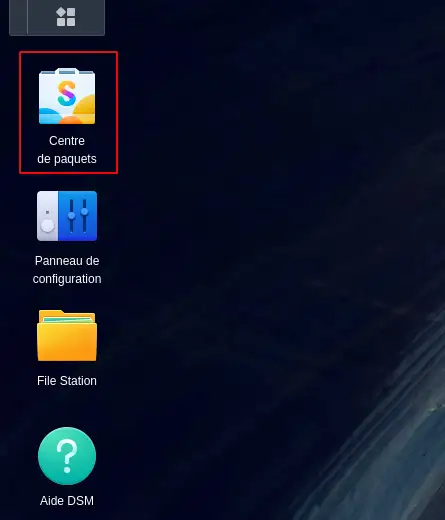
Stap 1: Ga naar het"Package Centre"(pakketcentrum) op de NAS-server.
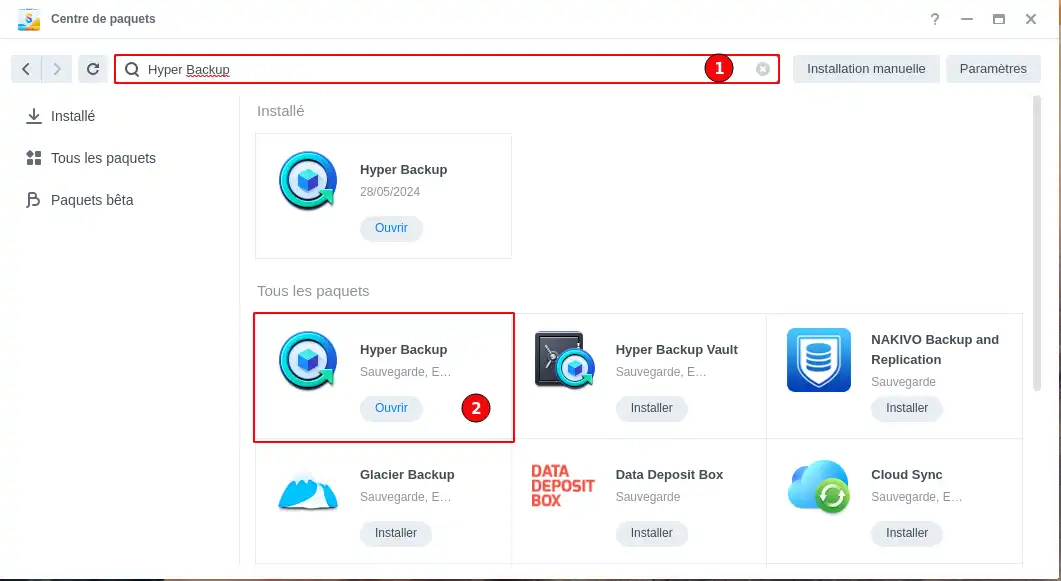
Stap 2: Zodra u in het Package Centre bent, zoekt u naar "Hyper Backup"(1) en klikt u op "Install" (Installeren) in de knop onder de Hyper Backup-toepassing(2).
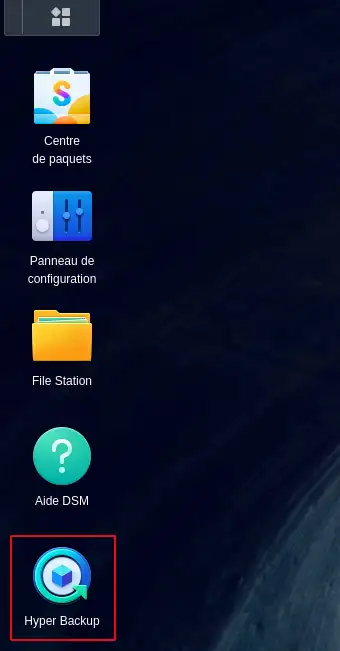
Zodra de toepassing is geïnstalleerd, kunt u deze direct openen vanuit het Package Centre of terugkeren naar het dashboard waar het toepassingspictogram is verschenen.
Zodra de Hyper Backup-toepassing is geïnstalleerd op uw NAS, kunt u een synchronisatietaak aanmaken waarmee u de gewenste gegevens tussen de twee servers kunt synchroniseren.
Volg deze stappen om dit te doen:
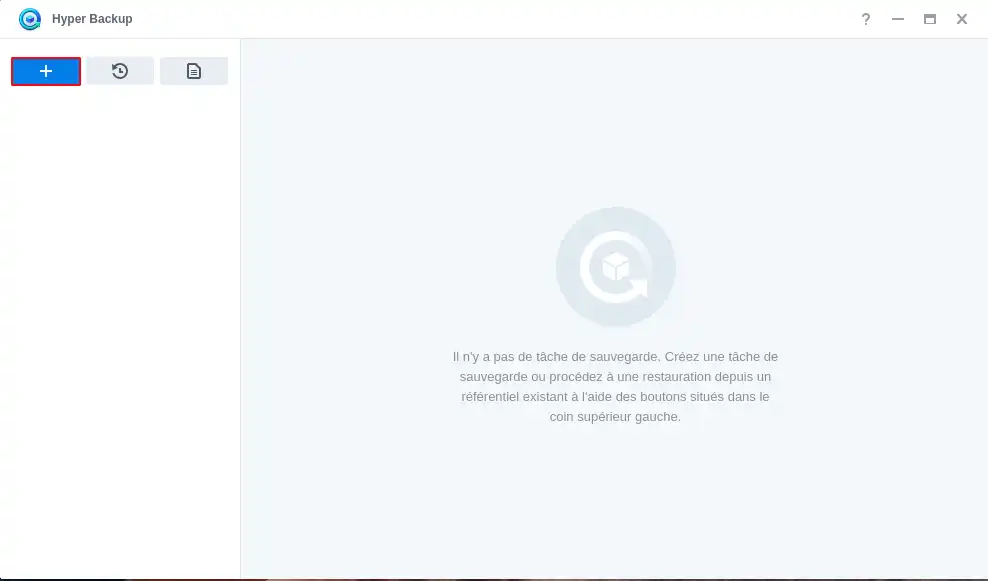
Stap 1: Klik in het linkermenu op"+".
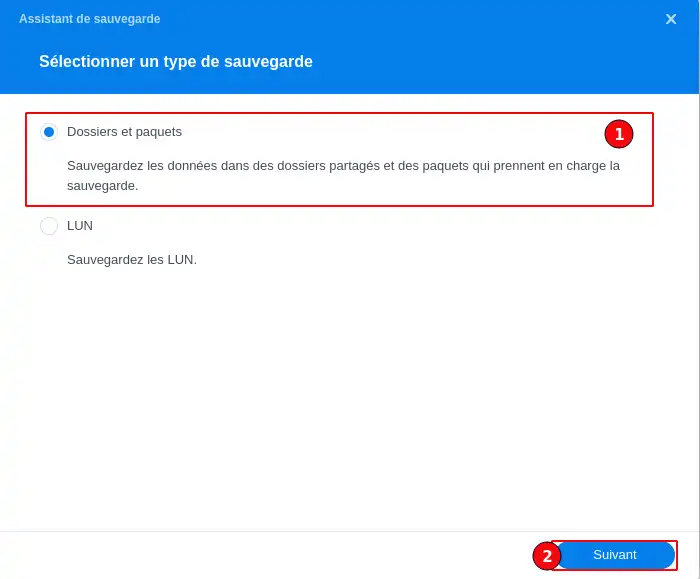
Stap 2: Selecteer"Mappen en pakketten" (1) en klik vervolgens op"Volgende" (2).
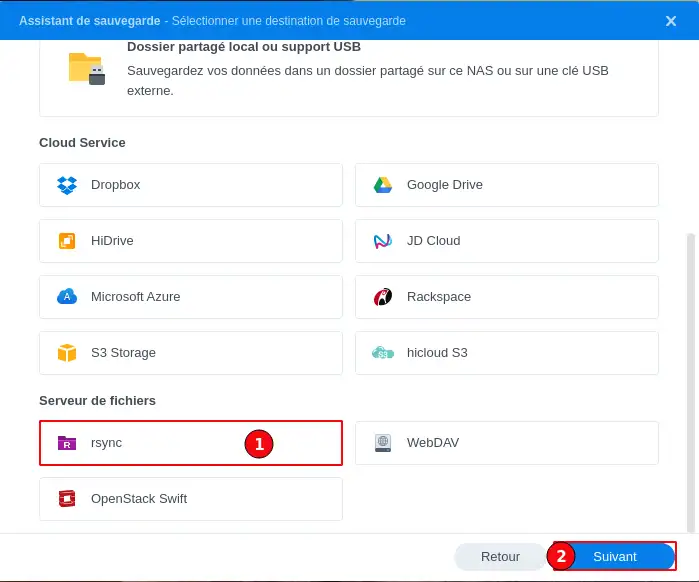
Stap 3: Selecteer het type bestemmingsruimte door door de verschillende types te scrollen tot je"rsync" (1) selecteert. Klik ten slotte op"Next" (2) om naar de volgende stap te gaan.
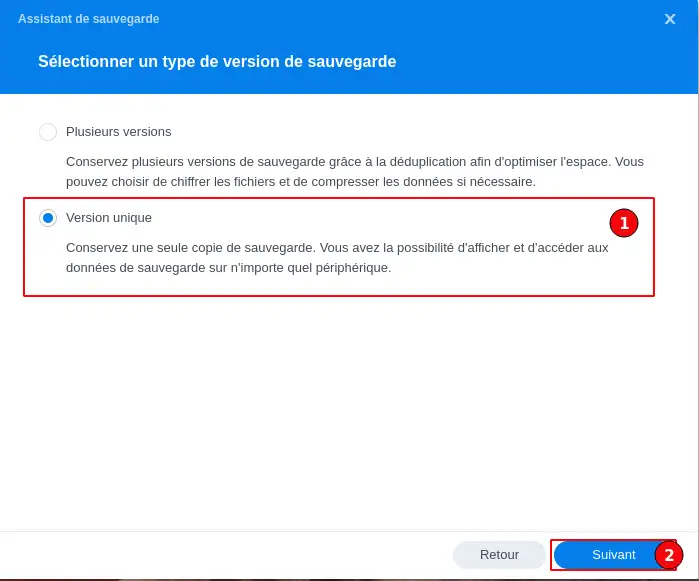
Stap 4: In dit stadium heb je de keuze om back-ups te maken door meerdere complete versies te bewaren of er een te maken door een enkele versie te bewaren die elke keer dat de taak wordt uitgevoerd wordt bijgewerkt (1). Dit is de keuze die we aanraden en die in de rest van deze documentatie zal worden geïllustreerd. Klik vervolgens op"Volgende" (2)
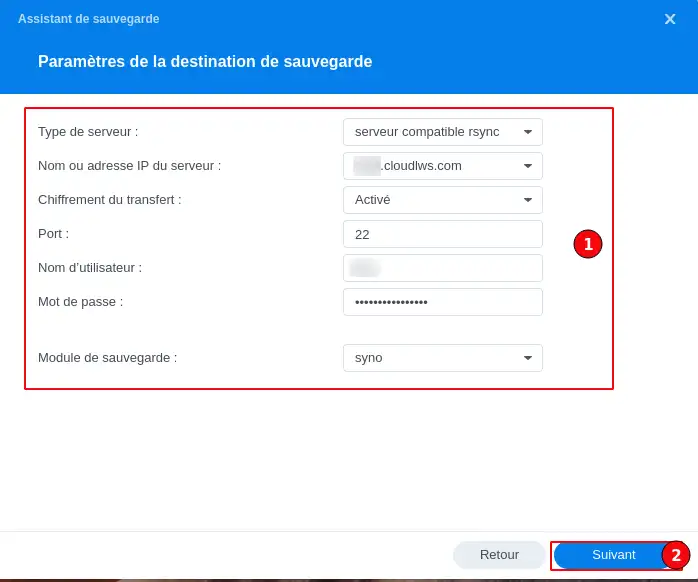
Stap 5: Vul de verschillende configuratie- en verbindingsgegevens in (1) :
Zodra je deze configuratie hebt voltooid, klik je op de knop"Volgende" (2).
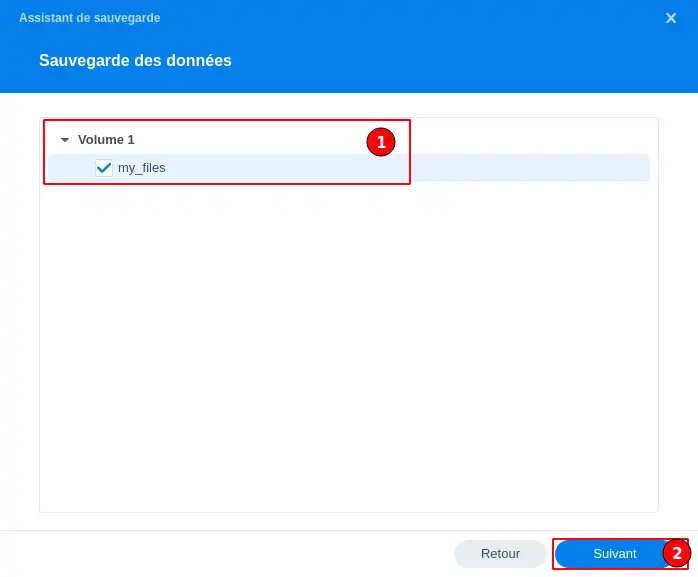
Stap 6: Selecteer de mappen op uw NAS (1) waarvan u een back-up wilt maken en klik dan op "Volgende" (2).
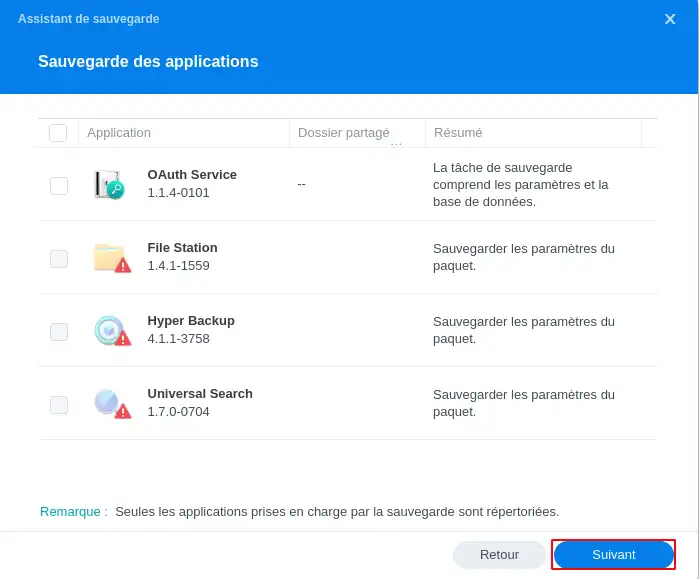
Stap 7: Kies of u ook een back-up wilt maken van toepassingen die op uw NAS zijn geïnstalleerd en klik dan op "Next" (Volgende).
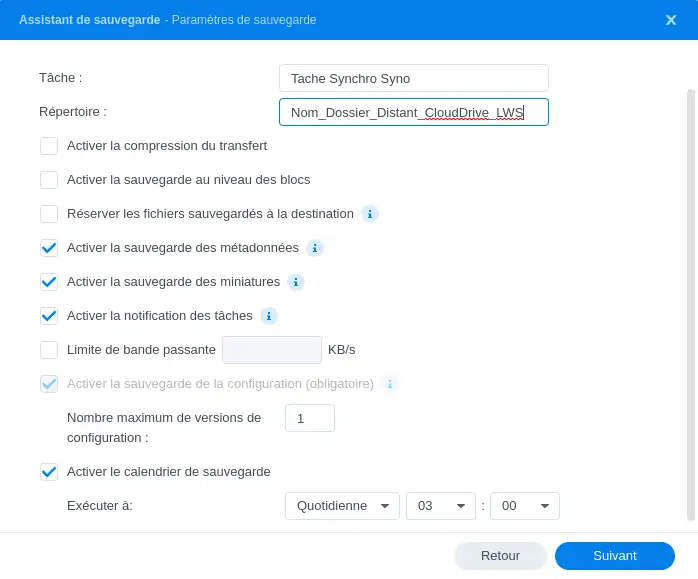
Stap 8: In dit stadium moet u uw taak een naam geven zodat u deze later kunt terugvinden en een naam voor de map die wordt aangemaakt op de LWS Cloud Drive en die de back-upgegevens zal bevatten (maximaal 32 tekens).
Je kunt je gegevens dan terugvinden op de Cloud Drive LWS-server door de boomstructuur te volgen: /files/Nom_Dossier_Distant_CloudDrive_LWS
In deze stap kun je ook verschillende regels configureren met betrekking tot de synchronisatietaak:
Tot slot kunt u kiezen wanneer de synchronisatie moet plaatsvinden.
U kunt ervoor kiezen :
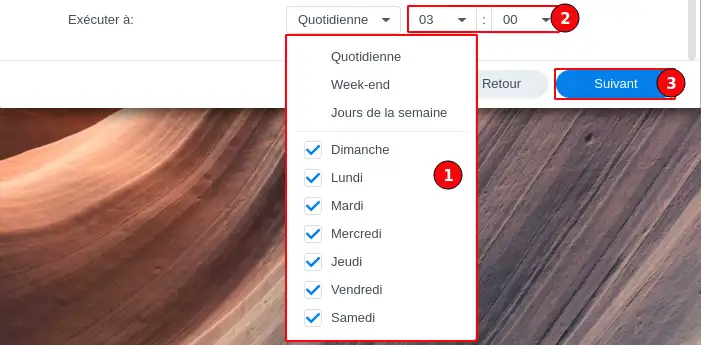
Je kunt dan plannen dat je taak dagelijks of wekelijks wordt uitgevoerd door de gewenste dag(en) te selecteren.
Klik op"Volgende" als u uw instellingen hebt gemaakt.
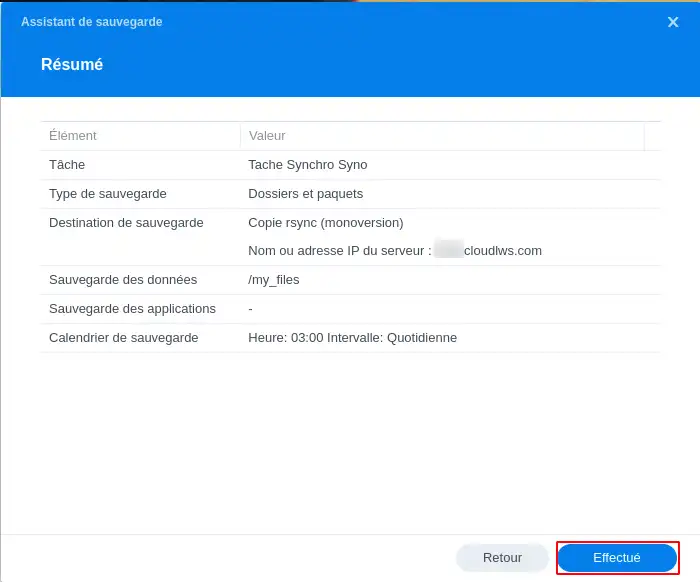
Stap 7: U krijgt vervolgens een samenvatting van de configuratie van de taak, dus u hoeft alleen maar op "Gereed" te klikken om de aanmaak definitief te maken.
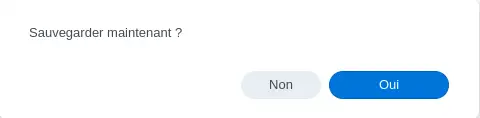
Zodra de taak is aangemaakt, hebt u de optie om te wachten op het volgende schema om de taak uit te voeren of om de eerste synchronisatie onmiddellijk uit te voeren.
U weet nu hoe u :
Door deze stapsgewijze handleiding te volgen, hebt u de nodige stappen ondernomen om uw digitale activa te beschermen tegen het onverwachte en uzelf gemoedsrust gegeven als het gaat om gegevensback-ups.
We hopen dat je deze handleiding nuttig hebt gevonden en danken je voor het lezen. Aarzel niet om uw feedback te delen of vragen te stellen door hieronder een opmerking achter te laten 👇. Uw ervaring kan de community enorm helpen!
En als dit artikel je heeft geholpen om je digitale wereld te beveiligen, overweeg dan om het te delen met anderen die er ook baat bij kunnen hebben. Veel plezier met opslaan, iedereen! 🚀
LWS cloudback-upaanbiedingen vanaf € 7,99/maand! 🔥
🔗 Klik hier om onze online back-upaanbiedingen te ontdekken! 🔗
Beoordeel dit artikel :
Dit artikel was nuttig voor jou ?
Ja
Geen
1mn lezen
rsync scp schijf back-up oplossing
1mn lezen
Hoe het wachtwoord van een back-upformule wijzigen vanuit het LWS-paneel
0mn lezen
Hoe maak ik een back-up van mijn Qnap NAS naar de LWS Cloud met behulp van Rsync?
 Over LWS :
LWS is een 100% Frans webhostingbedrijf dat zich richt op kwaliteit en innovatie en een responsieve en competente technische service biedt tegen betaalbare prijzen.
Over LWS :
LWS is een 100% Frans webhostingbedrijf dat zich richt op kwaliteit en innovatie en een responsieve en competente technische service biedt tegen betaalbare prijzen.