 Neem contact met ons op
 Klantenzone
 Bezoek LWS
Beoordeel dit artikel :
Dit artikel was nuttig voor jou ?
 Ja
Ja
 Geen
Geen
 Artikel lezen
9213 eenmaal
Artikel lezen
9213 eenmaal Merci ! N'hésitez pas à
poser des questions sur nos documentations si vous souhaitez plus d'informations et nous aider à les
améliorer.
Merci ! N'hésitez pas à
poser des questions sur nos documentations si vous souhaitez plus d'informations et nous aider à les
améliorer.Vous avez noté 0 étoile(s)



Sommaire
Procédure
Met de Web Terminal die beschikbaar is op je LWS panel account kun je verschillende acties uitvoeren op de commandoregel. Met deze opdrachtregels kunt u communiceren met uw hosting en in sommige gevallen kunt u uw hosting beheren.
Deze documentatie legt uit hoe u de webterminal kunt gebruiken voor interactie met uw hosting.
Voorafgaand aan deze documentatie nodigen we u uit om de webterminal van uw hosting te openen.
Het cd commando (wat staat voor "change directory") wordt gebruikt om de huidige directory waarin de gebruiker zich bevindt te wijzigen in de terminal.
Basisgebruik
Om naar een specifieke map te gaan, gebruik je cd gevolgd door het pad van de map. Om bijvoorbeeld naar een map met de naam Documenten te gaan, typ je :
cd Documenten
Dit zal de huidige map veranderen in Documenten, op voorwaarde dat deze map bestaat in de huidige map.
Om terug te keren naar de thuismap, typ je simpelweg :
cd
of
cd ~
Om een niveau omhoog te gaan in de mappenhiërarchie (naar de bovenliggende map), gebruik je :
cd .
Relatieve en absolute paden
Relatief pad: Dit is een pad ten opzichte van de huidige map. Bijvoorbeeld, als je in /home/username bent en naar /home/username/Documents wilt gaan, kun je simpelweg typen
cd Documenten
Absoluut pad: Dit is een pad dat begint bij de root van het bestandssysteem (aangegeven met een initiaal / ). Het maakt bijvoorbeeld niet uit waar je bent in het bestandssysteem, je kunt direct naar /etc gaan door te typen :
cd /etc
Geavanceerd gebruik
Je kunt paden combineren om direct naar een submap in een andere map te gaan zonder meerdere keren van map te hoeven wisselen. Bijvoorbeeld: cd /var/www/html
cd /var/www/html
Het cd - commando brengt je terug naar de laatste map waar je was voor de laatste cd. Dit is handig om snel tussen twee mappen te wisselen.
Tips
Gebruik de Tab-toets om mapnamen automatisch in te vullen. Dit kan je helpen om typefouten te vermijden en het navigeren te versnellen.
Omgekeerde komma's kunnen gebruikt worden om mapnamen met spaties te beheren:
cd "Vakantiefoto's"
Het cd-commando is fundamenteel voor het navigeren door het bestandssysteem wanneer je een opdrachtregelinterface gebruikt.
Voorbeelden:
test2215341@webdbXX:~/htdocs$ cd app test2215341@webdbXX:~/htdocs/app$ cd .. test2215341@webdbXX:~/htdocs$ cd images bash: cd: images: No such file or directory test2215341@webdbXX:~/htdocs$ cd var/cache/prod test2215341@webdbXX:~/htdocs/var/cache/prod$
Het commando ls is een van de meest gebruikte commando's. Het wordt gebruikt om een lijst te maken van de bestanden en mappen in een map. Hier volgt een gedetailleerde uitleg over de werking en de verschillende opties:
Basisfunctie
ls de bestanden en mappen in de huidige map weer, zonder de verborgen bestanden (bestanden waarvan de naam met een punt begint).test2215341@webdbXX:~/htdocs$ ls INSTALL.txt bin default_index.html index.php override themes webservice LICENSES cache docs init.php pdf tools Makefile classes download js phpinfolws.php translations admin908smaiui composer.lock error500.html lokalisatie phpstan.neon.dist upload app config images.inc.php mails robots.txt var autoload.php controllers img modules src vendorAlgemene opties
-a of --all: Toont alle bestanden, inclusief verborgen bestanden.test2215341@webdbXX:~/htdocs$ ls -a . admin908smaiui composer.lock error500.html localization phpstan.neon.dist upload .. app config images.inc.php mails robots.txt var .htaccess autoload.php controllers img modules src vendor INSTALL.txt bin default_index.html index.php override themes webservice LICENSES cache docs init.php pdf tools Makefile classes download js phpinfolws.php vertalingen-l: Gebruikt een lang formaat voor weergave, dat gedetailleerde informatie bevat zoals permissies, aantal links, eigenaar, groep, grootte en datum laatst gewijzigd.test2215341@webdbXX:~/htdocs$ ls -l total 465 -rw-r--r-- 1 test2215341 test2215341 5127 Dec 13 2023 INSTALL.txt -rw-r--r-- 1 test2215341 test2215341 186018 dec 13 2023 LICENTIES -rw-r--r-- 1 test2215341 test2215341 88 dec 13 2023 Makefile drwxr-xr-x 8 test2215341 test2215341 28 jul 11 09:04 admin908smaiui drwxr-xr-x 5 test2215341 test2215341 8 jul 11 09:04 appDeze lijst toont voor elke regel in volgorde :
- voor een bestand en d voor een map), gevolgd door drie groepen van drie karakters die respectievelijk de permissies van de eigenaar, de groep en andere gebruikers voorstellen (lezen (r), schrijven (w), uitvoeren (x)).. aan het begin van hun naam.-h of --human-readable ( vaak gebruikt met -l)**: Toont de grootte van bestanden in menselijk leesbaar formaat (K, M, G).test2215341@webdbXX:~/htdocs$ ls -lh total 465K -rw-r--r-- 1 test2215341 test2215341 5.1K Dec 13 2023 INSTALL.txt -rw-r--r-- 1 test2215341 test2215341 182K Dec 13 2023 LICENSES -rw-r--r-- 1 test2215341 test2215341 88 Dec 13 2023 Makefile drwxr-xr-x 8 test2215341 test2215341 28 Jul 11 09:04 admin908smaiui drwxr-xr-x 5 test2215341 test2215341 8 Jul 11 09:04 app-t: Sorteert bestanden op wijzigingsdatum, van meest recent naar oudste.test2215341@webdbXX:~/htdocs$ ls -lt total 465 -rwxr-xr-x 1 test2215341 test2215341 19 jul 12 11:12 phpinfolws.php drwxr-xr-x 6 test2215341 test2215341 8 jul 11 09:10 var drwxr-xr-x 68 test2215341 test2215341 70 jul 11 09:10 modules -rw-r--r-- 1 test2215341 test2215341 3148 jul 11 09:10 robots.txt Opties combineren
Opties kunnen gecombineerd worden om de weergave naar wens te verfijnen. Bijvoorbeeld:
ls -la: Combinatie van -l en -a, voor een gedetailleerde weergave inclusief verborgen bestanden.ls -lh: Geeft bestandsdetails met grootte in leesbaar formaat weer.test2215341@webdbXX:~/htdocs$ ls -lha total 496K drwxr-xr-x 26 test2215341 test2215341 40 jul 12 11:16 .
drwxr-xr-x 13 root root 23 jul 12 07:42 . -rw-r--r-- 1 test2215341 test2215341 3.4K jul 12 11:16 .htaccess -rw-r--r-- 1 test2215341 test2215341 5 .1K Dec 13 2023 INSTALL.txt -rw-r--r-- 1 test2215341 test2215341 182K Dec 13 2023 LICENSES -rw-r--r-- 1 test2215341 test2215341 88 Dec 13 2023 Makefile drwxr-xr-x 8 test2215341 test2215341 28 Jul 11 09:04 admin908smaiui drwxr-xr-x 5 test2215341 test2215341 8 Jul 11 09:04 appAndere nuttige opties
-S: Sorteert bestanden op grootte.-d: Toont de mappen zelf, niet hun inhoud.Het ls commando is extreem flexibel en kan worden aangepast aan een veelheid van situaties om gebruikers te helpen navigeren en hun bestanden efficiënt te beheren.
Het pwd commando staat voor "print working directory". Het wordt gebruikt om het volledige pad weer te geven van de huidige map waarin de gebruiker zich bevindt.
Hoe het werkt
Wanneer je pwd in de terminal typt, geeft het systeem het absolute pad van de map waarin je je momenteel bevindt. Dit pad begint altijd met de root / en toont het volledige pad van de root naar de huidige map.
test2215341@webdbXX:~/htdocs/var/cache/prod$ pwd /home/htdocs/var/cache/prod
Bruikbaarheid
pwd is handig om er zeker van te zijn dat je in de juiste map zit voordat je commando's uitvoert die bestanden of mappen kunnen beïnvloeden, vooral als deze commando's relatieve paden gebruiken.pwd gebruikt worden om het pad te verkrijgen naar de map waar het script draait, wat handig is om bestanden relatief aan die map te manipuleren.pwd is een eenvoudig maar fundamenteel commando voor het bladeren door en beheren van bestanden.
Hiermee kun je altijd zien waar je bent.
Het cp commando wordt gebruikt om bestanden en mappen van de ene locatie naar de andere te kopiëren. Dit commando is erg krachtig en flexibel en biedt verschillende opties om precies te bepalen hoe bestanden worden gekopieerd. Hier volgt een gedetailleerde uitleg over het gebruik en de meest gebruikte opties.
Basis functie
cp commando is cp [bron] [bestemming], waar [bron] het pad is van het bestand dat gekopieerd moet worden en [bestemming] het pad is waar het bestand gekopieerd moet worden.cp bestand1.txt bestand2.txt /pad/naar/bestemming/.Algemene opties
-r: Vereist voor het kopiëren van mappen. Hiermee kunnen alle submappen en bestanden in de bronmap recursief worden gekopieerd.-i: Vereist bevestiging voordat een bestaand bestand wordt overschreven. Als een bestand op de bestemming dezelfde naam heeft als het te kopiëren bestand, zal cp vragen of je het bestand wilt overschrijven.-u: Kopieert alleen als de bron recenter is dan de bestemming of als de bestemming niet bestaat.-v: Geeft een beschrijving weer van wat gekopieerd wordt. Dit kan je helpen om bij te houden wat het commando doet.Voorbeelden
Een enkel bestand kopiëren:
cp original.txt copy.txt
Dit kopieert original.txt naar dezelfde map onder de naam copy.txt.
Een map recursief kopiëren:
cp -r map1/ nieuwemap/
Dit kopieert alle inhoud van folder1 naar newfolder, waarbij newfolder wordt aangemaakt als deze nog niet bestaat.
Kopieer met bevestiging om overschrijven te voorkomen:
test2215341@webdbXX:~/htdocs$ cp -i index.php themes/ cp: 'themes/index.php' overschrijven?
Als index.php al bestaat in themes, zal cp vragen of je het bestand wil overschrijven. Je wordt gevraagd om ja of nee te antwoorden, afhankelijk van je keuze.
Kopieer tijdens het weergeven van details (verbose-modus):
test2215341@webdbXX:~/htdocs$ cp -v index.php themes/ 'index.php' -> 'themes/index.php'
Dit toont een bericht met details over het bestand dat gekopieerd wordt.
Aandachtspunten
cp commando kopieert symbolische links standaard niet recursief; het kopieert de bestanden waarnaar ze verwijzen. Gebruik de optie -d om de links zelf te kopiëren.-r optie bij het kopiëren van mappen om er zeker van te zijn dat je geen ongewenste bestanden of submappen meeneemt.cp commando uitvoert en de umask instellingen van het systeem.Het cp commando is essentieel voor bestandsbeheer in een commandoregelomgeving en biedt veel flexibiliteit in het manipuleren van bestanden en mappen.
Het mv commando wordt gebruikt om bestanden en mappen te verplaatsen of hernoemen. Dit commando is essentieel voor het beheren van de organisatie van bestanden in het bestandssysteem zonder de noodzaak om een extra kopie te maken.
Basisfunctie
mv [bron] [bestemming] verplaatst het bestand of de map van [bron] naar [bestemming]. Als [destination] een bestaande mapnaam is, wordt [source] verplaatst naar deze map. Als [destination] niet bestaat, wordt het bestand of de map [source] hernoemd naar [destination].mv gebruikt om een bestand naar dezelfde map te verplaatsen en het een nieuwe naam te geven, is dit gelijk aan het hernoemen.Gebruikelijke opties
-i: Vraagt om bevestiging voordat een bestaand bestand op de bestemming wordt overschreven. Als een bestand op de bestemming dezelfde naam heeft als het bronbestand, zal mv vragen of je het bestand wilt overschrijven.-u: Verplaatst alleen bestanden als de bron nieuwer is dan de bestemming of als de bestemming niet bestaat.-v: Toont details van de huidige bewerkingen, handig om bij te houden wat er verplaatst of hernoemd wordt.Voorbeelden van gebruik
Verplaats een bestand naar een andere map:
mv file.txt /pad/tot/bestemming/file.txt verplaatst van de huidige map naar /pad/tot/bestemming/. Als de bestemming een map is, wordt file.txt in deze map verplaatst.Een bestand hernoemen:
mv old_name.txt new_name.txtold_name.txt in new_name.txt in dezelfde map.Verplaats meerdere bestanden naar een map:
mv file1.txt file2.txt /path/to/destination/file1.txt en file2.txt naar de opgegeven map.Aandachtspunten
cp commando, maakt mv geen kopie van het bestand, het verplaatst het bestand of de map, wat over het algemeen sneller is, vooral voor grote bestanden, omdat er geen dubbele gegevens zijn.-i optie om te voorkomen dat je per ongeluk belangrijke bestanden overschrijft.mv gebruikt op bestanden die zich op verschillende volumes of partities bevinden, kan het commando langer duren omdat het de gegevens moet kopiëren en vervolgens het origineel moet verwijderen.De opdracht mv is een belangrijk hulpmiddel voor het beheren van bestanden en mappen, waarmee je de manier waarop bestanden zijn georganiseerd op een efficiënte en rationele manier kunt wijzigen.
Het rm commando wordt gebruikt om bestanden en mappen te verwijderen. Het is krachtig en moet voorzichtig gebruikt worden omdat, in tegenstelling tot veel grafische omgevingen, er over het algemeen geen prullenbak is of een gemakkelijke manier om bestanden terug te halen als ze eenmaal verwijderd zijn.
Basisfunctie
rm [opties] bestand..., waarbij bestand... één of meer bestanden voorstelt die verwijderd moeten worden. Zonder opties verwijdert rm gewoon de opgegeven bestanden.Gebruikelijke opties
-r: Verwijdert mappen en hun inhoud recursief. Deze optie is nodig om mappen te verwijderen die zelf bestanden of andere mappen bevatten.-f: Forceert het verwijderen van bestanden, negeert niet-bestaande bestanden en verwijdert zonder om bevestiging te vragen. Vaak gebruikt in combinatie met -r om complete mappen te verwijderen zonder onderbreking.-i: Vraagt om bevestiging voordat elk bestand wordt verwijderd. Dit kan helpen voorkomen dat bestanden per ongeluk worden verwijderd.Voorbeelden van gebruik
Een enkel bestand verwijderen:
rm file.txt.txt van het bestandssysteem, zonder om bevestiging te vragen.Meerdere bestanden verwijderen:
rm file1.txt file2.txt file3.txtfile1.txt, file2.txt en file3.txt.Een map en de inhoud ervan verwijderen:
rm -r map/
Verwijdert de map met de naam map en al zijn inhoud, inclusief andere submappen en bestanden die het bevat.
Bestanden interactief verwijderen:
test2215341@webdbXX:~/htdocs$ rm -i error500.html autoload.php rm: gewoon bestand 'error500.html' verwijderen? ja rm: gewoon bestand 'autoload.php' verwijderen? nee
Vraagt om bevestiging voordat elk bestand wordt verwijderd, wat handig is als je niet zeker weet of je bepaalde bestanden wilt verwijderen.
Aandachtspunten
rm, vooral als je de -r en -f opties gebruikt. Een verkeerd commando kan leiden tot onomkeerbaar verlies van belangrijke gegevens.-i optie te gebruiken om er zeker van te zijn wat er verwijderd wordt, of om de bestanden op te sommen met ls voordat je ze doorgeeft aan rm.rm over het algemeen niet door een prullenbak en zijn ze moeilijk te herstellen zonder gespecialiseerde hulpmiddelen voor gegevensherstel.Het rm commando is een essentieel maar potentieel gevaarlijk gereedschap in het commando arsenaal en moet met voorzichtigheid gebruikt worden om onbedoeld verlies van gegevens te voorkomen.
De opdracht rmdir wordt gebruikt om lege mappen te verwijderen. Het is ontworpen om een veilig commando te zijn door alleen het verwijderen van mappen toe te staan die al leeg zijn, waardoor het per ongeluk verwijderen van bestanden of submappen wordt voorkomen.
Basisfunctie
rmdir is rmdir [opties] directory..., waarbij directory... staat voor één of meer directories die je wilt verwijderen.Gebruikelijke opties
--ignore-fail-on-non-empty: Deze optie zorgt ervoor dat rmdir geen foutmelding weergeeft als een map niet leeg is. Het commando faalt nog steeds, maar stil.-p: Verwijdert elke map in de opgegeven keten, maar alleen als ze leeg zijn. Bijvoorbeeld, rmdir -p a/b/c zal proberen om achtereenvolgens c, b en a te verwijderen, op voorwaarde dat ze leeg zijn.Voorbeelden
Een eenvoudige lege map verwijderen:
rmdir lege_map
Dit verwijdert de map empty_folder als deze leeg is. Als de map bestanden of submappen bevat, zal het commando mislukken met een foutmelding.
Meerdere lege mappen verwijderen:
rmdir dir1 dir2 dir3
Verwijdert de mappen dir1, dir2 en dir3, op voorwaarde dat ze allemaal leeg zijn.
Een keten van lege mappen verwijderen:
rmdir -p a/b/c
Als c, b en a geneste lege mappen zijn, zal dit commando ze allemaal verwijderen, te beginnen met c, dan b en als laatste a als ze allemaal achtereenvolgens leeg zijn.
Punten om te overwegen
rmdir gebruikt, is het vaak een goed idee om de inhoud van mappen te controleren met het ls commando om er zeker van te zijn dat ze echt leeg zijn.rmdir is alleen nuttig voor het verwijderen van lege mappen. Voor mappen die bestanden of andere mappen bevatten, moet je ze eerst handmatig leegmaken of rm -r gebruiken om ze recursief te verwijderen, maar voorzichtig.Het rmdir commando is specifiek ontworpen om het per ongeluk verwijderen van gegevens te voorkomen, waardoor het minder riskant is dan rm -r voor directories, maar ook minder flexibel als je directories met bestanden moet beheren.
Het cat commando (kort voor concatenate) wordt gebruikt om de inhoud van bestanden weer te geven, ze aan elkaar te rijgen en ze door te sturen naar andere uitvoer of bestanden. Het is eenvoudig maar ongelooflijk krachtig en veelzijdig voor tekst- of gegevensverwerking.
Basisfuncties
De inhoud van een bestand weergeven: Om de inhoud van een bestand direct in de terminal te bekijken, kun je cat gebruiken gevolgd door de bestandsnaam.
test2215341@webdbXX:~/htdocs$ cat robots.txt User-agent: * # Directives toestaan Toestaan: */modules/*.css Toestaan: */modules/*.js Toestaan: /js/jquery/* # Private pages Disallow: /*?order= Disallow: /*?tag=
Dit geeft de inhoud van robot.txt weer in de terminal.
Verschillende bestanden samenvoegen: cat kan worden gebruikt om de inhoud van verschillende bestanden achter elkaar weer te geven.
cat bestand1.txt bestand2.txt bestand3.txt
Dit toont de inhoud van bestand1.txt, gevolgd door bestand2.txt en dan bestand3.txt in de terminal.
Gebruikelijke opties
-n: Numuleert alle uitvoerregels, wat handig kan zijn bij het nakijken van code of het wijzigen van configuratiebestanden.-b: Numuleert alleen niet-lege regels.-s: Reduceert meerdere opeenvolgende lege regels tot een enkele lege regel.-E: Geeft een $ weer aan het einde van elke regel, wat handig is voor het bekijken van regeleinden in tekstbestanden.-T: Geeft tabs weer als ^I, wat handig kan zijn om tabs in tekstbestanden te bekijken.Voorbeeld van aaneenschakelen en omleiden
Om verschillende bestanden samen te voegen tot één bestand en het resultaat te bekijken:
cat bestand1.txt bestand2.txt > gecombineerd.txt
Dit voegt bestand1.txt en bestand2.txt samen en stuurt het resultaat door naar combined.txt.
cat is een eenvoudig maar zeer nuttig gereedschap in het Unix/Linux commando-arsenaal, dat zowel wordt gebruikt voor eenvoudige bestandsmanipulatietaken als als component in complexere gegevensverwerkingsprocessen.
De opdracht mkdir (afkorting voor make directory) wordt gebruikt om nieuwe mappen aan te maken. Het is een essentieel hulpmiddel voor het organiseren en beheren van bestanden in het bestandssysteem.
Basisfunctie
mkdir gevolgd door de naam van de map die je wilt aanmaken.mkdir new_folderHiermee maak je een map aan met de naam new_folder in de huidige map.Algemene opties
-p: Deze optie wordt gebruikt om meerdere bovenliggende mappen aan te maken die nog niet bestaan. Als je bijvoorbeeld een directorypad als a/b/c wilt maken en a en b bestaan nog niet, dan zal mkdir -p a/b/c alle benodigde directories aanmaken.-m: Hiermee kun je de rechten van de map instellen wanneer deze wordt aangemaakt. Om bijvoorbeeld een map met specifieke rechten aan te maken, kun je mkdir -m 755 folder gebruiken.Voorbeelden
Meerdere mappen maken met één commando:
mkdir map1 map2 map3
Dit zal drie mappen aanmaken in de huidige map.
Gebruik de optie -p om een mappenstructuur te maken:
mkdir -p projects/2023/july
Dit maakt de map projects aan, met een submap 2023 en een submap July, zelfs als geen van deze mappen bestaat.
Advies voor gebruik
mkdir controleert standaard niet of een map al bestaat. Als je een map probeert aan te maken die al bestaat zonder extra opties te gebruiken, krijg je een foutmelding.mkdir wordt vaak gebruikt in scripts om ervoor te zorgen dat de benodigde mappenstructuur bestaat voordat bestanden worden geschreven of andere bewerkingen worden uitgevoerd.Samengevat is mkdir een eenvoudig commando om mappen aan te maken, waarmee gebruikers hun werkruimten en gegevens efficiënt kunnen structureren en organiseren.
Het chmod commando (afkorting voor change mode) wordt gebruikt om toegangsrechten voor bestanden en mappen te wijzigen. Dit commando bepaalt wie een bepaald bestand of map kan lezen, schrijven of uitvoeren.
Sleutelbegrippen
Gebruikers: Machtigingen kunnen worden ingesteld voor drie soorten gebruikers:
Machtigingen: Er zijn drie soorten rechten:
Basis syntaxis
chmod kan op twee manieren gebruikt worden: met symbolische of numerieke (octale) notatie.
chmod u+w bestandchmod g-r bestandchmod o=rx bestandElk getal staat voor een set machtigingen:
Rechten worden toegevoegd om een nummer te vormen voor elk type gebruiker (eigenaar, groep, andere). Bijvoorbeeld :
chmod 755 bestand
Voorbeelden van gebruik
Geef alle gebruikers het recht om een script uit te voeren:
chmod +x script.sh
Dit voegt uitvoeringsrechten toe voor de eigenaar, groep en anderen.
Specifieke rechten voor een bestand instellen:
chmod 644 bestand.txtGebruik opties om recursief de rechten van een map en de inhoud ervan te wijzigen:
chmod -R 755 map/map/.Gebruiksadvies
chmod -R: Het recursief wijzigen van permissies kan grote gevolgen hebben, vooral als het verkeerd wordt toegepast.chmod is een essentieel gereedschap voor het beheren van permissies, en zorgt voor de veiligheid en goede werking van bestandssystemen.
Het commando grep (Global Regular Expression Print) is een krachtig en veelzijdig commando dat wordt gebruikt om tekst in bestanden te zoeken op basis van reguliere expressies of eenvoudige tekenreeksen. Het wordt vaak gebruikt om de inhoud van bestanden of streams te filteren op basis van specifieke patronen.
Basisfuncties
grep zoekt in een of meer bestanden naar regels die een opgegeven patroon bevatten en geeft de resultaten weer op het scherm.grep kan complexe reguliere expressies gebruiken voor geavanceerde zoekopdrachten, waardoor een grote flexibiliteit in het definiëren van zoekpatronen mogelijk is.Basis syntaxis
grep [opties] patroon [bestand...]
grep de standaard invoer.Gebruikelijke opties
-i: Negeert hoofdletters en kleine letters bij het zoeken.-v: Inverteert het zoekpatroon en geeft regels weer die het patroon niet bevatten.-n: Toont het regelnummer van elke overeenkomende regel in het bestand.-r: Voert een recursieve zoekopdracht uit in alle mappen en submappen.-l: Geeft alleen de namen weer van bestanden die het patroon bevatten, zonder de bijbehorende regels weer te geven.-c: Telt het aantal regels dat overeenkomt met het patroon.-E: Interpreteert het patroon als een uitgebreide reguliere expressie (ERE), waardoor een rijkere syntaxis van reguliere expressies kan worden gebruikt.Voorbeelden
Zoek een eenvoudige tekenreeks in een bestand:
grep "voorbeeld" bestand.txt
toont alle regels in file.txt die het woord "voorbeeld" bevatten.
Recursief zoeken naar een tekenreeks in alle bestanden in een map:
grep -r "example" /path/of/folder/Zoekt naar een tekenreeks, waarbij hoofdletters en kleine letters worden genegeerd:
grep -i "example" file.txtfile.txt.Bestanden weergeven die een patroon bevatten zonder de bijbehorende regels weer te geven:
grep -l "example" *.txt.txt-bestanden weer die het woord"example" bevatten.Tel het aantal regels dat het patroon bevat:
grep -c "example" fichier.txtfichier.txt.Samengevat is grep een essentieel hulpmiddel voor het zoeken naar tekst en het filteren van gegevens, gebruikt voor zowel eenvoudige scripttaken als complexe analyses.
De opdracht find is een hulpmiddel dat wordt gebruikt om bestanden en mappen in een bestandsstructuur te zoeken aan de hand van verschillende criteria, zoals bestandsnaam, grootte, type, wijzigingsdatum, machtigingen en vele andere criteria.
Basisfuncties
find zoekt bestanden en mappen op basis van een set opgegeven voorwaarden, waardoor het erg handig is voor bestandsbeheer en geautomatiseerde scripts.Basis syntaxis
find [pad...] [opties] [uitdrukking]
find de huidige map.find.find naar bestanden zoekt.Veelgebruikte opties en uitdrukkingen
-naam: Vindt bestanden waarvan de naam overeenkomt met het opgegeven patroon. Patronen kunnen jokertekens zoals * en ? bevatten.find /path/ -name "*.txt".-type: Zoekt items van een specifiek type, zoals f voor bestanden of d voor mappen.find /path/ -type d-grootte: Zoekt naar bestanden op grootte. Bijvoorbeeld, +50M voor bestanden groter dan 50 megabytes, -10k voor bestanden kleiner dan 10 kilobytes.find /chemin/ -size +50M-mtime, -atime, -ctime: Zoek naar bestanden die n dagen geleden zijn gewijzigd (mtime), geopend (atime) of waarvan de metagegevens zijn gewijzigd (ctime).find /chemin/ -mtime -7-perm: Zoekt naar bestanden op basis van hun permissies.find /chemin/ -perm 644-exec: Voert een commando uit op elk gevonden bestand.find /chemin/ -type f -exec chmod 644 {} \;-delete: Verwijdert bestanden die aan de opgegeven criteria voldoen.find /path/ -name "*.tmp" -deleteVoorbeelden van gebruik
.jpg bestanden in de map /home/user/images en de submappen daarvan:find /home/user/images -type f -name "*.jpg" -delete.jpg bestandenin de map /home/user/images en de submappen daarvan..tmp bestanden in /tmp:find /tmp -type f -name "*.tmp" -deletefind /path/ -mtime -7 -lsGebruiksadvies
-delete en -exec, omdat ze bestanden onomkeerbaar kunnen wijzigen of verwijderen.-print, -ls, of -exec ls -ld {} + om de resultaten weer te geven op een manier die je helpt de gevonden bestanden te begrijpen.Het commando find is handig voor het beheren van grote hoeveelheden bestanden en het automatiseren van onderhouds- of bestandsbeheertaken op complexe bestandssystemen.
Het alias commando wordt gebruikt om snelkoppelingen voor terminal commando's te maken. Een alias vervangt een lang of complex commando door een kortere, gemakkelijker te onthouden versie. Het is een handig hulpmiddel om de commandoregelomgeving aan te passen, het typewerk te verminderen en de workflow te versnellen.
Basisfuncties
alias name='commando'naam de naam is van het alias dat je wilt gebruiken en commando het volledige commando is dat dit alias moet uitvoeren.Voorbeelden
Aliassen voor bladeren: Als je vaak een bepaalde map opent, kun je een alias maken om het commando te vereenvoudigen.
alias docs='cd /home/gebruiker/Documenten'.
Door gewoon docs in te typen, gaat u naar /home/user/Documents.
Alias voor het updaten van het systeem: Op een Linux-systeem dat apt gebruikt, kun je een alias maken voor de update-opdrachten.
alias update='sudo apt update && sudo apt upgrade'".
Typ update om de update-opdrachten uit te voeren.
Aliassen voor complexe commando's: Voor een commando dat meerdere tools en opties bevat, kan een alias de invoer vereenvoudigen.
alias findsrc='find . -name "*.c" -print'Hiermee kun je zoeken naar alle C bronbestanden in de huidige map door simpelweg findsrc te gebruiken.Algemene opties
alias zonder argumenten.unalias gevolgd door de aliasnaam.unalias naamGebruikstips
Persistentie: aliassen gedefinieerd in een terminalsessie zijn tijdelijk en verdwijnen als de terminal wordt afgesloten. Om aliassen permanent te maken, moet je ze toevoegen aan je shell configuratiebestand (zoals .bashrc, .zshrc, etc.).
echo "alias docs='cd /home/user/Documents'" >> ~/.bashrc
Laad vervolgens het configuratiebestand opnieuw met source ~/.bashrc.
Conflicten vermijden: Pas op dat u een alias niet dezelfde naam geeft als een bestaand commando, tenzij u dit opzettelijk doet om het standaardgedrag van dat commando op te heffen.
Het alias commando is een effectieve manier om het gebruik van de commandoregel te vereenvoudigen en aan te passen, waardoor het makkelijker wordt om veelgebruikte commando's te onthouden en uit te voeren.
De opdracht nano start Nano, een teksteditor in console-mode voor Unix-, Linux- en macOS-systemen. Het is ontworpen om eenvoudig en makkelijk te gebruiken te zijn, waardoor het een populair alternatief is voor complexere editors zoals Vim of Emacs. Nano wordt vaak aanbevolen voor beginners vanwege zijn eenvoud en intuïtieve interface.
Basisfuncties
nano gevolgd door de bestandsnaam. Als het bestand niet bestaat, maakt Nano een nieuw bestand aan met die naam als je het opslaat.nano file.txtGebruikersinterface
De interface van Nano toont de inhoud van het bestand bovenaan het terminalvenster. Onderaan toont een statusbalk informatie over het bestand (zoals regelnummers) en een menubalk met sneltoetsen voor de meest gebruikte opdrachten. Deze sneltoetsen worden weergegeven als ^G (Ctrl+G), wat betekent dat je Ctrl en G tegelijk moet indrukken om toegang te krijgen tot de helpfunctie.
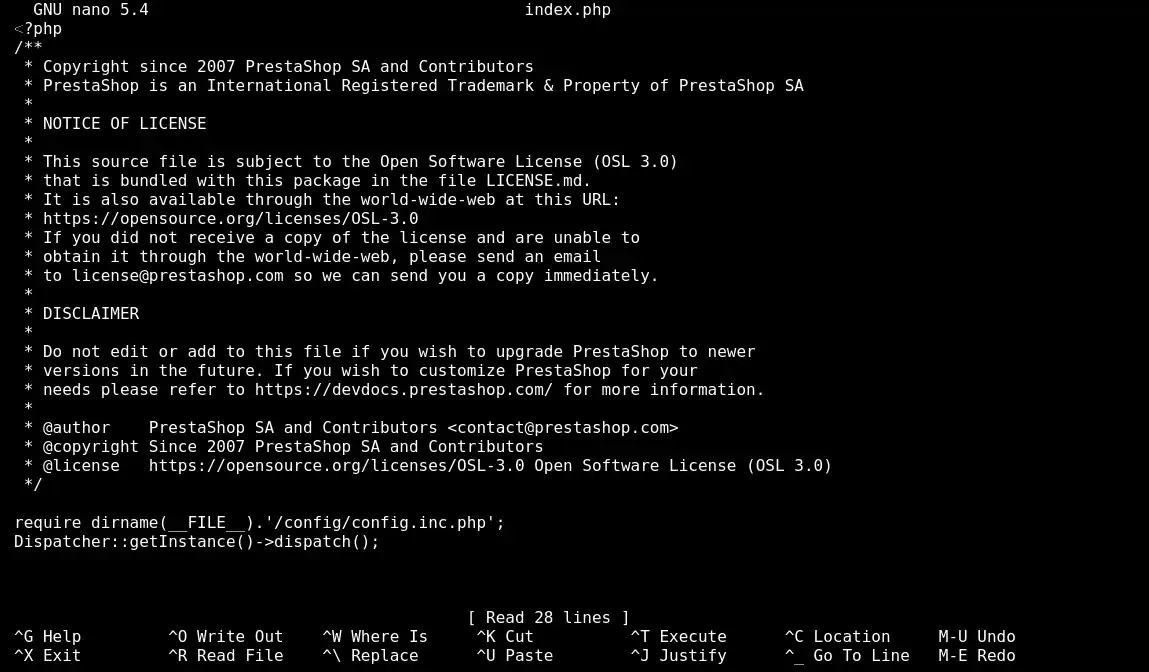
Veelgebruikte commando's in Nano
Startopties
-m: Activeert muisondersteuning, zodat je de cursor kunt plaatsen en met de muis kunt scrollen.-c: Geeft de cursorpositie permanent weer op de statusbalk.-l: Toont regelnummers aan de linkerkant van het scherm, handig voor het bewerken van code of configuratiebestanden.Typisch gebruik
Nano wordt vaak gebruikt om configuratiebestanden te bewerken, eenvoudige scripts te schrijven of snel wijzigingen in bestanden aan te brengen. Het gebruiksgemak en de beschikbaarheid op vrijwel alle Linux-distributies maken het zeer toegankelijk voor basistaken op het gebied van tekstbewerking.
Kortom, Nano is een lichtgewicht, eenvoudig te gebruiken teksteditor, ideaal voor diegenen die de voorkeur geven aan een eenvoudige aanpak voor het configureren en bewerken van bestanden vanaf de commandoregel.
Het sed (Stream Editor) commando is een geweldig hulpmiddel om tekst te manipuleren. Het wordt gebruikt om complexe teksttransformaties uit te voeren, waaronder het invoegen, verwijderen, zoeken en vervangen van specifieke tekenreeksen in gegevensstromen of bestanden.
Basisfuncties
sed bewerkt de gegevensstroom regel voor regel, past gespecificeerde transformaties toe op elke regel en toont het resultaat op het scherm, waardoor het ideaal is voor het werken in commandopijplijnen en shellscripts.Basis syntaxis
sed [opties] script [invoer-bestand...]
script: een reeks sed-commando 's die bepalen hoe tekst moet worden gewijzigd.input-file: invoerbestand(en) waarop de commando's worden uitgevoerd. Als er geen bestand wordt opgegeven, leest sed de standaard invoer tekst.Algemene sed commando's
Substitutie: de meest voorkomende vorm van sed commando. De syntaxis is s/patroon/vervanging/vlaggen.
sed 's/old/new/' file.txtfile.txt.Delete: verwijdert regels die overeenkomen met een patroon.
sed '/pattern/d' fichier.txtInvoegen en toevoegen: i om tekst voor een regel in te voegen en a om na een regel toe te voegen.
sed '3iText to insert' file.txtGebruikelijke opties
-e: Wordt gebruikt om meerdere scripts op te geven die achter elkaar moeten worden uitgevoerd.sed -e 's/red/blue/' -e 's/green/yellow/' file.txt
-n: Standaard drukt sed elke regel van het bestand af nadat het verwerkt is. De optie -n verandert dit gedrag zodat sed alleen gewijzigde of gespecificeerde regels afdrukt.-i (wees voorzichtig met deze optie): Wijzigt het invoerbestand ter plaatse (slaat de wijzigingen op in het originele bestand). Sommige implementaties van sed hebben een achtervoegsel nodig om een back-up van het originele bestand te maken.sed -i '.bak' 's/old/new/' fichier.txtWijzigt
fichier.txt direct en maakt een reservekopie van fichier.txt.bak.Kortom, sed is een essentieel hulpmiddel. De kracht ligt in de mogelijkheid om complexe teksttransformaties efficiënt en automatisch uit te voeren.
Je weet nu hoe je :
Bedankt voor het aandachtig lezen! Als je vragen hebt of je ervaring met deze commando's wilt delen, aarzel dan niet om een reactie achter te laten. Uw feedback is van onschatbare waarde voor ons. 💬
Beoordeel dit artikel :
Dit artikel was nuttig voor jou ?
Ja
Geen
1mn lezen
Hoe maak ik verbinding met de Web Terminal met LWS Panel (ssh web console)?
4mn lezen
Hoe kan ik GIT gebruiken met de Web terminal op mijn LWS shared hosting?
2mn lezen
Hoe de PHP-versie van de LWS Panel Web Terminal wijzigen
0mn lezen
Wat kan ik op mijn WordPress site doen met de Web Terminal?
 Over LWS :
LWS is een 100% Frans webhostingbedrijf dat zich richt op kwaliteit en innovatie en een responsieve en competente technische service biedt tegen betaalbare prijzen.
Over LWS :
LWS is een 100% Frans webhostingbedrijf dat zich richt op kwaliteit en innovatie en een responsieve en competente technische service biedt tegen betaalbare prijzen. 