Neem contact met ons op
 Klantenzone
 Bezoek LWS
Beoordeel dit artikel :
Dit artikel was nuttig voor jou ?
 Ja
Ja
 Geen
Geen
 Artikel lezen
1586 eenmaal
Artikel lezen
1586 eenmaal Merci ! N'hésitez pas à
poser des questions sur nos documentations si vous souhaitez plus d'informations et nous aider à les
améliorer.
Merci ! N'hésitez pas à
poser des questions sur nos documentations si vous souhaitez plus d'informations et nous aider à les
améliorer.Vous avez noté 0 étoile(s)



Sommaire
Procédure
Nextcloud is een open-source platform voor samenwerking en het delen van bestanden. Hiermee kunt u uw eigen privécloud maken om eenvoudig uw bestanden, agenda's, contacten en nog veel meer te hosten, beheren en synchroniseren.
Met dit sjabloon hebt u weer volledige controle over uw gegevens terwijl u profiteert van een rijk ecosysteem van toepassingen (zoals Nextcloud Talk voor videoconferenties, Agenda, Mail, Notities of online documenten bewerken).
De Nextcloud Server-software is gratis en open-source, waardoor u een complete oplossing krijgt zonder licentiekosten.
Nextcloud AIO (All-in-One) is een vooraf geconfigureerde, gecontaineriseerde oplossing die de implementatie en het onderhoud van Nextcloud radicaal vereenvoudigt.
Deze template bevat niet alleen Nextcloud Server, maar ook alle essentiële componenten (zoals de database, reverse proxy en aanvullende services) in één beheerde installatie. Dit is de aanbevolen methode om met minimale inspanning een compleet en veilig Nextcloud-ecosysteem te realiseren.
De Nextcloud AIO-sjabloon bevat de vooraf geïnstalleerde applicatie.
Voer de URL uit de afleveringsmail in op uw server in een webbrowser (in de vorm https://vpsXXXXX.serveur-vps.net:8443), Nextcloud zal automatisch een geldig SSL-certificaat genereren, dit kan 1 tot 2 minuten duren. Zodra u op de hoofdpagina bent aangekomen, volgt u de onderstaande stappen:
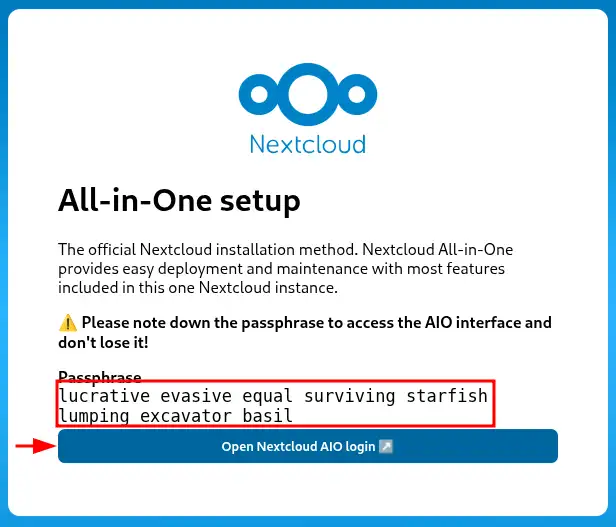
Bewaar de opgegeven wachtwoordzin en klik vervolgens op de link "Open Nextcloud AIO login" :
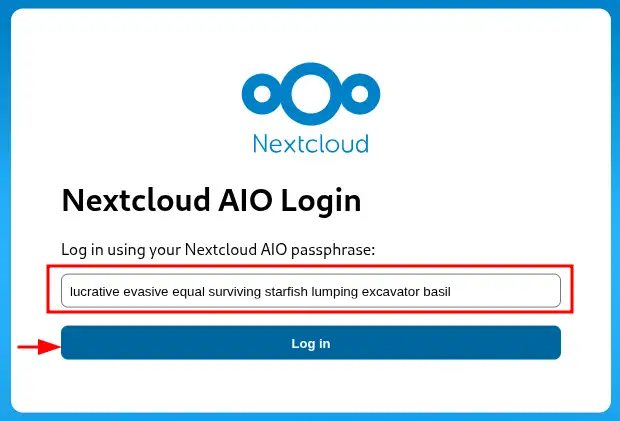
Voer de wachtwoordzin in en klik op "Log in":
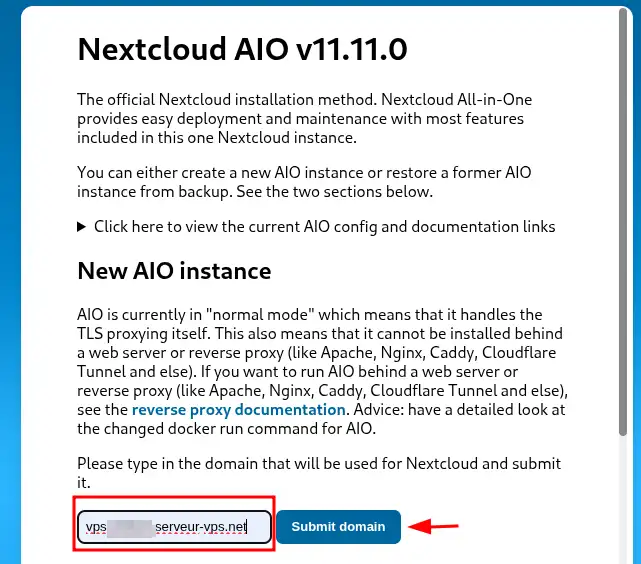
Voer voor een nieuwe Nextcloud instance een domeinnaam in die naar uw VPS wijst (voorbeeld: cloud.mydomain.com).
Als u er geen heeft, kunt u vpsXXXXX.serveur-vps.net invoeren (waarbij XXXXX het nummer van uw VPS is), klik dan op "Submit domain":
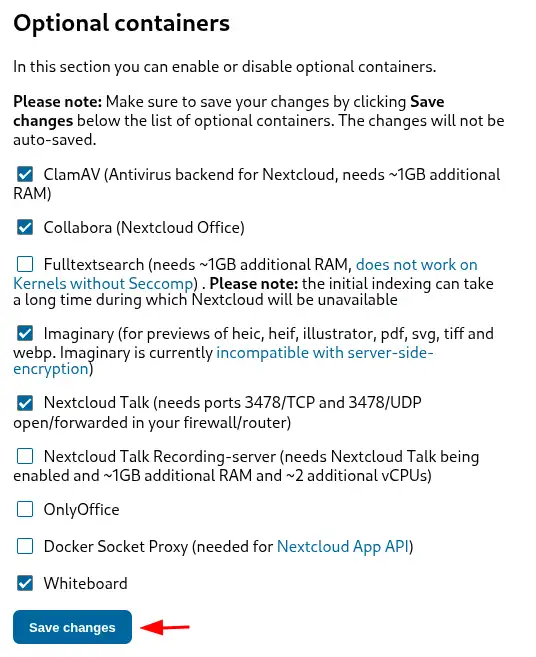
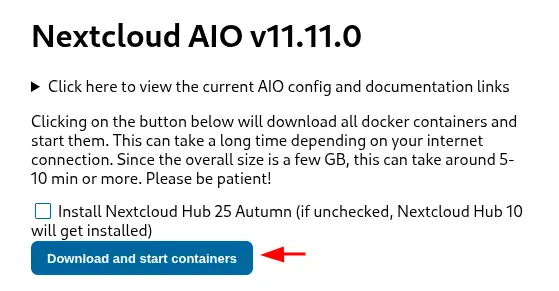
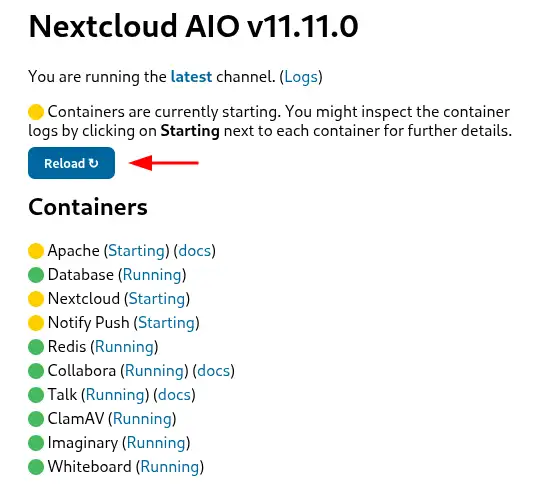
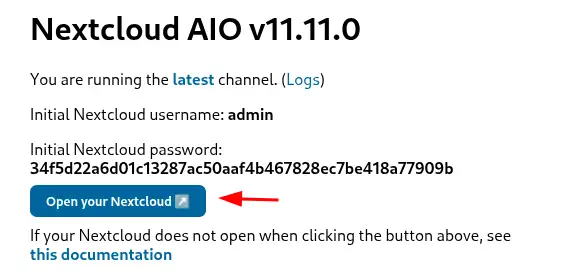
Hier kunt u de verschillende componenten kiezen die u wilt installeren. Hier is een korte beschrijving van de applicaties:
U weet nu hoe u :
🚀 Dankzij deze gids wordt het kinderspel om uw private cloud met Nextcloud onder de knie te krijgen en wordt het beschermen van uw gegevens een vanzelfsprekendheid. 🛡️
👏 Bedankt voor het lezen van dit artikel! Als u vragen hebt of uw ervaring met Nextcloud wilt delen, kunt u hieronder een reactie achterlaten. Uw feedback is waardevol en helpt ons onze services te verbeteren. 💬
Beoordeel dit artikel :
Dit artikel was nuttig voor jou ?
Ja
Geen
0mn lezen
Hoe de Docker CE KVM-sjabloon gebruiken
0mn lezen
Hoe de Gitlab CE KVM template te gebruiken
0mn lezen
Hoe installeer je n8n op je CapRover VPS KVM sjabloon?
0mn lezen
Hoe het Cloudron KVM-sjabloon te gebruiken
 Over LWS :
LWS is een 100% Frans webhostingbedrijf dat zich richt op kwaliteit en innovatie en een responsieve en competente technische service biedt tegen betaalbare prijzen.
Over LWS :
LWS is een 100% Frans webhostingbedrijf dat zich richt op kwaliteit en innovatie en een responsieve en competente technische service biedt tegen betaalbare prijzen.