 Neem contact met ons op
 Klantenzone
 Bezoek LWS
Beoordeel dit artikel :
Dit artikel was nuttig voor jou ?
 Ja
Ja
 Geen
Geen
 Artikel lezen
8384 eenmaal
Artikel lezen
8384 eenmaal Merci ! N'hésitez pas à
poser des questions sur nos documentations si vous souhaitez plus d'informations et nous aider à les
améliorer.
Merci ! N'hésitez pas à
poser des questions sur nos documentations si vous souhaitez plus d'informations et nous aider à les
améliorer.Vous avez noté 0 étoile(s)



Sommaire
Procédure
Als je een zeer actieve site beheert, is het niet ongebruikelijk dat je regelmatig wijzigingen aanbrengt in je pagina's en artikelen. In zulke gevallen heb je geen andere keuze dan de cache van de gewijzigde pagina te legen of te wachten tot de cache is verlopen zodat deze kan worden ververst, wat al snel tijdverspilling wordt.
Daarom kun je met LWS Optimize de optie Automatisch opschonen activeren: wanneer je site wordt gewijzigd, zal deze optie de cache van de betreffende pagina's opschonen, zodat de wijzigingen dynamisch worden weergegeven aan jou en je klanten.
Zuiveren is ook compatibel met WooCommerce om je verkooppagina's en de winkelmandjes van je klanten dynamisch bijgewerkt te houden.
Schakel automatisch opschonen in om ervoor te zorgen dat elke paginawijziging of opmerking onmiddellijk wordt weergegeven op je site dankzij de krachtige WordPress caching plugin. Dit systeem zuivert, in realtime, caches zodra er een update wordt uitgevoerd, inclusief WooCommerce winkelwagentjes, om een gebruikerservaring te bieden die altijd vloeiend en up-to-date is. Je kunt deze krachtige oplossing ook vinden in een officiële gratis versie op de WordPress directory als de beste gratis WordPress cache plugin.
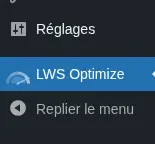
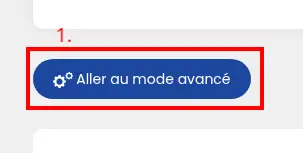
Om de optie te activeren, ga je naar de extensie-instellingen, klik je op de knop om over te schakelen naar de geavanceerde modus en ga je naar het tabblad "Caching":

Eenmaal op de pagina, zoek en vink het vakje "Automatisch zuiveren" aan:

Omdat alle sites anders zijn, heb je de optie om URL's toe te voegen aan de uitsluitingslijst zodat ze nooit worden verwijderd door de automatische zuivering. Klik hiervoor op de knop "URL's uitsluiten" onder "Automatisch wissen".
Je kunt ook URL's toevoegen die elke keer dat de automatische zuivering wordt uitgevoerd worden verwijderd door te klikken op "URL's opgeven".
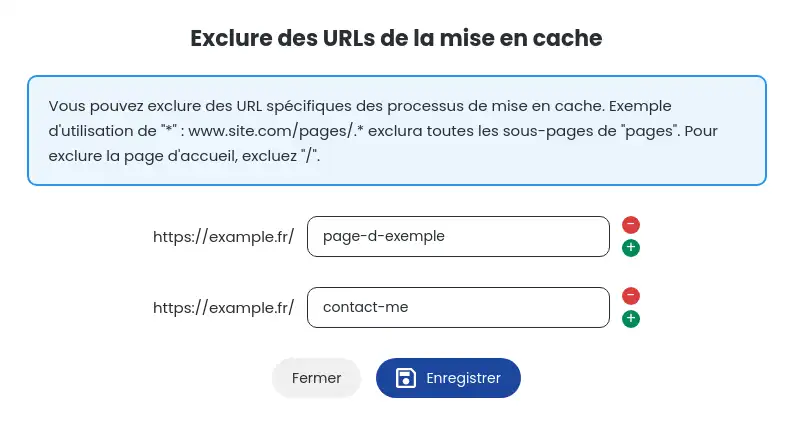
In beide gevallen wordt er een venster geopend waarin je URL's kunt invoeren. Klik op de groene en rode knoppen om URL's toe te voegen of te verwijderen uit de lijst. Zodra je alle URL's hebt ingevoerd, klik je op "Opslaan".
Vergeet niet om de wijzigingen op te slaan door te klikken op de "Nieuwe configuratie opslaan" knop en dat is het, het automatisch opschonen van je LWS Optimize extensie is geconfigureerd. Dit wordt geactiveerd wanneer je een pagina/artikel wijzigt of een opmerking toevoegt. Als WooCommerce actief is, wordt het winkelmandje ook leeggemaakt wanneer een item wordt toegevoegd/verwijderd.
U weet nu hoe u: het cachebeheer op uw site kunt optimaliseren door automatisch wissen te activeren, deze functionaliteit zo kunt instellen dat deze perfect aansluit bij uw behoeften op het gebied van dynamische inhoud en e-commerce met WooCommerce, en de lijst met URL's kunt aanpassen die systematisch worden uitgesloten of opgenomen in het wisproces. 🚀
Met deze tips zorgt u ervoor dat uw gebruikers een vloeiende, up-to-date gebruikerservaring hebben, terwijl u kostbare tijd bespaart op het technische onderhoud van uw site. 🛠️💡
We hopen dat dit artikel je heeft geholpen om de waarde en implementatie van automatische cache purging met LWS Optimize beter te begrijpen. We danken je voor het lezen en nodigen je uit om je gedachten of vragen te delen in het commentaarveld hieronder. Uw feedback is waardevol om ons te helpen onze services voortdurend te verbeteren! 🙏📝
Beoordeel dit artikel :
Dit artikel was nuttig voor jou ?
Ja
Geen
0mn lezen
Hoe kan ik de bestanden op mijn WordPress site minimaliseren met LWS Optimize?
0mn lezen
Hoe kan ik de bestanden op mijn WordPress site combineren met LWS Optimize?
0mn lezen
Hoe laad ik CSS bestanden vooraf op mijn WordPress site met LWS Optimize?
0mn lezen
Hoe schakel ik WordPress emoji's uit met LWS Optimize?
 Over LWS :
LWS is een 100% Frans webhostingbedrijf dat zich richt op kwaliteit en innovatie en een responsieve en competente technische service biedt tegen betaalbare prijzen.
Over LWS :
LWS is een 100% Frans webhostingbedrijf dat zich richt op kwaliteit en innovatie en een responsieve en competente technische service biedt tegen betaalbare prijzen. 