 Neem contact met ons op
 Klantenzone
 Bezoek LWS
Beoordeel dit artikel :
5/5 | 1 mening
Dit artikel was nuttig voor jou ?
 Ja
Ja
 Geen
Geen
 Artikel lezen
21029 eenmaal
Artikel lezen
21029 eenmaal Merci ! N'hésitez pas à
poser des questions sur nos documentations si vous souhaitez plus d'informations et nous aider à les
améliorer.
Merci ! N'hésitez pas à
poser des questions sur nos documentations si vous souhaitez plus d'informations et nous aider à les
améliorer.Vous avez noté 0 étoile(s)



Sommaire
Procédure
In deze documentatie gaan we je mailbox, aangemaakt vanuit ISPConfig of HestiaCP, configureren op je mail client.
Een e-mail client is software op je PC waarmee je e-mails kunt bekijken en versturen zonder gebruik te maken van een online e-mail client (webmail). Hier zijn een paar bekende e-mailclients: Outlook, Thunderbird, Courrier (Windows 10).
Welke e-mailclient je ook gebruikt, je zult de inloggegevens handig vinden. Hier zijn ze:
In de rest van deze documentatie wordt aangenomen dat de test@exemple.com mailbox al is aangemaakt in uw ISPConfig of HestiaCP paneel. Als dit niet het geval is, bezoek dan de volgende documentatie: Hoe maak ik een e-mailadres aan op een dedicated VPS server?
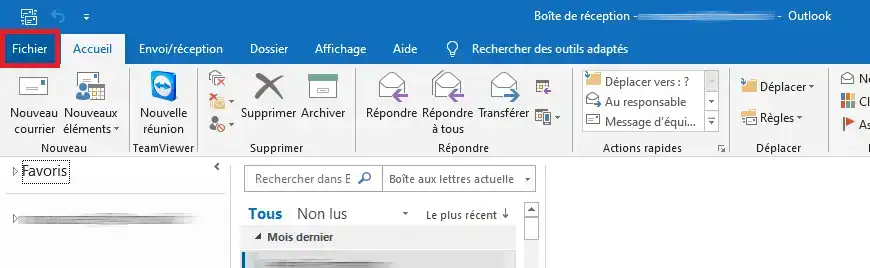
1. Klik in Outlook op "Bestand ".
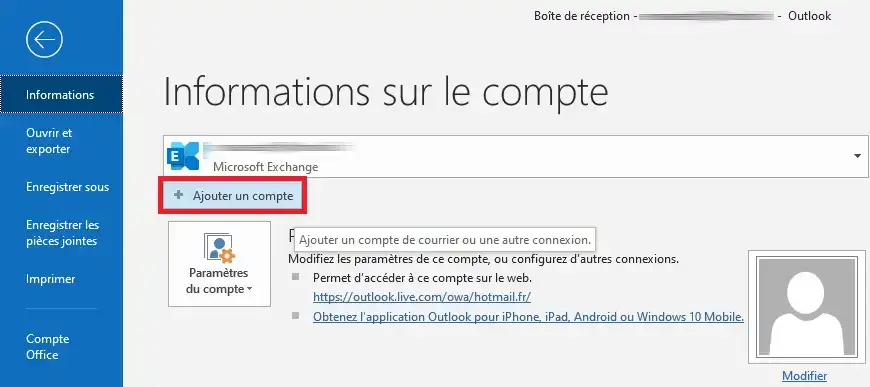
2. Klik op " Een account toevoegen ".
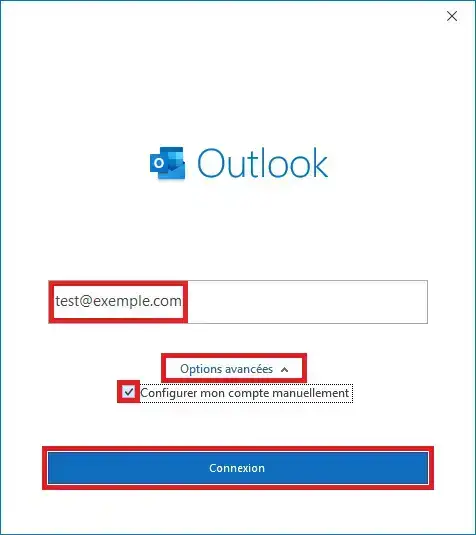
3. Er verschijnt een nieuw venster. Voer in het lege veld het e-mailadres in dat moet worden geconfigureerd, in ons voorbeeld "test@exemple.com". Klik vervolgens op " Geavanceerde opties " en vink het vakje aan dat overeenkomt met " Mijn account handmatig configureren ". Klik ten slotte op " Verbinding ".
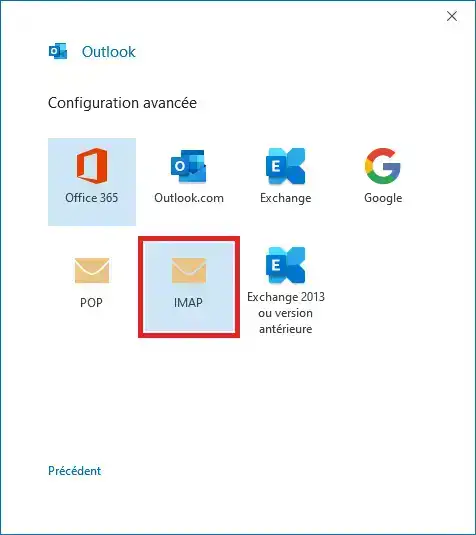
4. Er wordt een nieuwe pagina weergegeven waarop u het te gebruiken protocol kunt kiezen. Kies " IMAP ".
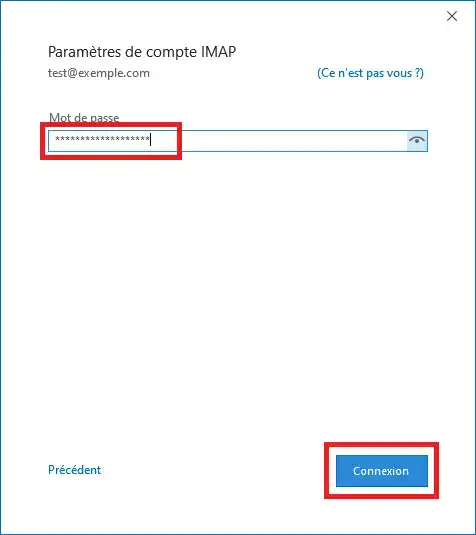
5. Geef nu het wachtwoord voor de mailbox op en klik op " Connect ".
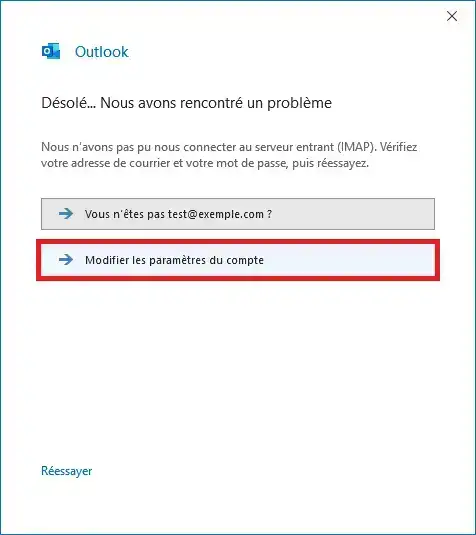
6. Outlook zal proberen verbinding te maken. In de meeste gevallen zal deze poging mislukken, omdat de VPS server geen autoconfig/autodiscovery mechanisme heeft. Dit is geen probleem, we configureren het account handmatig door op " Change account settings " te klikken.
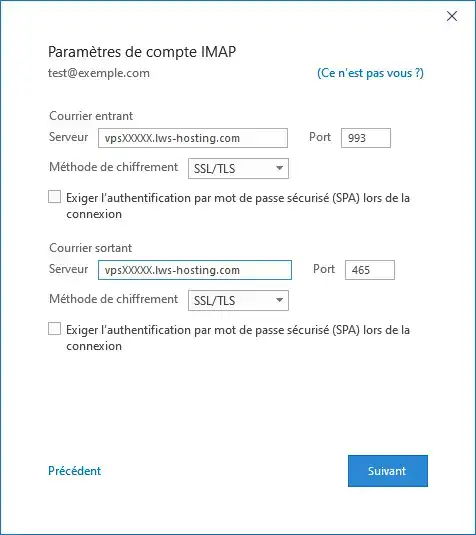
7. Vul de verbindingsgegevens in:
Klik vervolgens op " Volgende ".
8. Outlook zal je opnieuw om je wachtwoord vragen. Vul het veld in en klik op " Verbinden ".
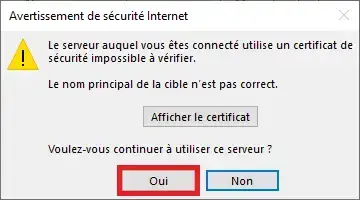
9. Outlook zal een waarschuwing weergeven over het SSL-certificaat voor de e-mailservice, dat een zelfondertekend SSL-certificaat is. Je kunt hier een uitzondering voor maken, wat geen enkele invloed heeft op de veiligheid van je VPS en/of je computer. Klik op " Yes ".
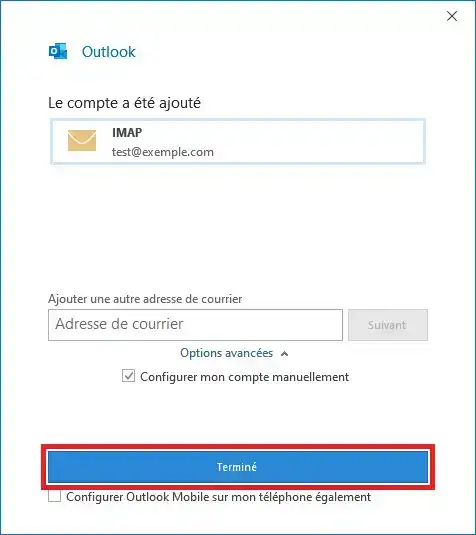
10. Eindelijk is de configuratie voltooid. Klik op " Gereed" om het Outlook-configuratie dialoogvenster te sluiten.
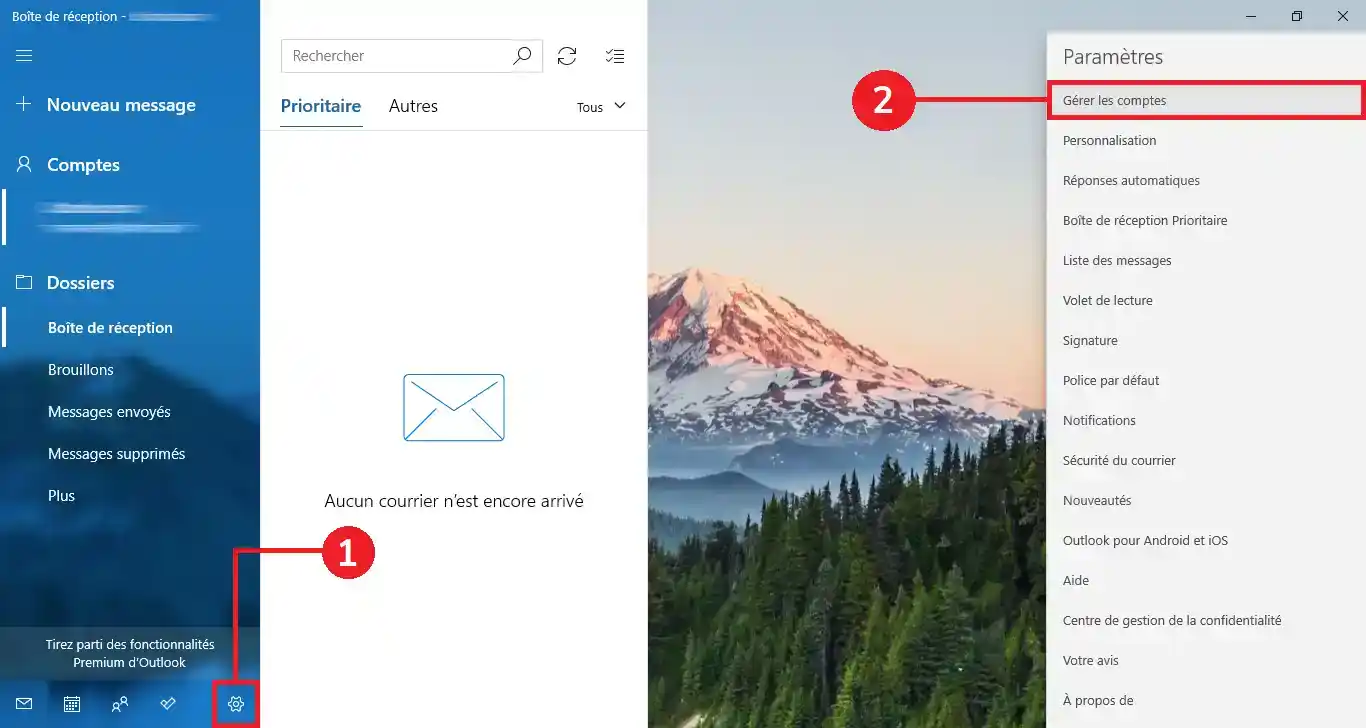
1. Klik in Mail op het pictogram " Instellingen " (in de vorm van een tandwiel, onderaan de linkerkolom van de toepassing) zodat de kolom " Instellingen " aan de rechterkant van de toepassing verschijnt. Klik vervolgens op " Accounts beheren ".
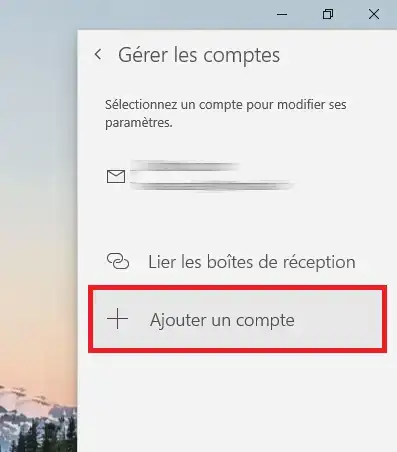
2. Klik vervolgens op " Een account toevoegen ".
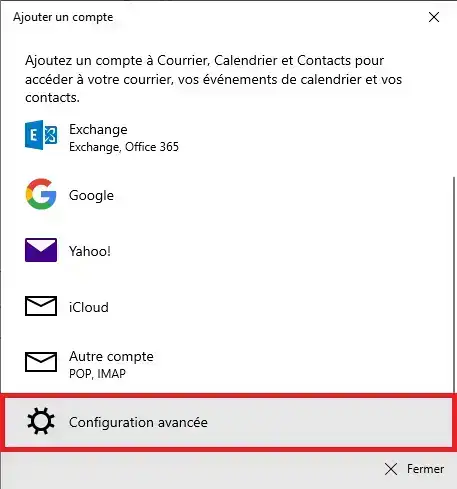
3. Selecteer in de lijst " Geavanceerde configuratie ".
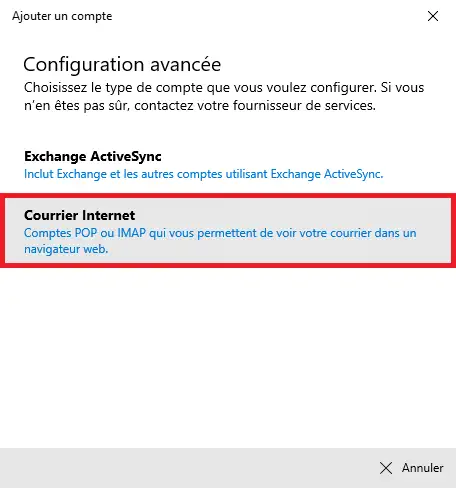
4. Klik op " Internet Mail ".
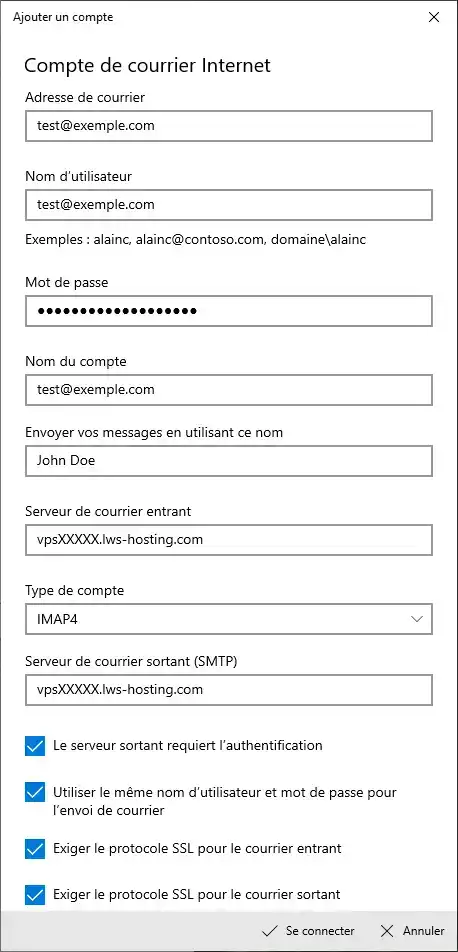
5. Je moet nu het formulier invullen zoals in de schermafbeelding hieronder:
6. Klik ten slotte op " Verbinden ".
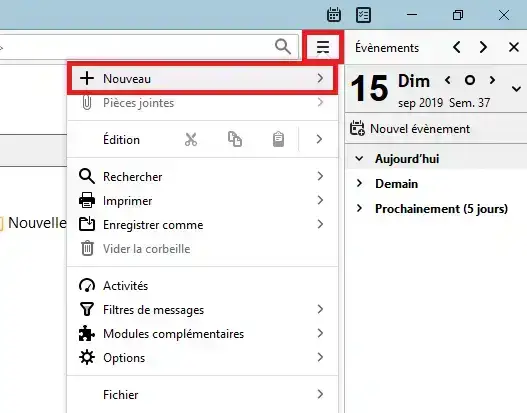
Klik in Mozilla Thunderbird op het menu  en vervolgens op " Nieuw ".
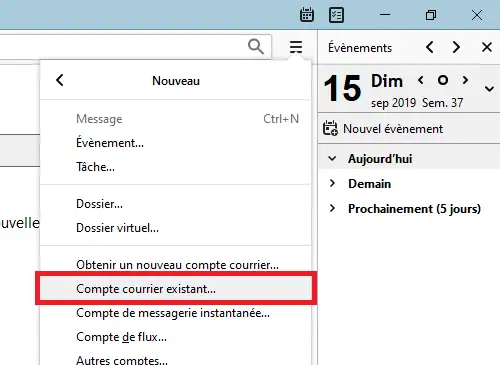
Klik vervolgens op " Bestaand e-mailaccount... ".
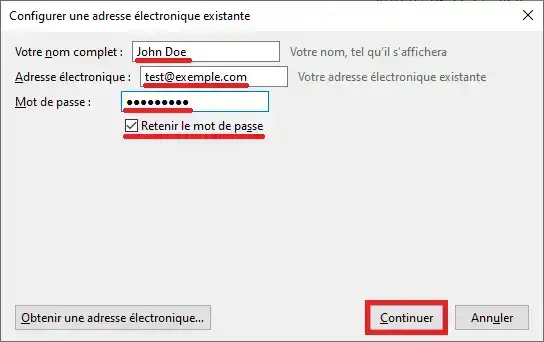
Er wordt een nieuw formulier geopend. Laten we het invullen:
Klik op " Doorgaan" om te bevestigen.
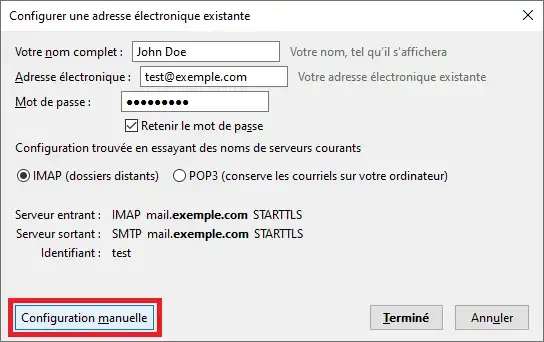
Thunderbird zal proberen het automatisch te configureren. Maar om ervoor te zorgen dat de juiste configuraties worden gebruikt, kiezen we toch voor een handmatige configuratie door op de knop " Manual configuration " te klikken:
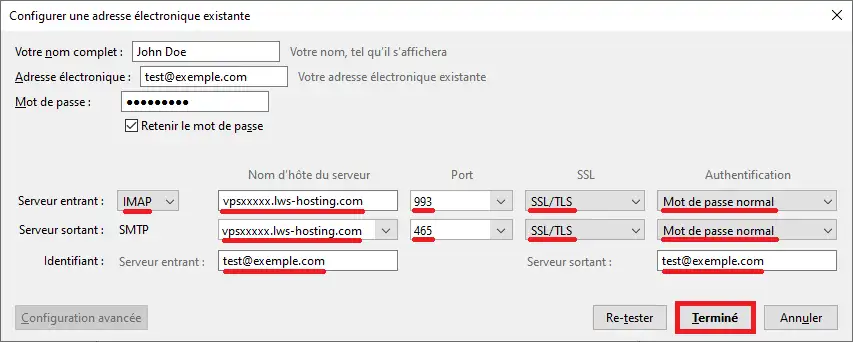
Laten we nu de verbindingsinformatie opgeven:
Klik ten slotte op " Gereed ":
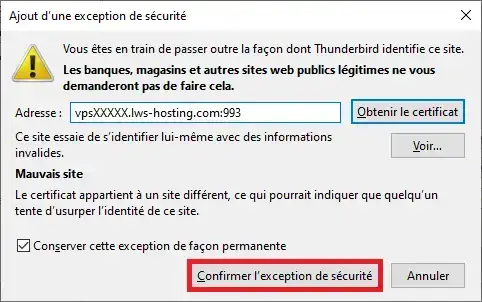
In sommige gevallen moet u het SSL-certificaat voor uw VPS-server handmatig goedkeuren, omdat het SSL-certificaat dat standaard op de e-maildienst is geïnstalleerd een zelfondertekend SSL-certificaat is. Dit heeft geen invloed op de veiligheid van uw VPS of uw PC.
Klik hiervoor op " Beveiligingsuitzondering bevestigen ":
Hier is hoe u uw Android Gmail-applicatie kunt configureren om de mailbox op uw VPS te gebruiken.
Klik in uw Gmail-applicatie op uw profielmenu:

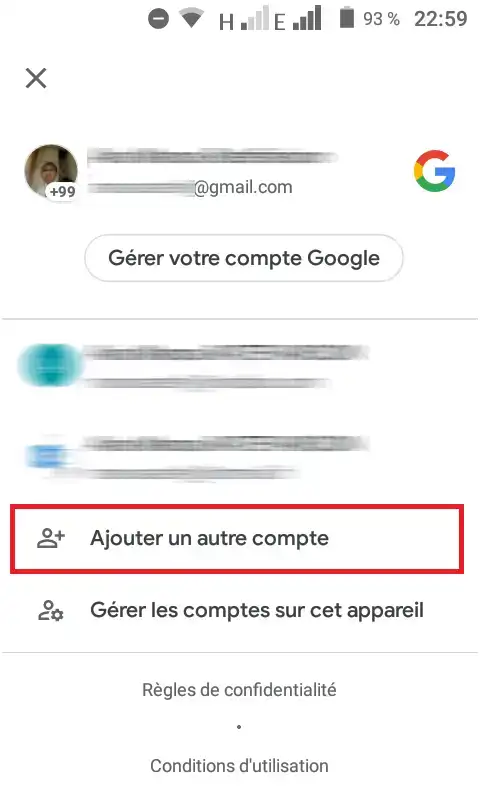
Klik vervolgens op " Een ander account toevoegen ":
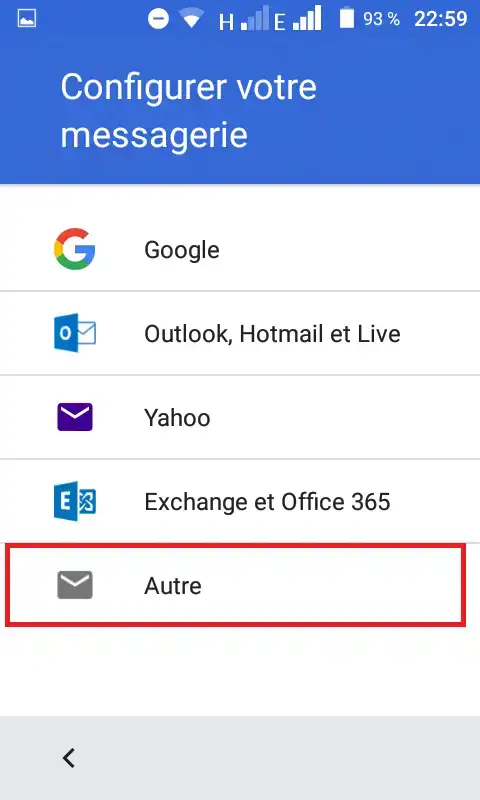
Er verschijnt een lijst met e-maildiensten. Selecteer " Andere ":
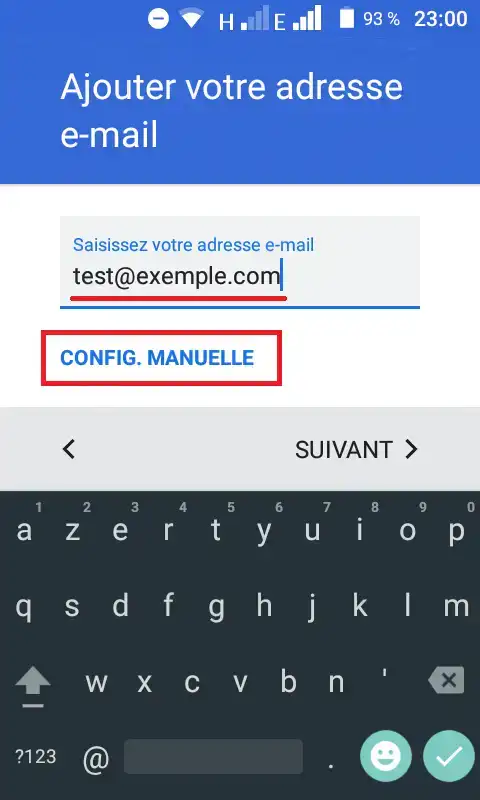
Voer uw mailbox aangemaakt op ISPConfig of HestiaCP in en selecteer handmatige configuratie:
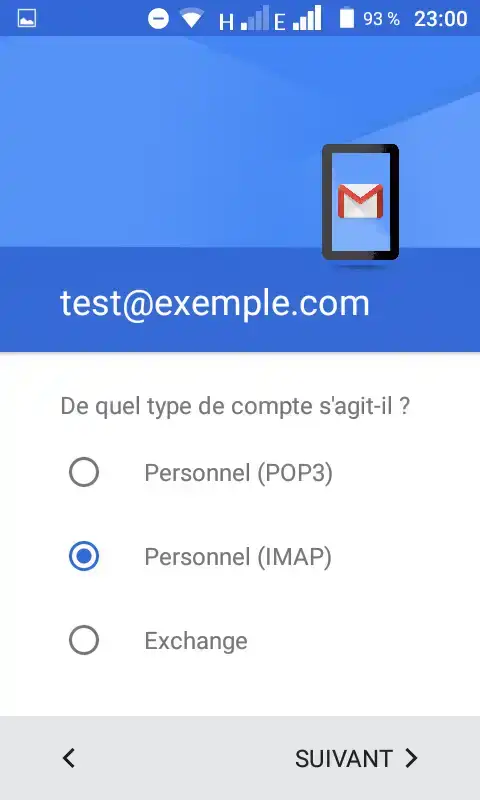
Selecteer " Personal (IMAP) " als mailbox type en druk op Next :
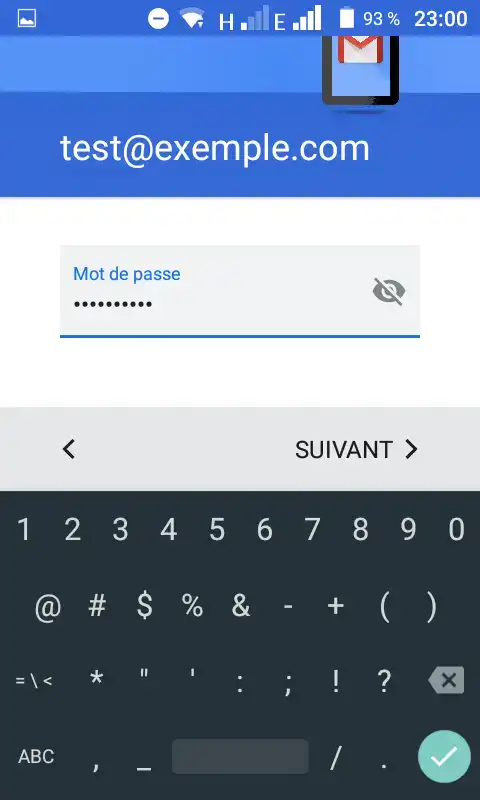
Voer het wachtwoord in en druk op Volgende:
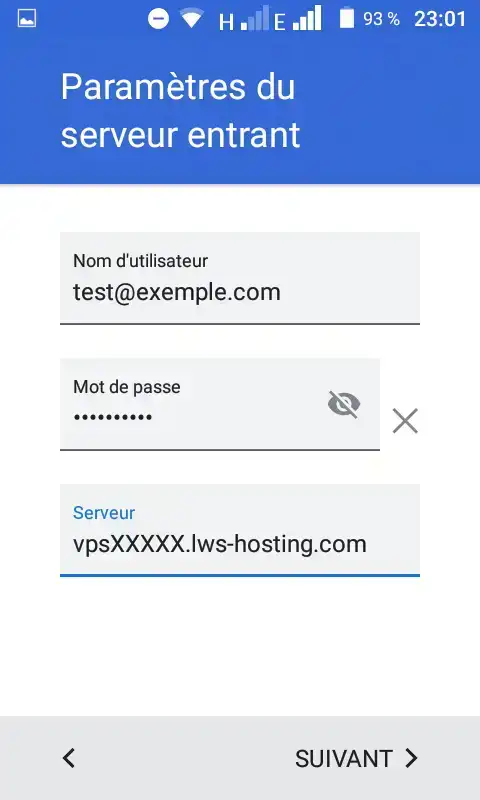
Voer de hostnaam van de inkomende server in (vpsXXXXX.lws-hosting.com) en druk op Volgende :
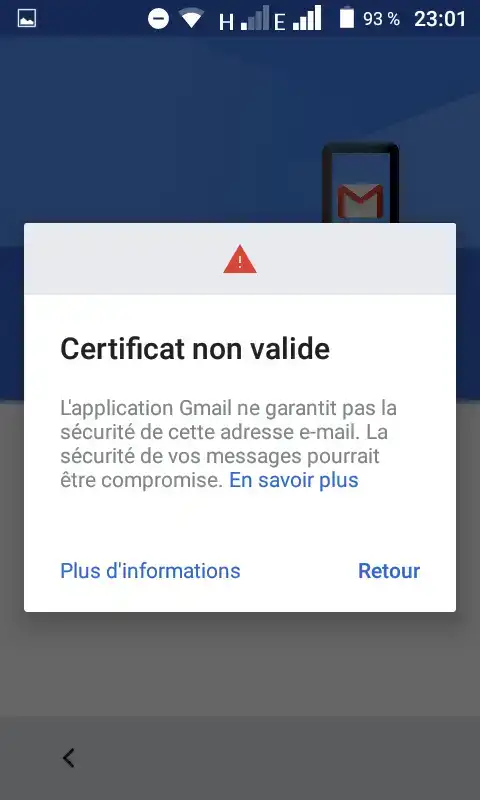
De Gmail-toepassing probeert verbinding te maken met de server in kwestie. In sommige gevallen is het SSL-certificaat van de server niet goedgekeurd door Gmail. Klik op ' Meer informatie ':
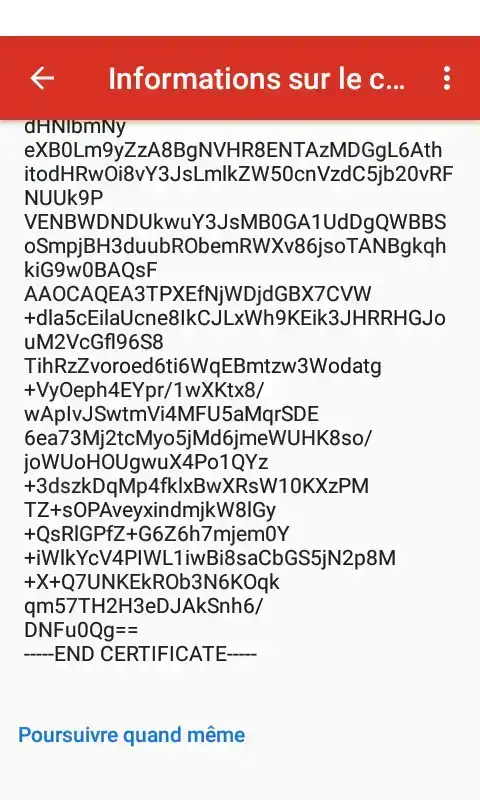
Certificaatinformatie verschijnt:
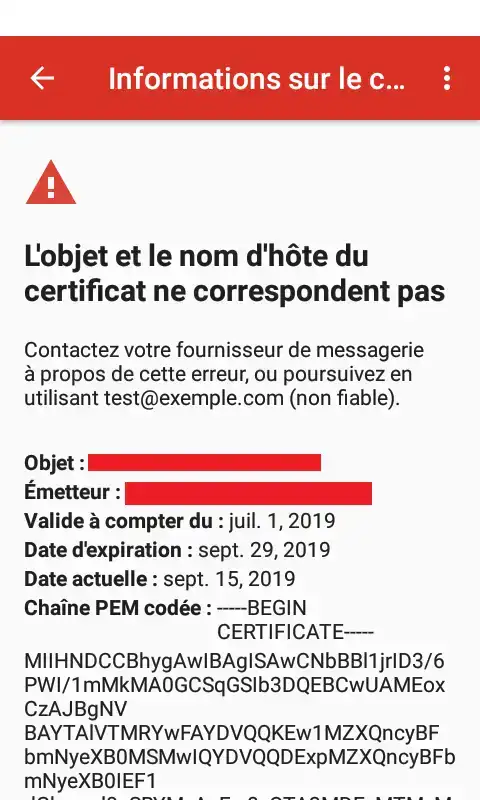
Aan het einde van de pagina staat een knop " Toch doorgaan ". Druk deze in. Dit heeft geen invloed op de veiligheid van je VPS of je pc:
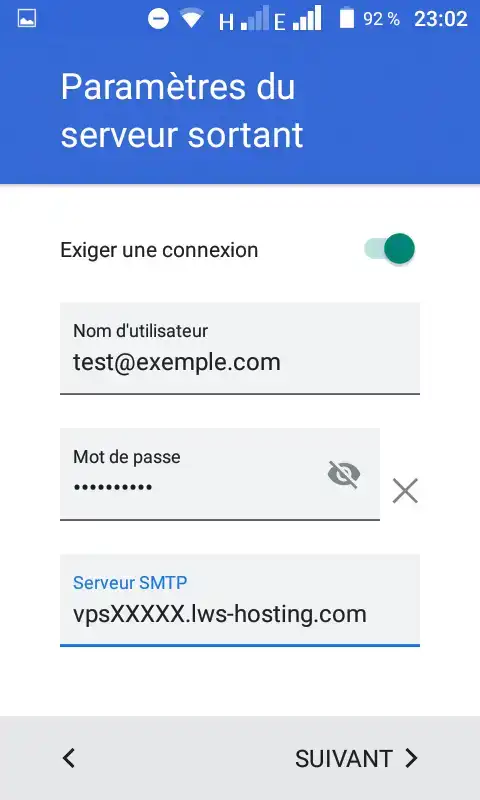
Voer vervolgens de SMTP-servergegevens in:
Hetzelfde scenario geldt voor SSL-certificaten. Accepteer gewoon het zelfondertekende SSL-certificaat, precies zoals dat voor de IMAP-service.
Bekijk onze aanbiedingen voor kant-en-klare VPS-servers uitgerust met HestiaCP om krachtige, kant-en-klare hostingoplossingen te ontdekken. Klik hier 👉 Ontdek onze HestiaCP aanbiedingen.
Beoordeel dit artikel :
5/5 | 1 mening
Dit artikel was nuttig voor jou ?
Ja
Geen
1mn lezen
Hoe maak ik een e-mailadres aan op een dedicated VPS server?
5mn lezen
Optimaliseer de manier waarop u uw e-mails verstuurt
2mn lezen
Hoe maak ik een DKIM-sleutel aan op ispconfig?
0mn lezen
Hoe het VPS/ISPCONFIG e-mailwachtwoord te wijzigen
 Over LWS :
LWS is een 100% Frans webhostingbedrijf dat zich richt op kwaliteit en innovatie en een responsieve en competente technische service biedt tegen betaalbare prijzen.
Over LWS :
LWS is een 100% Frans webhostingbedrijf dat zich richt op kwaliteit en innovatie en een responsieve en competente technische service biedt tegen betaalbare prijzen. 