 Neem contact met ons op
 Klantenzone
 Bezoek LWS
Beoordeel dit artikel :
3,2/5 | 6 mening
Dit artikel was nuttig voor jou ?
 Ja
Ja
 Geen
Geen
 Artikel lezen
158523 eenmaal
Artikel lezen
158523 eenmaal Merci ! N'hésitez pas à
poser des questions sur nos documentations si vous souhaitez plus d'informations et nous aider à les
améliorer.
Merci ! N'hésitez pas à
poser des questions sur nos documentations si vous souhaitez plus d'informations et nous aider à les
améliorer.Vous avez noté 0 étoile(s)



Sommaire
Procédure
Misschien bent u gemigreerd of bent u van abonnement veranderd en heeft u uw contacten geëxporteerd. Dus als u ze wilt herstellen naar uw Rundcube e-mail inbox, legt deze procedure uit hoe u ze kunt importeren.
De procedure verschilt enigszins afhankelijk van het grafische thema dat u gebruikt in Roundcube. Deze documentatie legt de twee procedures uit afhankelijk van het thema dat u gebruikt.
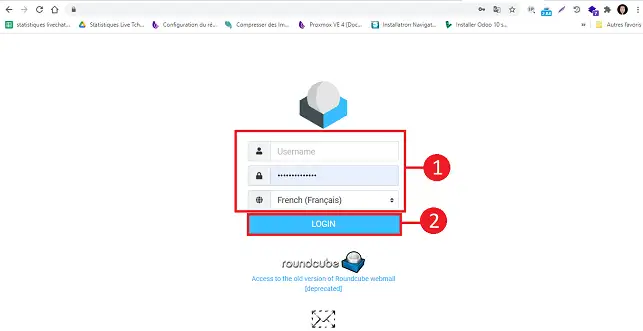
1. Maak verbinding met de webmail van het e-mailaccount waarvoor u een adresboek wilt importeren
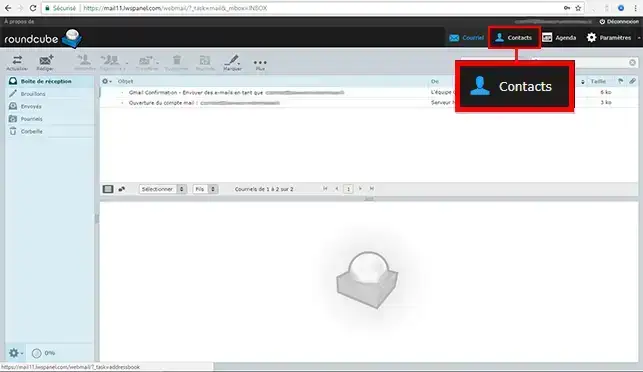
2. Ga naar de sectie "Contact
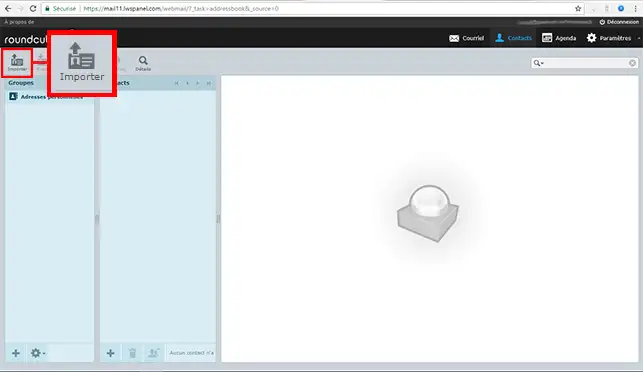
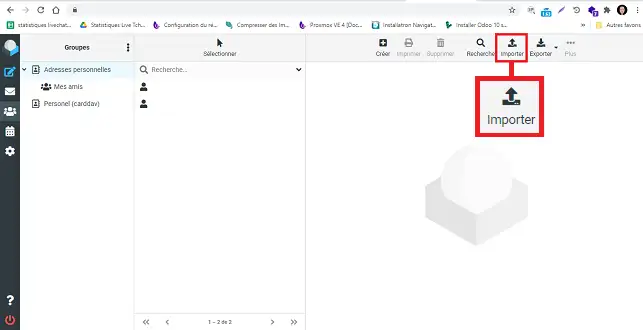
3. Klik op het pictogram"Importeren
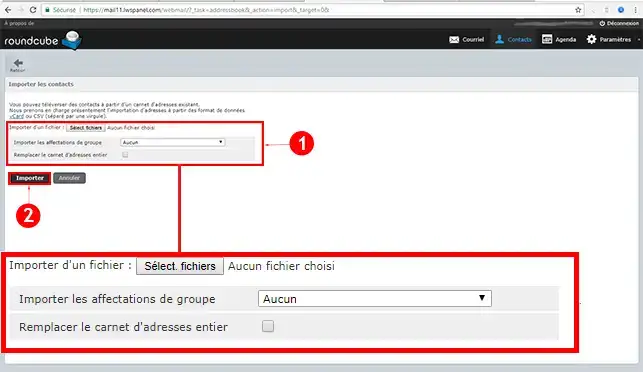
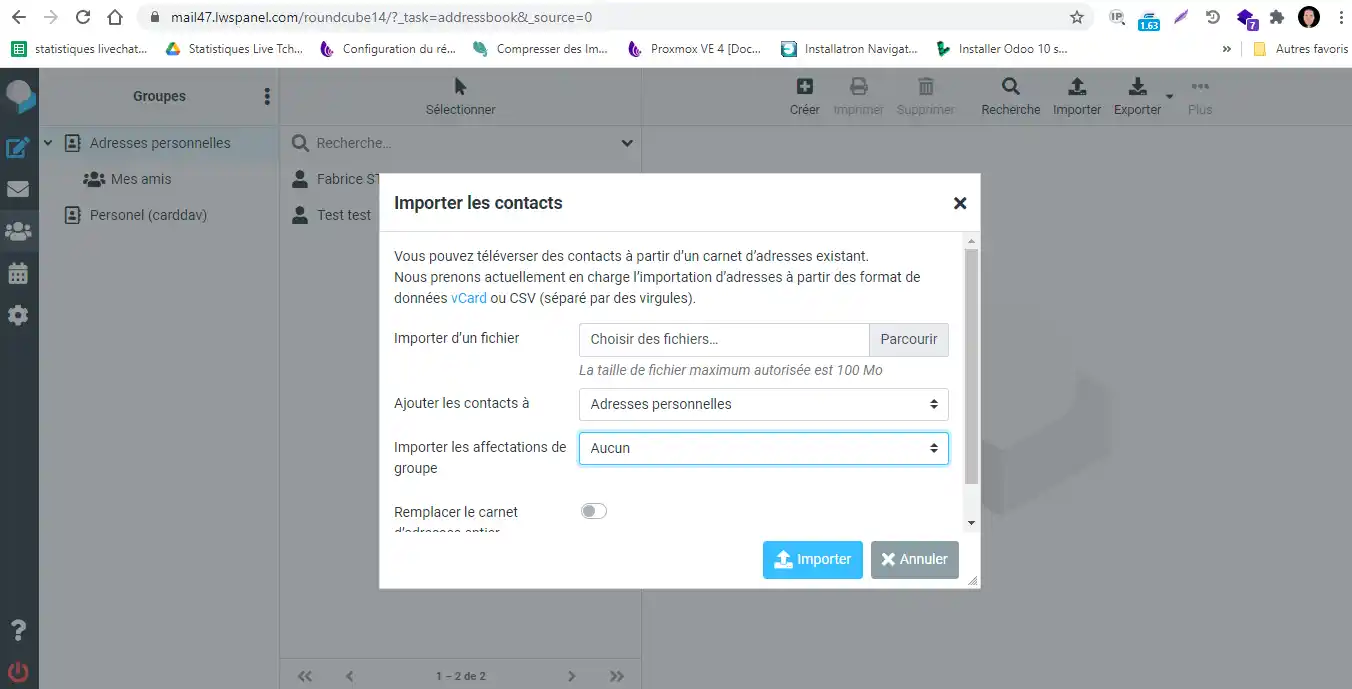
4. Selecteer het bestand dat je wilt importeren naar je computer, vul indien nodig de velden in en bevestig.
Maak verbinding met het Webmail-account waarvoor je het adresboek wilt importeren.
Klik op de knop "Contact" aan de linkerkant van je Webmail.
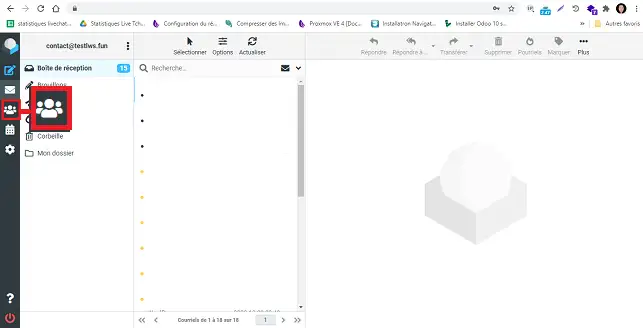
Klik op de knop "Importeren".
Klik op de knop "Bladeren" om het bestand te selecteren dat je wilt importeren en klik vervolgens op "Importeren" om het te importeren in je Webmail.
U kunt handmatig een CSV-bestand maken om uw e-mails te importeren door de onderstaande procedure te volgen:
Open een Excel-bestand en vul het als volgt in:
Klik vervolgens op"Bestand" en "Opslaan als". Kies"Bestandsformaat" en geef ".CSV" op.
Hulp nodig bij het gebruik van Roundcube?
Bekijk al onze Roundcube trainingsvideo's
U kunt nuuw contacten importeren in uw Roundcube Webmail met uw LWS shared hosting pakket. U kuntuw contacten ookexporteren als dat nodig is.
Aarzel niet om uw opmerkingen en vragen te delen!
Beoordeel dit artikel :
3,2/5 | 6 mening
Dit artikel was nuttig voor jou ?
Ja
Geen
1mn lezen
Hoe configureer ik mijn gedeelde adresboek in Roundcube?
1mn lezen
Hoe configureer ik mijn gedeelde adresboek op mijn iPhone of iPad?
1mn lezen
Hoe configureer ik mijn gedeelde adresboek in Android?
1mn lezen
Hoe configureer ik mijn gedeelde adresboek met Thunderbird?
 Over LWS :
LWS is een 100% Frans webhostingbedrijf dat zich richt op kwaliteit en innovatie en een responsieve en competente technische service biedt tegen betaalbare prijzen.
Over LWS :
LWS is een 100% Frans webhostingbedrijf dat zich richt op kwaliteit en innovatie en een responsieve en competente technische service biedt tegen betaalbare prijzen. 