 Neem contact met ons op
 Klantenzone
 Bezoek LWS
Beoordeel dit artikel :
5/5 | 1 mening
Dit artikel was nuttig voor jou ?
 Ja
Ja
 Geen
Geen
 Artikel lezen
12664 eenmaal
Artikel lezen
12664 eenmaal Merci ! N'hésitez pas à
poser des questions sur nos documentations si vous souhaitez plus d'informations et nous aider à les
améliorer.
Merci ! N'hésitez pas à
poser des questions sur nos documentations si vous souhaitez plus d'informations et nous aider à les
améliorer.Vous avez noté 0 étoile(s)



Procédure
Cyberduck is een FTP-client met cloudmogelijkheden. Het kan worden geïnstalleerd op computers met Windows, maar ook op Mac OS. Cyberduck gebruikt een grafische interface om gebruikers toegang te geven tot bestanden op externe servers.
Om te beginnen kunt u Cyberduck downloaden en de FTP-client op uw computer installeren.
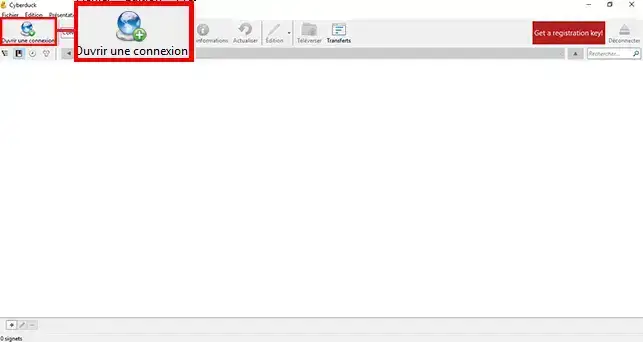
1. Zodra dit is gebeurd, opent u de software en klikt u op de knop"Een verbinding openen" aan de linkerkant van uw scherm.
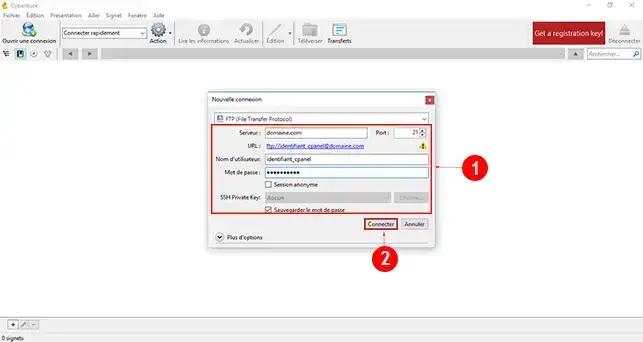
2. Voer de verbindingsgegevens voor je cPanel FTP-ruimte als volgt in:
Klik vervolgens op de knop"Verbinding" om naar je FTP-ruimte te gaan.
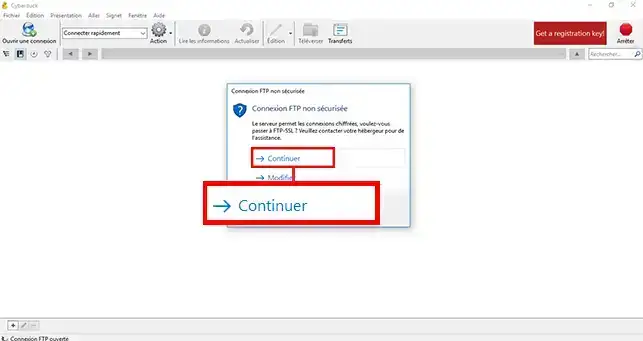
3. Een nieuw venster vertelt je dat de verbinding niet beveiligd is. Klik op de tab"Doorgaan".
4. Op cPanel moeten de bestanden in de map"public_html" worden geplaatst. De andere mappen zijn de mappen die worden gebruikt door je cPanel-interface. Klik vervolgens op de knop"Uploaden" om de bestanden en mappen te selecteren die je wilt importeren naar je cPanel FTP-ruimte. Als je meerdere mappen tegelijk wilt importeren, selecteer je ze allemaal door tegelijkertijd op de toetsen [CTRL] + C te drukken.
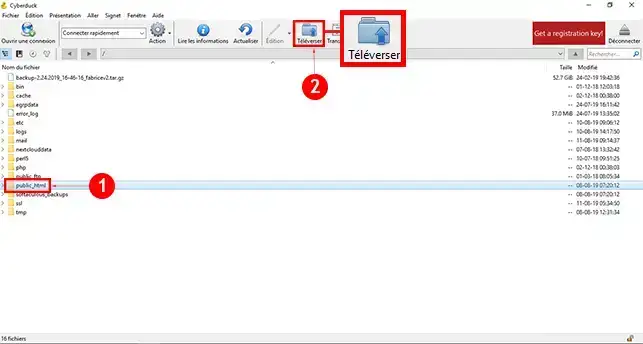
Je kunt Cyberduck nu installeren en configureren om mappen en bestanden toe te voegen aan je cPanel shared hosting FTP ruimte. Merk op dat je ook bestanden kunt overzetten van de FTP ruimte naar een map op je computer door te klikken op de"Transfer" knop.
Aarzel niet om je opmerkingen en vragen te delen.
Beoordeel dit artikel :
5/5 | 1 mening
Dit artikel was nuttig voor jou ?
Ja
Geen
1mn lezen
Hoe programmeer ik een Cron-taak in cPanel?
0mn lezen
Hoe maak ik verbinding met cpanel via SSH met putty?
1mn lezen
Hoe los ik de fout ERR_CONNECTION_REFUSED op cPanel op?
1mn lezen
Hoe gebruik ik WP-CLI om mijn WordPress-instantie op cPanel te beheren?
 Over LWS :
LWS is een 100% Frans webhostingbedrijf dat zich richt op kwaliteit en innovatie en een responsieve en competente technische service biedt tegen betaalbare prijzen.
Over LWS :
LWS is een 100% Frans webhostingbedrijf dat zich richt op kwaliteit en innovatie en een responsieve en competente technische service biedt tegen betaalbare prijzen. 