 Neem contact met ons op
 Klantenzone
 Bezoek LWS
Beoordeel dit artikel :
Dit artikel was nuttig voor jou ?
 Ja
Ja
 Geen
Geen
 Artikel lezen
11756 eenmaal
Artikel lezen
11756 eenmaal Merci ! N'hésitez pas à
poser des questions sur nos documentations si vous souhaitez plus d'informations et nous aider à les
améliorer.
Merci ! N'hésitez pas à
poser des questions sur nos documentations si vous souhaitez plus d'informations et nous aider à les
améliorer.Vous avez noté 0 étoile(s)



Sommaire
Procédure
Het importeren van een database op cPanel hosting is een belangrijke handeling voor het overzetten van je website. Deze handeling kan snel en eenvoudig worden uitgevoerd met PHP My Admin, een webapplicatie waarmee je kunt communiceren met MySQL-databases.
In deze documentatie leggen we uit hoe je een database importeert op cPanel LWS hosting via PHP My Admin. We beschrijven de stappen die nodig zijn om je database voor te bereiden, verbinding te maken met PHP My Admin en je database te importeren.
Voordat je begint met het importeren van je database op je cPanel-hosting, moet je je database voorbereiden. Of je site of applicatie nu lokaal is gemaakt of door een andere host wordt gehost, je moet deze database eerst exporteren. Om dit te doen, raden we je aan de database management tool te gebruiken die je hebt gebruikt om de database aan te maken en te beheren. Uw database moet worden geëxporteerd in SQL-indeling.
[tips_waarschuwing]Als de grootte van je database-export 250 MB bereikt, zal deze te groot zijn om te werken met de methode die we hieronder zullen bekijken. Ik raad je daarom aan deze documentatie te volgen om je database te exporteren: Hoe importeer ik een grote database op cPanel LWS hosting[/tips].
Het is belangrijk om te weten dat het aanmaken van een nieuwe database op cPanel een noodzakelijke voorbereidende stap is voordat je een bestaande database importeert. Zorg ervoor dat je de bijbehorende database aanmaakt voordat je de gegevens importeert. Volg hiervoor deze stappen:
1. Log in op je LWS klantensysteem
Om toegang te krijgen tot je klantenzone, volg je deze link en voer je je inloggegevens in: https: //panel.lws.fr
2. Ga naar het beheer van je cPanel service
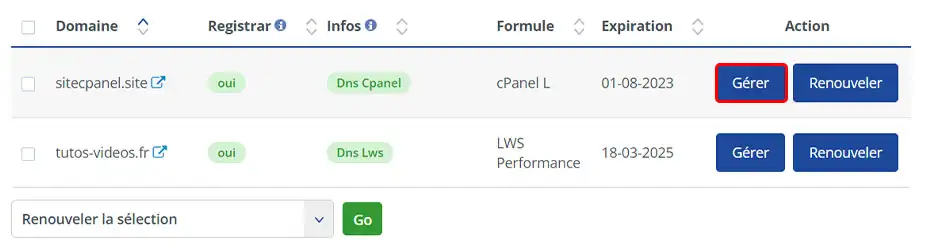
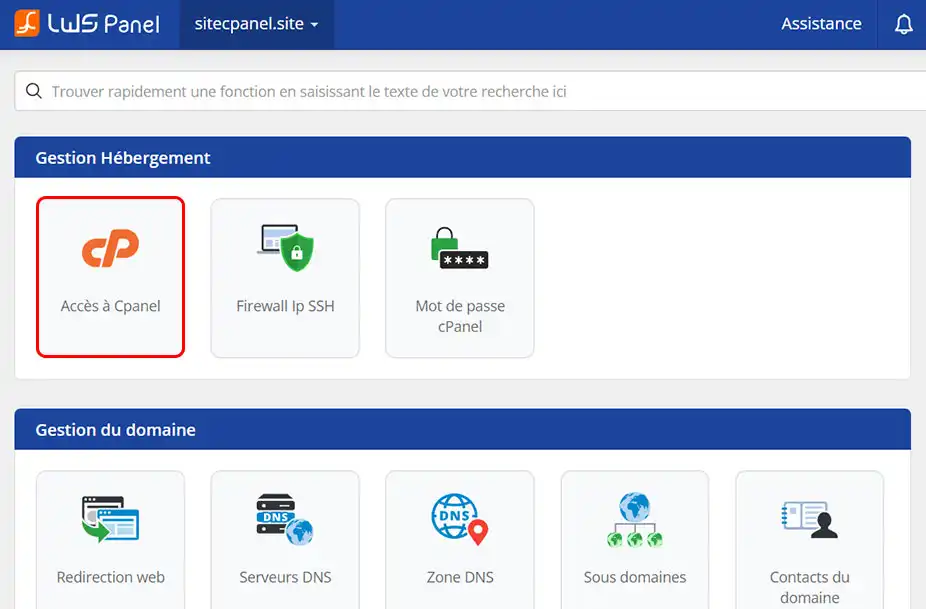
3. Klik op de knop Toegang tot cPanel in de sectie "Hostingbeheer".
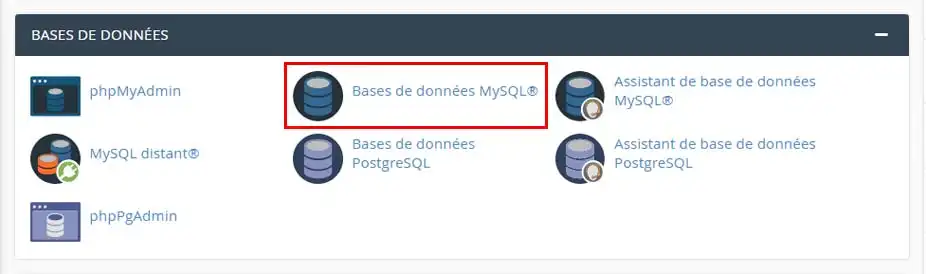
4. Ga naar de sectie "Database" en klik op "MySQL-databases".
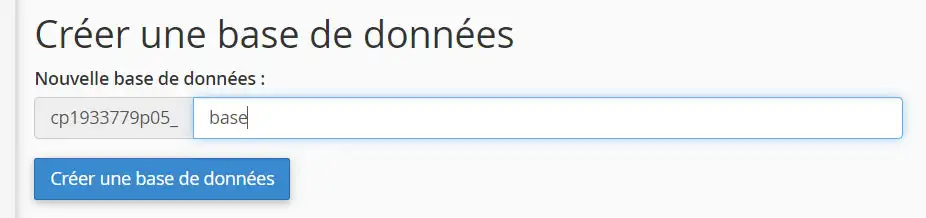
5. Maak een database door deze een naam te geven en vervolgens op "Een database maken" te klikken.
6. Voeg verderop op de pagina een MySQL-gebruiker toe.
Voer de gewenste naam in. Maak een wachtwoord aan en noteer het. Klik vervolgens op de knop "Gebruiker aanmaken".
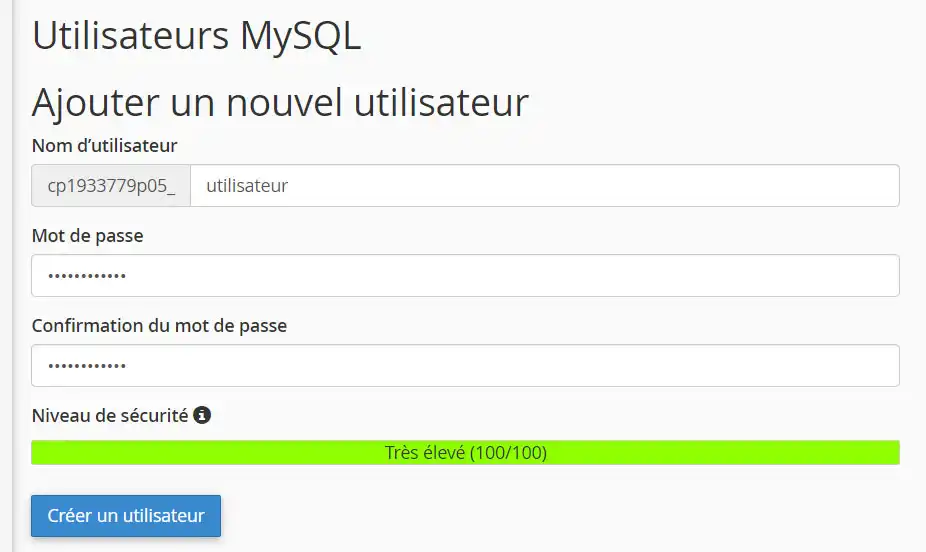
7. Voeg nu de MySQL-gebruiker toe aan de database die u eerder hebt gemaakt.
Ga hiervoor naar de onderkant van de pagina, selecteer de database en de aangemaakte gebruiker en klik op de knop "Toevoegen".
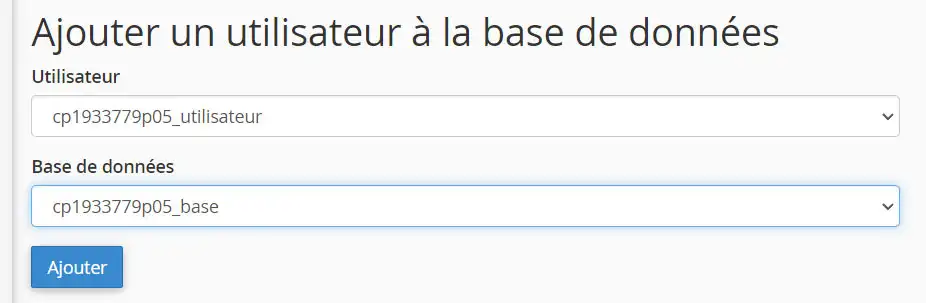
Vink op de volgende pagina het vakje "ALL PRIVILEGES" aan en klik op de knop "Make changes".
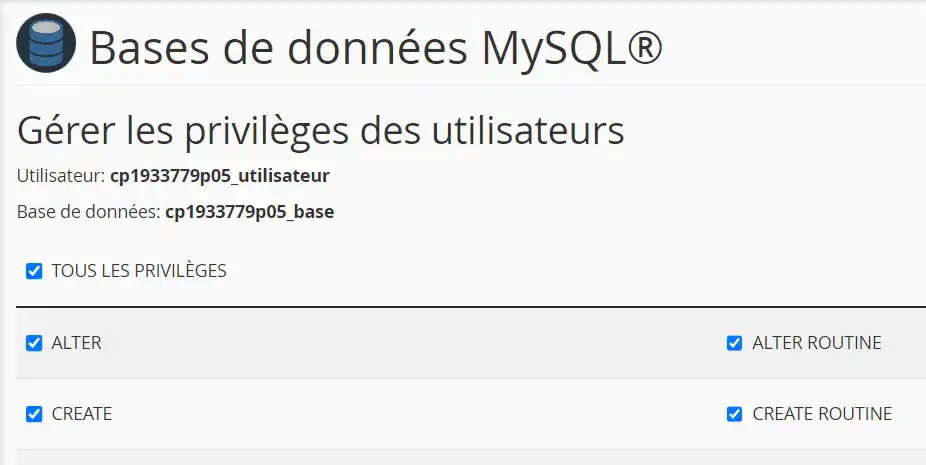
Je database is nu aangemaakt en klaar om gegevensimporten te ontvangen. Vergeet niet al je gegevens te bewaren (databasenaam, gebruikersnaam en wachtwoord), want die hebben we later nodig.
Nu we onze database hebben aangemaakt, laten we eens kijken hoe we onze gegevens kunnen importeren. Volg hiervoor deze stappen:
1. Maak verbinding met phpMyAdmin
Klik in de sectie "databases" van je cPanel configuratiescherm op phpMyAdmin.
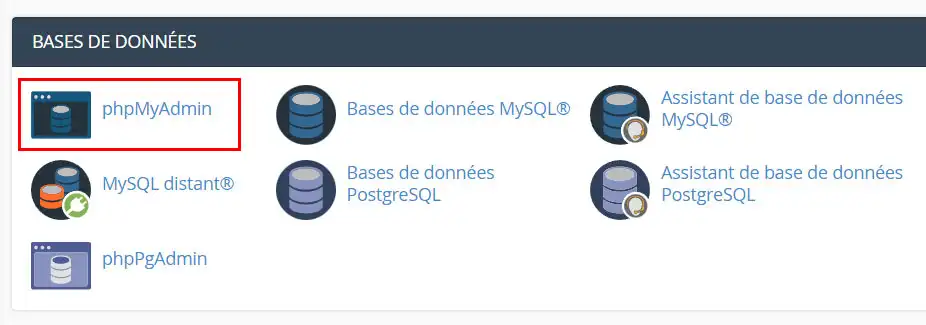
2. Geef de importpagina weer voor de database die je eerder hebt aangemaakt.
Klik op de naam van de database die je in de vorige sectie hebt aangemaakt en klik vervolgens op Importeren in de koppelingen bovenaan de pagina.

3. Importeer uw gegevens via uw exportbestand
Klik op de knop "Kies een bestand" en blader naar je exportbestand, klik vervolgens op de knop Uitvoeren.
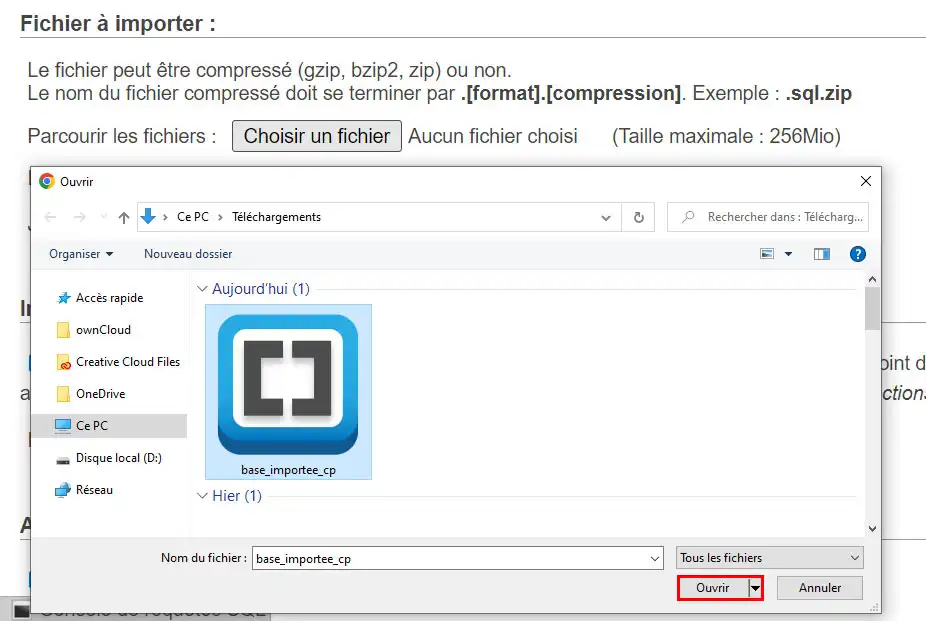
4. Gegevensimport voltooien
Wacht een paar seconden tot het importeren is voltooid. Je database staat nu op je cPanel service.
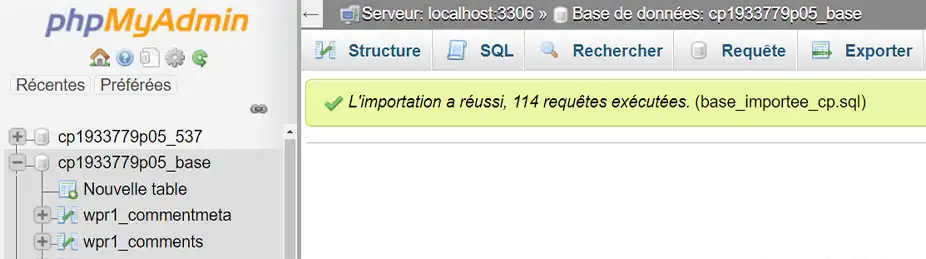
Je database is succesvol geïmporteerd naar je cPanel hosting. Vergeet niet je configuratiebestand met de verbindingsinformatie bij te werken door aan te geven :
Ja, LWS kan dit voor je doen, maar alleen via een betaalde facilitaire dienst. In feite kan LWS tegen een extra vergoeding beheer- en onderhoudsdiensten leveren voor je infrastructuur. Als je geïnteresseerd bent in deze dienst, kunnen we je meer informatie geven over de verschillende opties en de bijbehorende kosten.
U kunt een managed service met LWS opzetten vanaf €9,99 via het LWS Panel controlepaneel in de Support sectie. Ik nodig je uit om deze documentatie te volgen om je te helpen bij het opzetten van je outsourcing.
Beoordeel dit artikel :
Dit artikel was nuttig voor jou ?
Ja
Geen
1mn lezen
Hoe maak ik een MySQL database in cPanel?
2mn lezen
Hoe beheer ik MySQL-databases met phpMyAdmin in cPanel?
2mn lezen
Hoe maak ik een MySQL gebruikersaccount met beperkte rechten?
1mn lezen
Hoe maak ik verbinding met een externe database in cPanel?
 Over LWS :
LWS is een 100% Frans webhostingbedrijf dat zich richt op kwaliteit en innovatie en een responsieve en competente technische service biedt tegen betaalbare prijzen.
Over LWS :
LWS is een 100% Frans webhostingbedrijf dat zich richt op kwaliteit en innovatie en een responsieve en competente technische service biedt tegen betaalbare prijzen. 