 Neem contact met ons op
 Klantenzone
 Bezoek LWS
Beoordeel dit artikel :
Dit artikel was nuttig voor jou ?
 Ja
Ja
 Geen
Geen
 Artikel lezen
13168 eenmaal
Artikel lezen
13168 eenmaal Merci ! N'hésitez pas à
poser des questions sur nos documentations si vous souhaitez plus d'informations et nous aider à les
améliorer.
Merci ! N'hésitez pas à
poser des questions sur nos documentations si vous souhaitez plus d'informations et nous aider à les
améliorer.Vous avez noté 0 étoile(s)



Sommaire
Procédure
De grootte van de gegevens die in een database zijn opgeslagen, kan na verloop van tijd snel toenemen, vooral wanneer er veel informatie wordt verzameld. Wanneer de grootte van de database aanzienlijk wordt, wordt het moeilijk om deze te beheren en importeren met conventionele tools zoals PHP MyAdmin.
Op cPanel is een grote database voor phpMyAdmin een database van 250 MB groot. Als je een grote database probeert te importeren met PHP MyAdmin, kun je problemen ondervinden zoals uitvoeringstijdfouten, geheugenfouten of gewoon een onvermogen om het importproces te voltooien.
Gelukkig zijn er andere manieren om een grote database te importeren naar cPanel LWS hosting zonder deze problemen. In deze documentatie laten we zien hoe je een grote database kunt importeren naar je cPanel LWS hosting met alternatieve en efficiëntere methoden dan PHP MyAdmin.
Voordat je je database importeert naar je cPanel-hosting, moet je eerst een lege database maken op je cPanel-service om de geëxporteerde gegevens te hosten. Zo doe je dat:
1. Log in op je LWS klantensysteem
Om toegang te krijgen tot je klantengebied, volg je deze link en voer je je inloggegevens in: https: //panel.lws.fr
2. Ga naar het beheer van je cPanel service
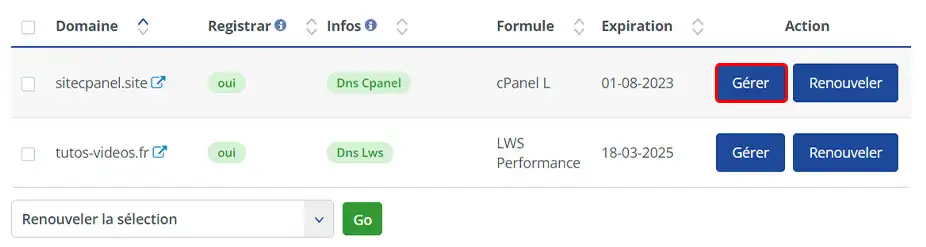
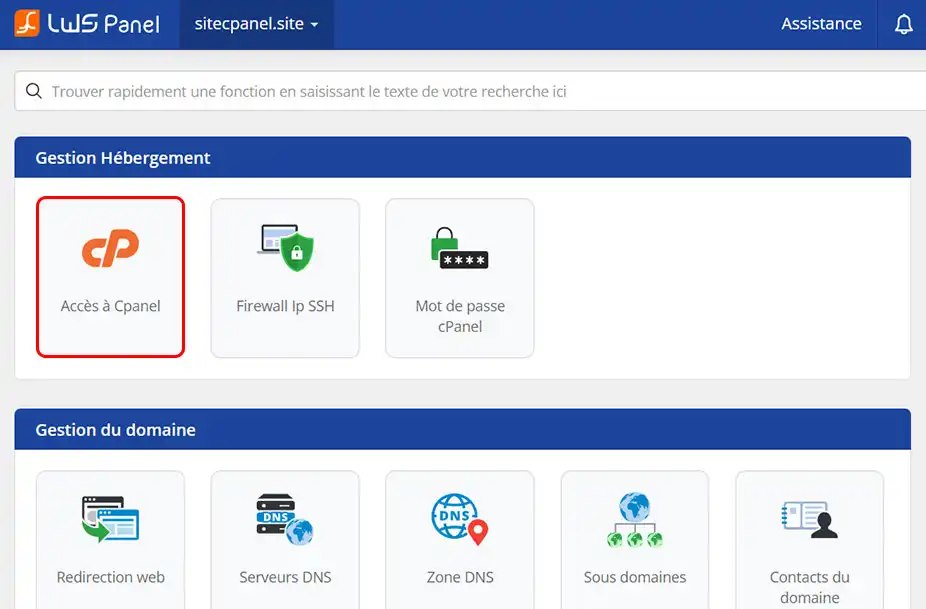
3. Klik op de knop Toegang tot cPanel in de sectie "Hostingbeheer".
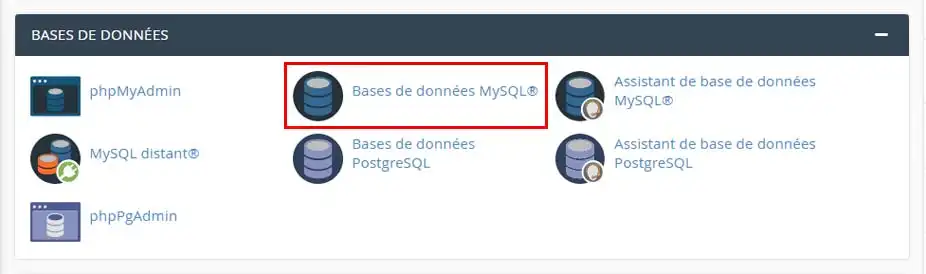
4. Ga naar de sectie "Database" en klik op "MySQL-databases".
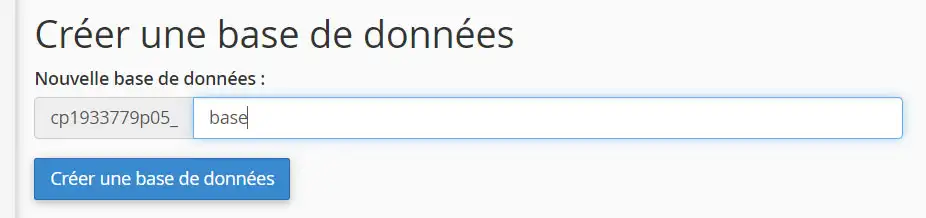
5. Maak een database aan door deze een naam te geven. Klik vervolgens op "Een database maken".
6. Voeg onderaan de pagina een MySQL-gebruiker toe.
Voer de gewenste naam in, maak een wachtwoord aan en noteer dit. Klik vervolgens op de knop "Gebruiker aanmaken".
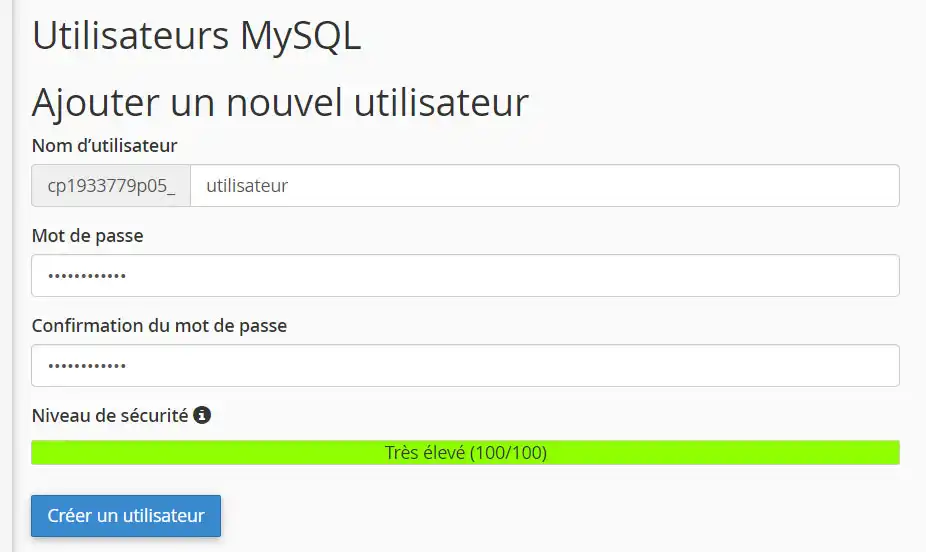
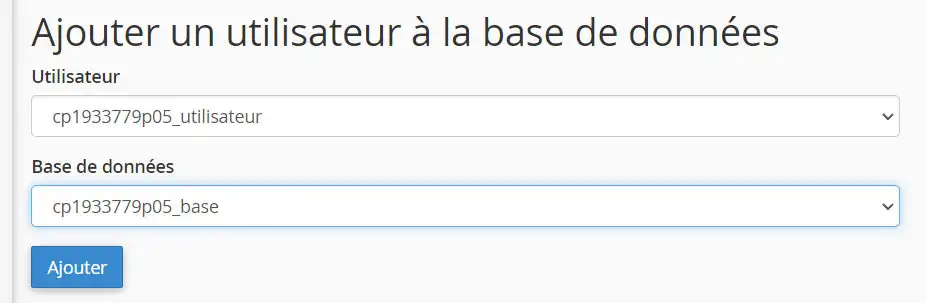
7. Voeg nu de MySQL-gebruiker toe aan de database die u eerder hebt gemaakt.
Ga hiervoor naar de onderkant van de pagina, selecteer de database en de aangemaakte gebruiker en klik op de knop "Toevoegen".
Vink op de volgende pagina het vakje "ALL PRIVILEGES" aan en klik op de knop "Make changes".
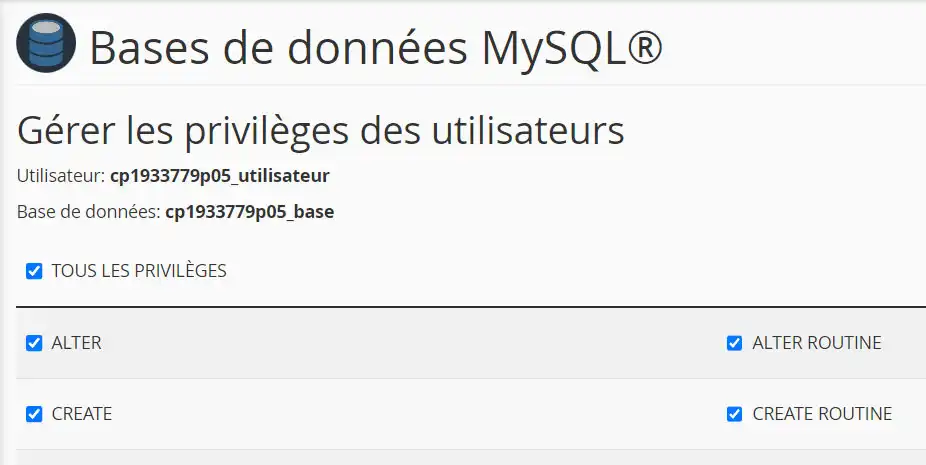
Uw database is nu aangemaakt en klaar om uw gegevensimporten te ontvangen. Zorg ervoor dat je al je gegevens bewaart, zoals databasenaam, gebruikersnaam en wachtwoord, want die heb je later nodig.
Door de grote omvang van je geëxporteerde database is rechtstreeks importeren vanuit phpMyAdmin niet mogelijk. We zullen daarom een andere methode moeten gebruiken om deze operatie uit te voeren, door de cPanel webterminal te gebruiken om de gegevens op te halen en op te slaan in de database die in stap 1 is aangemaakt. Dit zijn de te volgen stappen:
1. Upload je SQL database naar je FTP-ruimte
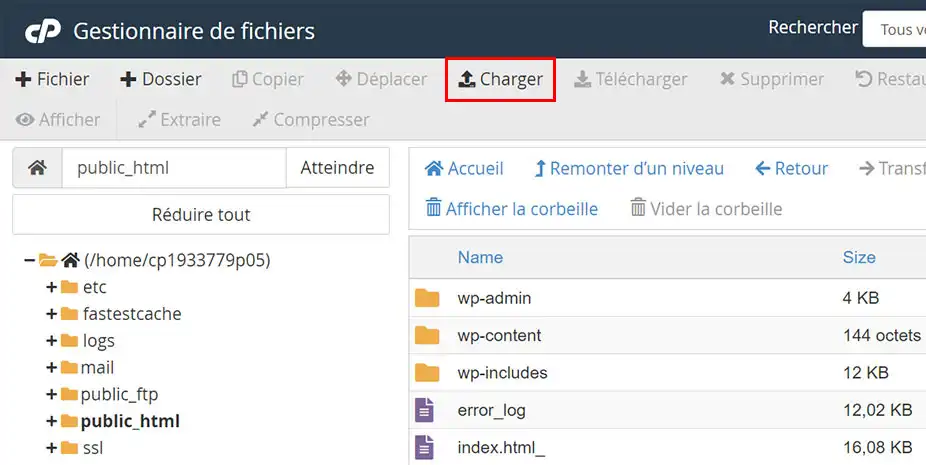
Hiervoor gaat u naar het cPanel-bedieningspaneel voor uw service en klikt u op de knop "Bestandsbeheer".
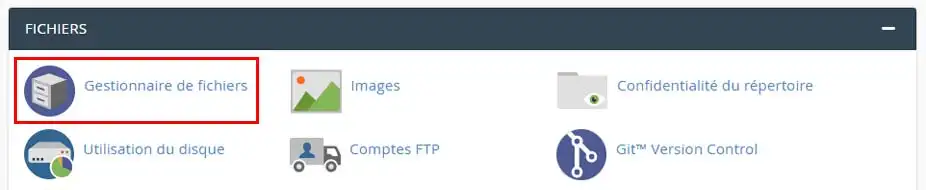
Ga vervolgens naar de map waarin u uw database wilt uploaden en klik op de knop "Uploaden". Ik raad aan dat je het in de map "public_html" plaatst, die de root van je hoofdsite vertegenwoordigt.
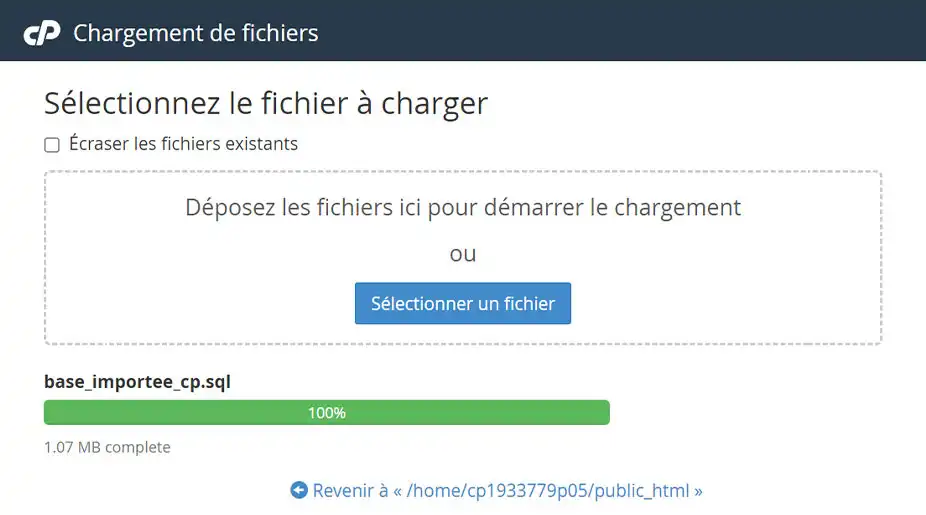
Selecteer uw .sql-bestand om te uploaden en bevestig.
2. Ga naar de cPanel Web Terminal.
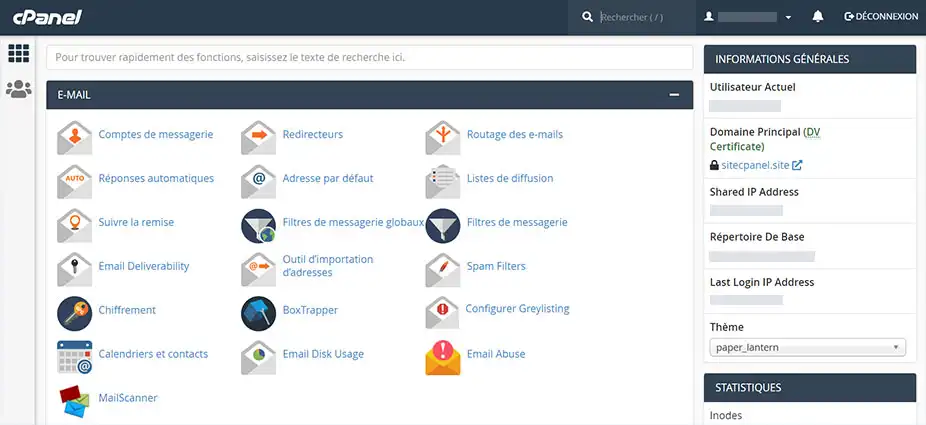
Zodra het bestand met succes is geüpload, ga je terug naar de startpagina van je cPanel-controlepaneel door op het cPanel-logo linksboven in het scherm te klikken.
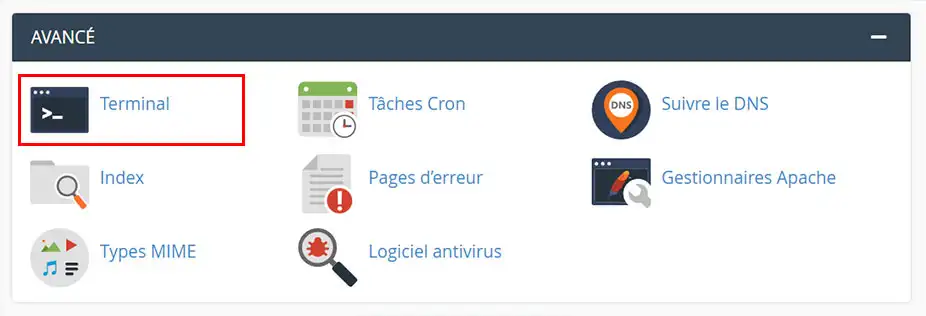
Zoek dan naar de sectie "Geavanceerd" en klik op "Terminal".
3. Ga met de webterminal naar de map waar je SQL database-exportbestand staat.
Wanneer u de webterminal opent, bevindt u zich meestal op het rootniveau van uw cPanel. Omdat websites echter worden opgeslagen in de map "public_html", is het gebruikelijk om bestanden naar deze map te downloaden.
Om toegang te krijgen tot deze map, moet je het volgende commando invoeren:
cd public_html
Als u uw SQL-exportbestand in een specifieke map hebt geplaatst, kunt u de opdracht dienovereenkomstig aanpassen. Als u het bijvoorbeeld hebt opgeslagen in een map met de naam "map_bdd" in de map "public_html", dan zou de opdracht die u invoert als volgt zijn
cd public_html/dossier_bdd
4. Gebruik een van de onderstaande commando's om uw database te importeren
Voer het onderstaande commando in (zonder de eerste drie regels, die zijn puur informatief):
/* Vervang user_base door de databasegebruiker */ /* Vervang base_name door de naam van je database die je net eerder hebt aangemaakt */ /* Vervang fichier.sql door de naam van je bestand */ mysql -u user_base -p base_name < fichier.sql
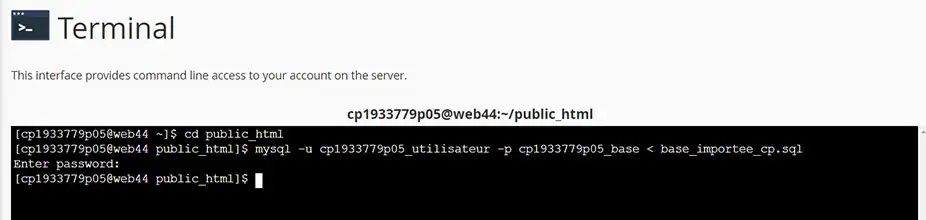
Er wordt dan om het databasewachtwoord gevraagd. Alles wat je hoeft te doen is het in te typen en op Enter te drukken (merk op dat alles wat je op dit punt intypt niet wordt weergegeven in de terminal).
Het importeren van je database kan enkele minuten duren, afhankelijk van de grootte. Zodra er een nieuwe regel in de terminal verschijnt, is het importeren voltooid.
Je database is succesvol geïmporteerd naar je cPanel hosting. Vergeet niet om het configuratiebestand met de verbindingsinformatie voor je site of applicatie bij te werken, met de vermelding :
Ja, LWS kan dit voor je doen, maar alleen via een betaalde facilitaire dienst. In feite kan LWS tegen een extra vergoeding beheer- en onderhoudsdiensten leveren voor je infrastructuur. Als je geïnteresseerd bent in deze dienst, kunnen we je meer informatie geven over de verschillende opties en de bijbehorende kosten.
U kunt een managed service met LWS opzetten vanaf €9,99 via het LWS Panel controlepaneel in de Support sectie. Ik nodig je uit om deze documentatie te volgen om je te helpen bij het opzetten van je outsourcing.
Beoordeel dit artikel :
Dit artikel was nuttig voor jou ?
Ja
Geen
1mn lezen
Hoe maak ik een MySQL database in cPanel?
2mn lezen
Hoe beheer ik MySQL-databases met phpMyAdmin in cPanel?
2mn lezen
Hoe maak ik een MySQL gebruikersaccount met beperkte rechten?
1mn lezen
Hoe maak ik verbinding met een externe database in cPanel?
 Over LWS :
LWS is een 100% Frans webhostingbedrijf dat zich richt op kwaliteit en innovatie en een responsieve en competente technische service biedt tegen betaalbare prijzen.
Over LWS :
LWS is een 100% Frans webhostingbedrijf dat zich richt op kwaliteit en innovatie en een responsieve en competente technische service biedt tegen betaalbare prijzen. 