 Neem contact met ons op
 Klantenzone
 Bezoek LWS
Beoordeel dit artikel :
5/5 | 1 mening
Dit artikel was nuttig voor jou ?
 Ja
Ja
 Geen
Geen
 Artikel lezen
33691 eenmaal
Artikel lezen
33691 eenmaal Merci ! N'hésitez pas à
poser des questions sur nos documentations si vous souhaitez plus d'informations et nous aider à les
améliorer.
Merci ! N'hésitez pas à
poser des questions sur nos documentations si vous souhaitez plus d'informations et nous aider à les
améliorer.Vous avez noté 0 étoile(s)



Sommaire
Procédure
Dit artikel is van toepassing op het Messaging Pro Premium pakket, waarmee u professionele e-mailadressen kunt maken met functies voor het delen en synchroniseren van contactpersonen en agenda.
In deze documentatie wordt uitgelegd hoe u uw gedeelde adresboek in Thunderbird kunt configureren.
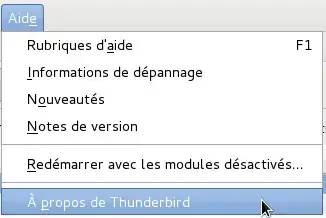
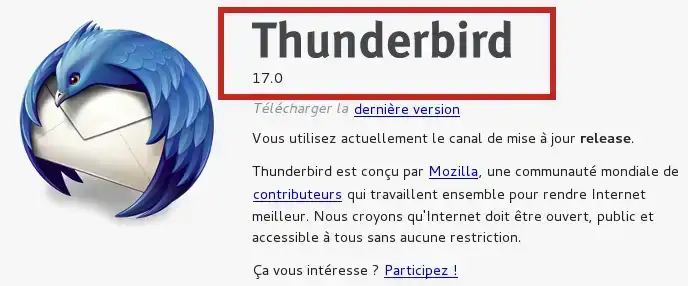
Het eerste wat u moet doen, is uw versie van Thunderbird (of Icedove voor Debian-gebruikers) controleren.
Ga hiervoor naar Help, Over Thunderbird:
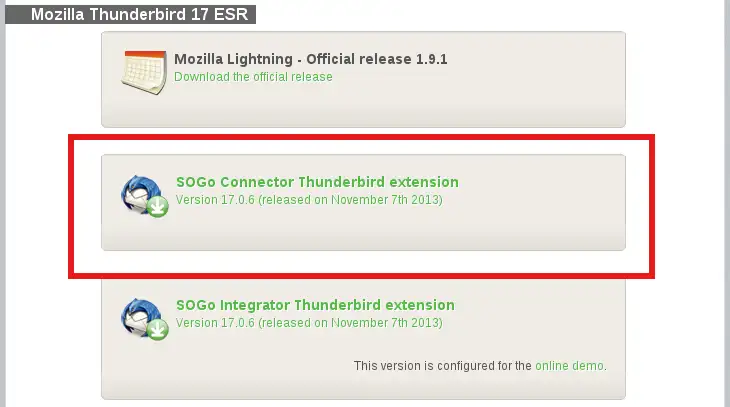
Ga dan naar https://sogo.nu/download.html#/frontends
en download de SOGo Connector Thunderbird-extensie die overeenkomt met uw Thunderbird-versie:
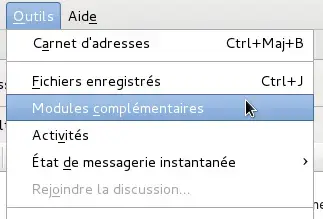
ga terug naar Thunderbird, Extra, Add-ons:
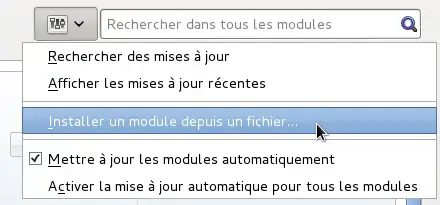
Zoek het pictogram :

En installeer een module uit een bestand ...:
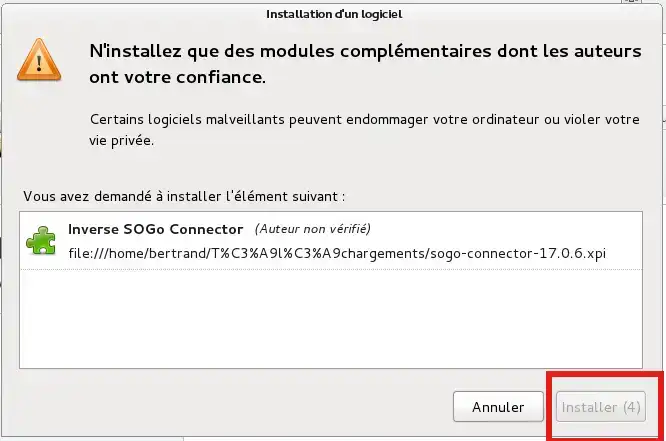
Selecteer de eerder gedownloade module en klik opInstalleren:
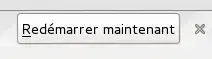
Start Thunderbird opnieuw op om de installatie te voltooien:
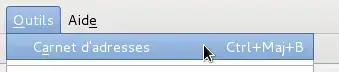
Extra menu, Adresboek:
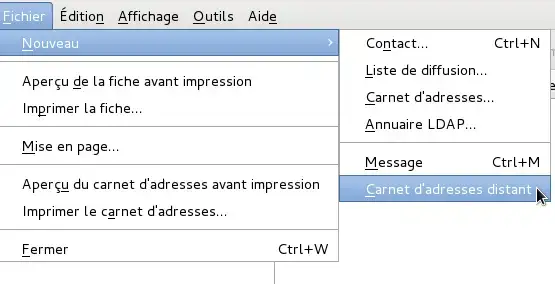
Dan Bestand, Nieuw, Adresboek op afstand:
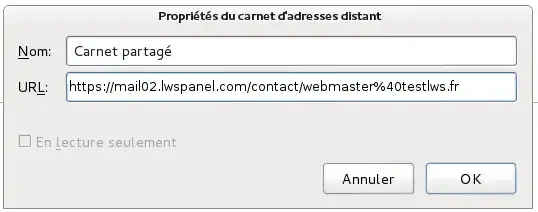
Hier geef je de verschillende parameters op om verbinding te maken met de carddav server. Hier gebruiken we het adres webmaster@testlws.fr:
Name: Naam van het te maken adresboek
URL: https://mail02.lwspanel.com/contact/webmaster%40testlws.fr (zorg ervoor dat je '@' vervangt door '%40')
(vervang deze link door de link die je per e-mail hebt ontvangen)
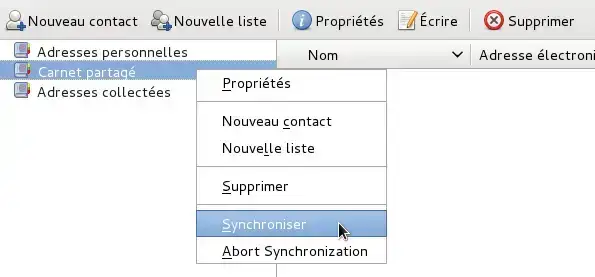
Klik op Synchroniseren :
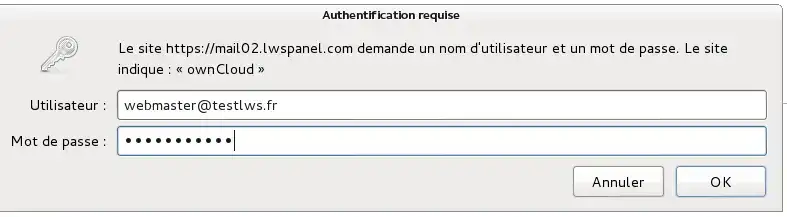
Voer uw gebruikersnaam en wachtwoord in:
Gebruikersnaam: webmaster@testlws.fr
Wachtwoord: Het wachtwoord dat u hebt ingevoerd toen u uw mailbox aanmaakte
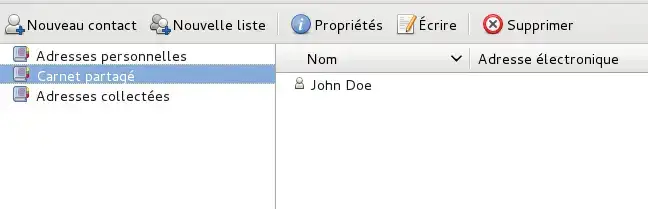
Je vindt je contactpersoon John DOE:
Beoordeel dit artikel :
5/5 | 1 mening
Dit artikel was nuttig voor jou ?
Ja
Geen
1mn lezen
Hoe configureer ik mijn gedeelde adresboek in Roundcube?
1mn lezen
Hoe configureer ik mijn gedeelde adresboek op mijn iPhone of iPad?
1mn lezen
Hoe configureer ik mijn gedeelde adresboek in Android?
1mn lezen
Hoe configureer ik mijn gedeelde kalender in Roundcube?
 Over LWS :
LWS is een 100% Frans webhostingbedrijf dat zich richt op kwaliteit en innovatie en een responsieve en competente technische service biedt tegen betaalbare prijzen.
Over LWS :
LWS is een 100% Frans webhostingbedrijf dat zich richt op kwaliteit en innovatie en een responsieve en competente technische service biedt tegen betaalbare prijzen. 