 Neem contact met ons op
 Klantenzone
 Bezoek LWS
Beoordeel dit artikel :
Dit artikel was nuttig voor jou ?
 Ja
Ja
 Geen
Geen
 Artikel lezen
8546 eenmaal
Artikel lezen
8546 eenmaal Merci ! N'hésitez pas à
poser des questions sur nos documentations si vous souhaitez plus d'informations et nous aider à les
améliorer.
Merci ! N'hésitez pas à
poser des questions sur nos documentations si vous souhaitez plus d'informations et nous aider à les
améliorer.Vous avez noté 0 étoile(s)



Sommaire
Procédure
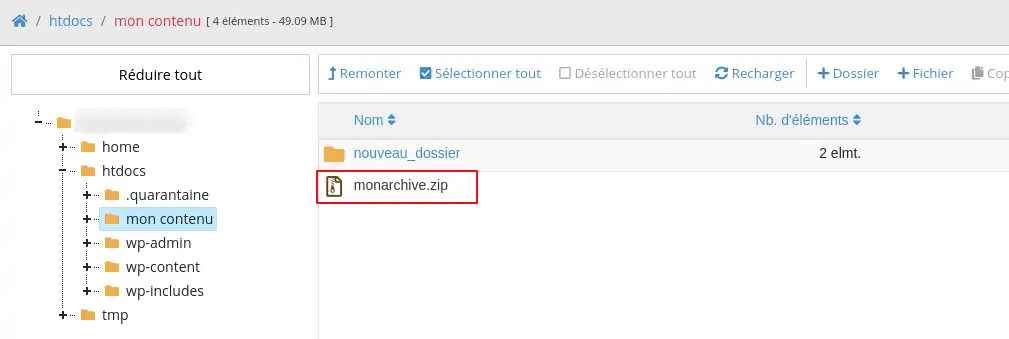
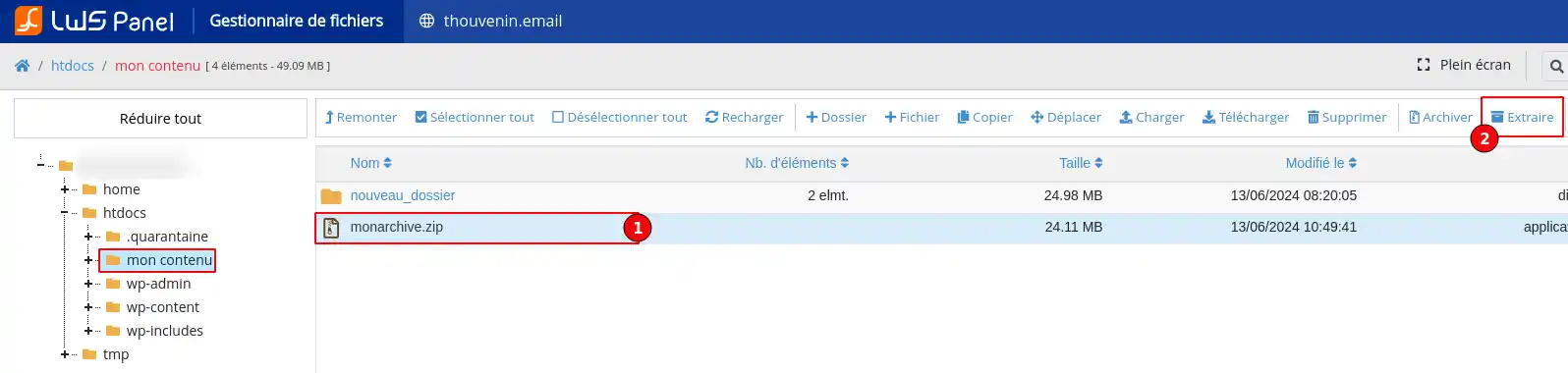
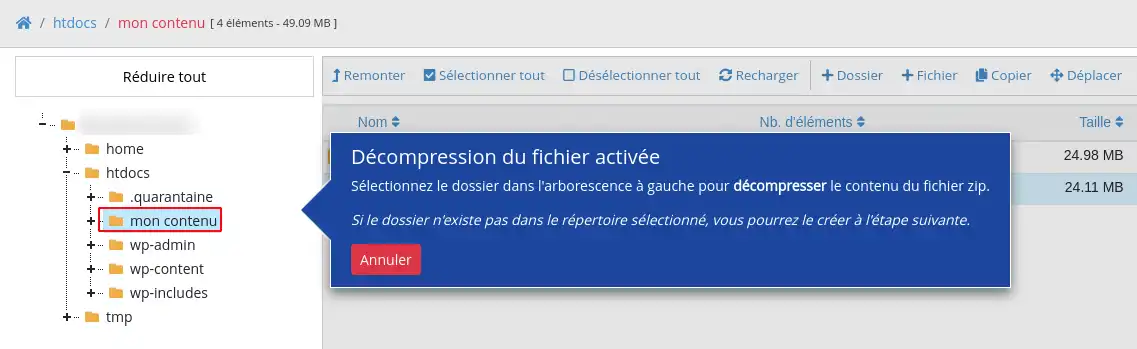
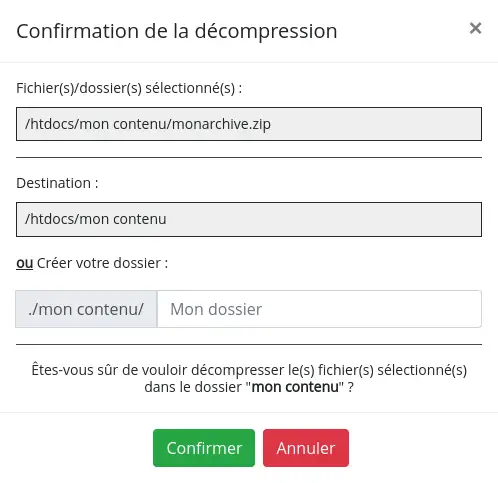
Deze documentatie leidt u door de stappen voor het comprimeren (archiveren) en decomprimeren van bestanden met behulp van de bestandsbeheerder van het LWS-paneel.
De bestandsbeheerder is rechtstreeks toegankelijk vanuit uw hostingbeheer in uw LWS Panel-account. We raden u aan deze documentatie te volgen om uit te vinden hoe u dit moet doen.
Navigeer vervolgens naar de map waar het te comprimeren of decomprimeren item zich bevindt.
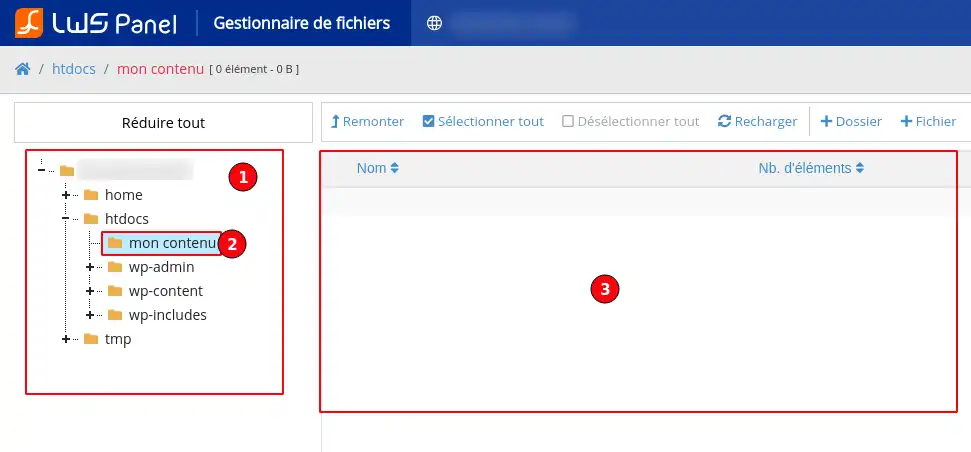
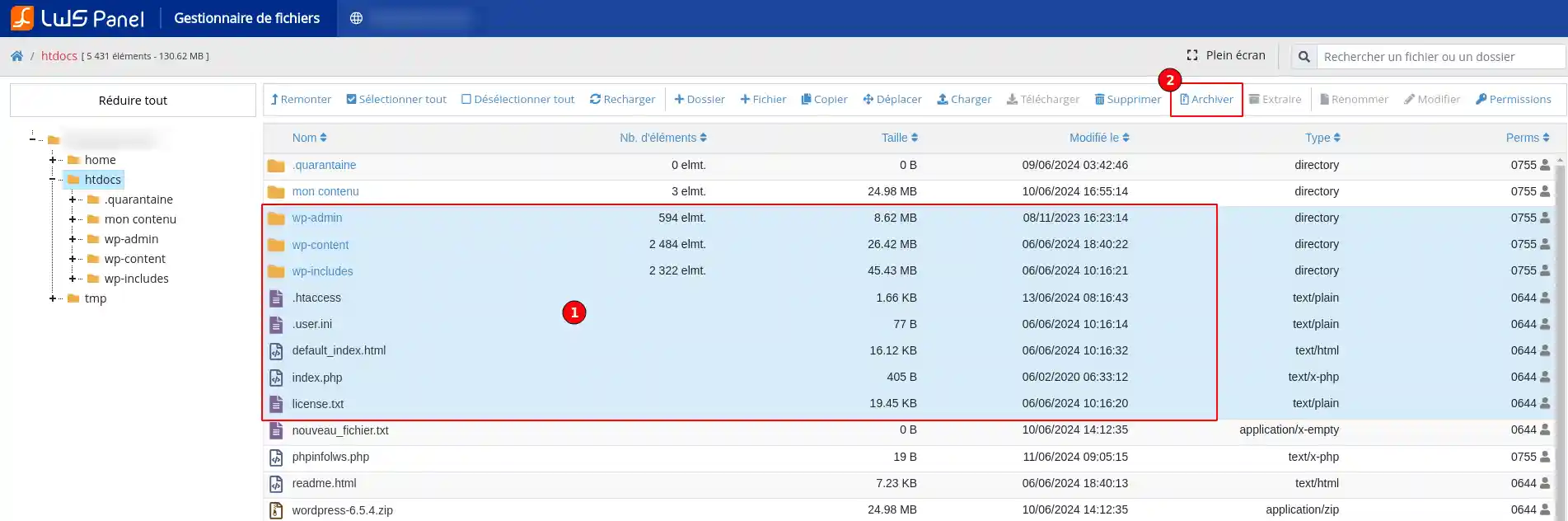
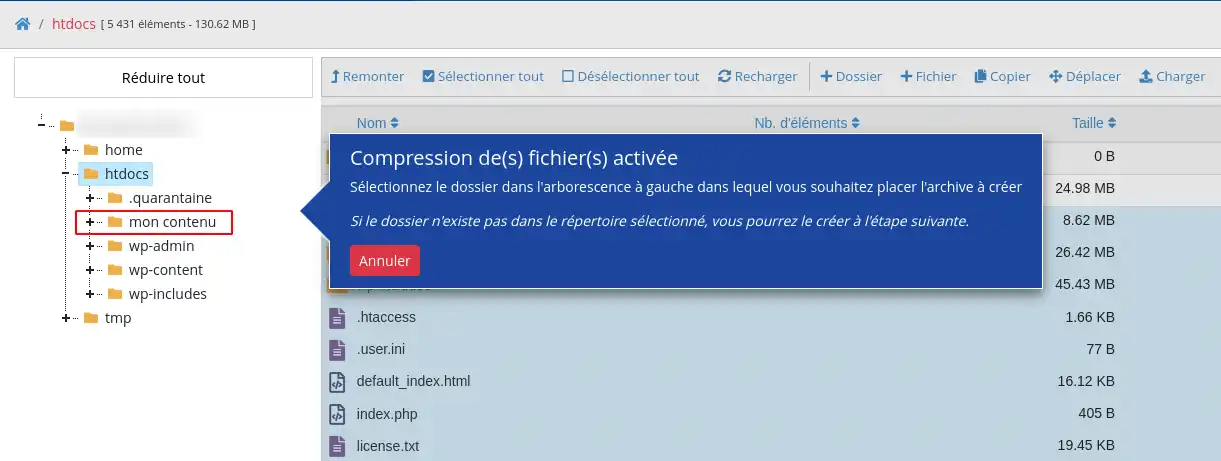
archive.zip).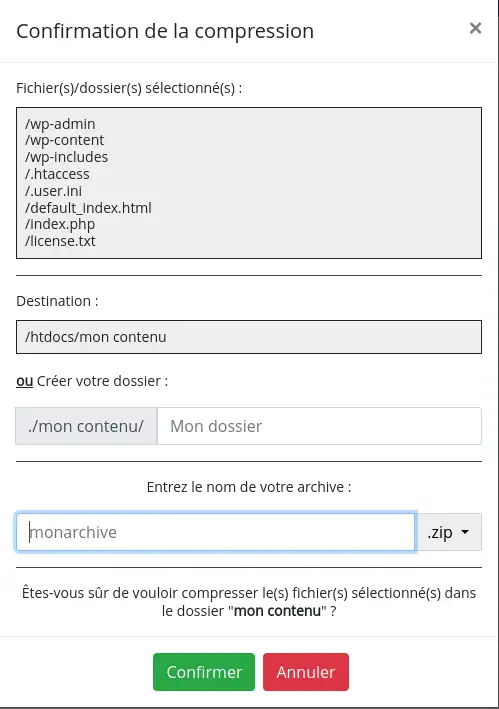
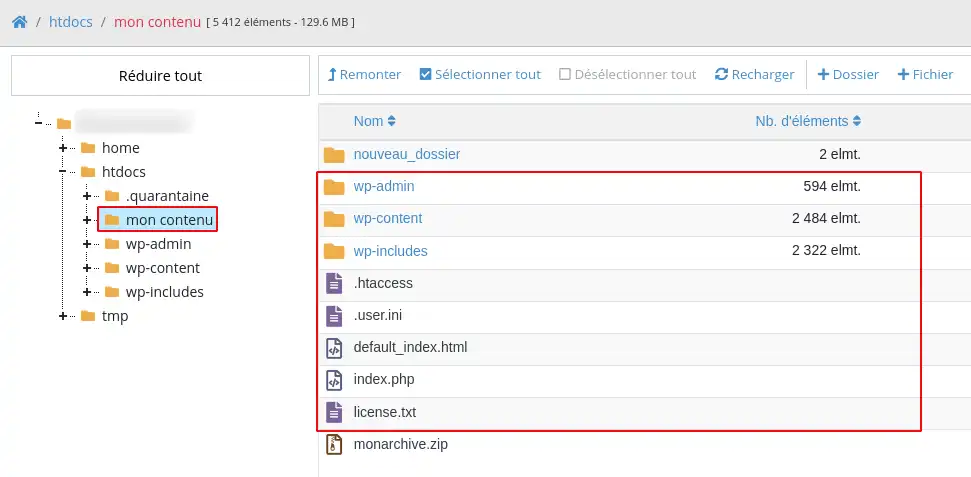
Je weet nu hoe je :
🎉 Dankzij deze eenvoudige en effectieve stappen kunt u nu de opslagruimte van uw hosting optimaliseren en uw bestanden eenvoudig organiseren. Het maken van een archief, voor back-up of delen, wordt kinderspel, net als het terugvinden van uw gegevens na decompressie. 📂✨
We hopen dat deze handleiding u de informatie heeft gegeven die u nodig hebt om het compressie- en decompressieproces via het LWS-paneel onder de knie te krijgen. Als je vragen hebt, aanvullende tips wilt delen of ons gewoon je ervaringen wilt laten weten, laat dan gerust hieronder een reactie achter. Uw mening telt en helpt ons om onze diensten voortdurend te verbeteren. Bedankt voor het lezen en tot snel op LWS! 👍
Beoordeel dit artikel :
Dit artikel was nuttig voor jou ?
Ja
Geen
1mn lezen
Hoe publiceer ik een website met bestandsbeheer?
1mn lezen
Hoe bewerk ik een bestand met Bestandsbeheer?
0mn lezen
Hoe verplaats je bestanden met Bestandsbeheer?
1mn lezen
Hoe gebruik ik de bestandsbeheerder van het LWS-paneel?
 Over LWS :
LWS is een 100% Frans webhostingbedrijf dat zich richt op kwaliteit en innovatie en een responsieve en competente technische service biedt tegen betaalbare prijzen.
Over LWS :
LWS is een 100% Frans webhostingbedrijf dat zich richt op kwaliteit en innovatie en een responsieve en competente technische service biedt tegen betaalbare prijzen. 