 Neem contact met ons op
 Klantenzone
 Bezoek LWS
Beoordeel dit artikel :
5/5 | 1 mening
Dit artikel was nuttig voor jou ?
 Ja
Ja
 Geen
Geen
 Artikel lezen
23886 eenmaal
Artikel lezen
23886 eenmaal Merci ! N'hésitez pas à
poser des questions sur nos documentations si vous souhaitez plus d'informations et nous aider à les
améliorer.
Merci ! N'hésitez pas à
poser des questions sur nos documentations si vous souhaitez plus d'informations et nous aider à les
améliorer.Vous avez noté 0 étoile(s)



Procédure
Prestashop is een content management systeem waarmee je een online winkel kunt opzetten op je webruimte. Het is gebruiksvriendelijk en intuïtief en maakt gebruik van eenadministratiedashboard waarmee u de producten die u verkoopt, maar ook de bestellingen, facturen en klanten efficiënt kunt beheren. Het heeft verschillende modules voor het aanbieden van verschillende betaalmethoden.
1. Ga naar de Prestashop website om het CMS te downloaden.
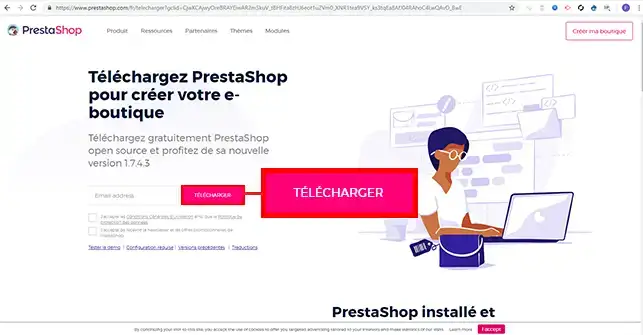
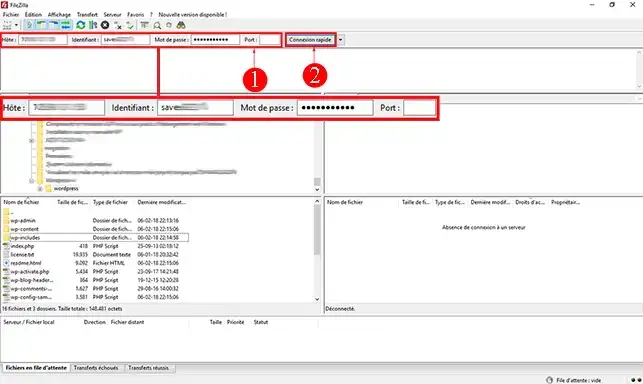
2. Maak verbinding met uw webruimte met behulp van uw FileZilla software. Normaal gesproken heeft u uw inloggegevens per e-mail ontvangen toen u zich inschreef voor de service. Als u uw inloggegevens kwijt bent, kunt u deze opnieuw aanvragen door naar de https://panel.lws.fr/frperte.php pagina te gaan.
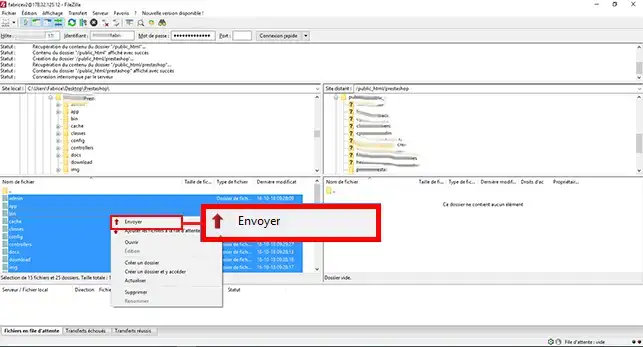
3. Selecteer alle bestanden aan de linkerkant van je software (lokale server), klik op de rechterknop van je muis en vervolgens op"Verzenden".
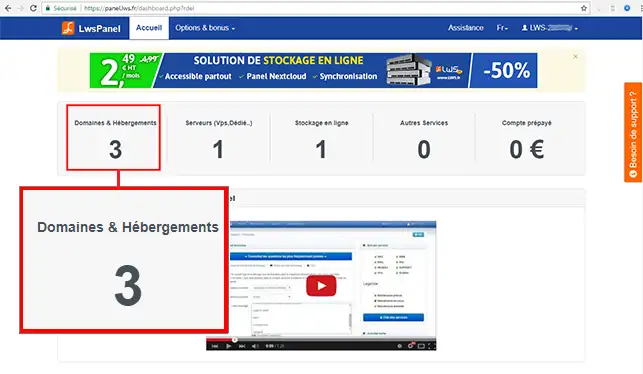
4. Om uw database aan te maken, logt u in op uw klantenpagina en klikt u op"Domein & Hosting".
5. Klik vervolgens op"Admin/administrer" achter de domeinnaam waarvoor u Prestashop wilt installeren.
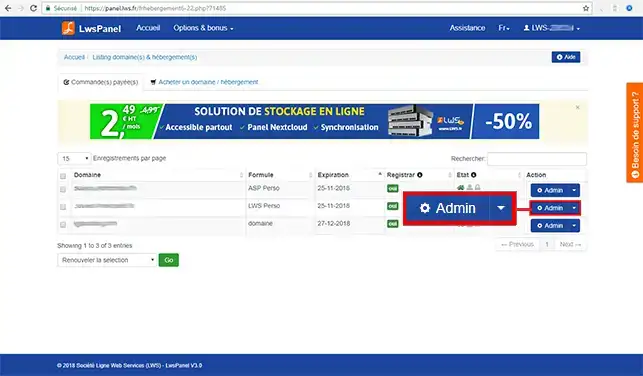
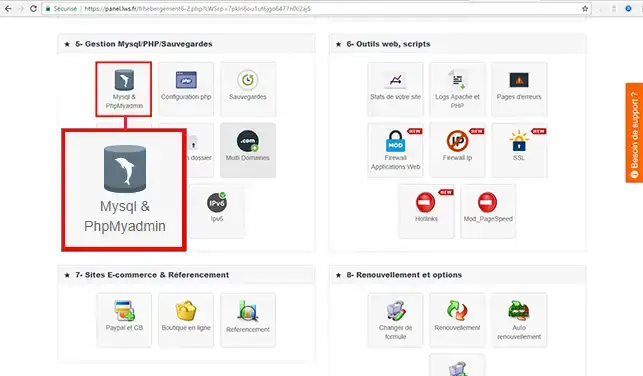
6. Klik in het gedeelte"5. MySQL/PHP/Backupbeheer" op de knop"MySQL en PHPMyAdmin".
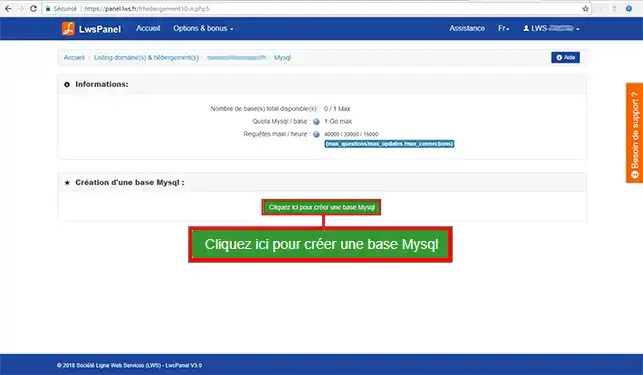
7. Klik op de knop"Klik hier om een MySQL-database te maken".
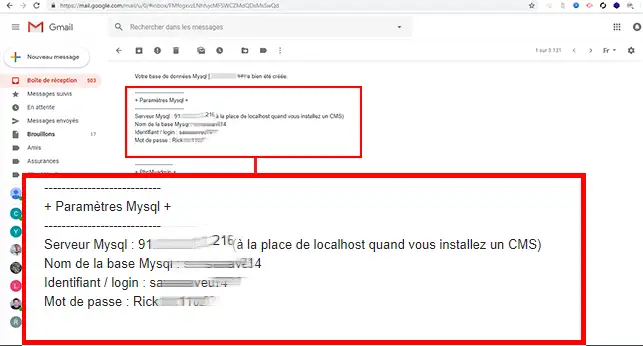
8. Er wordt een e-mail naar u verzonden. De e-mail bevat alle informatie over de MySQL databaseverbinding. Deze informatie is nodig om de installatie van uw Prestashop online shop op uw webruimte te voltooien.
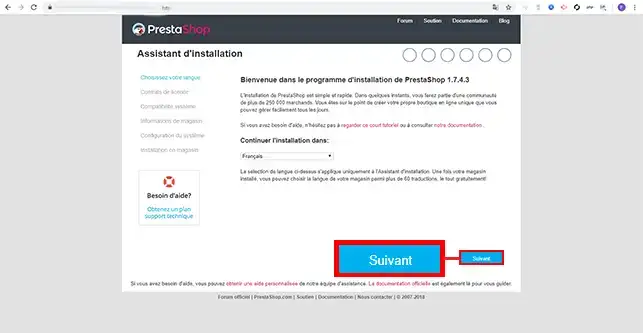
9. Ga met uw webbrowser naar de URL van uw domeinnaam. U wordt doorgestuurd naar de Prestashop installatiepagina. Klik op de knop"Volgende" om te beginnen met de installatie van uw webwinkel.
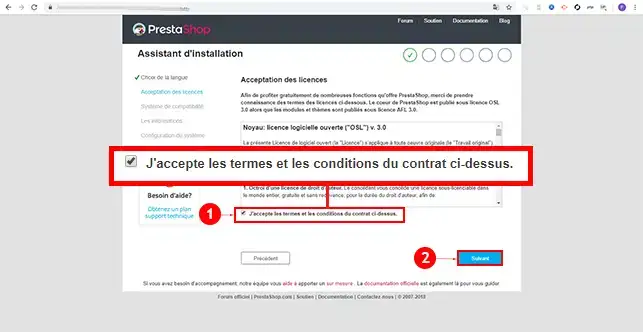
10. Vink het vakje "Ik accepteer de algemene voorwaarden van bovenstaand contract" aan en klik op de knop"Volgende".
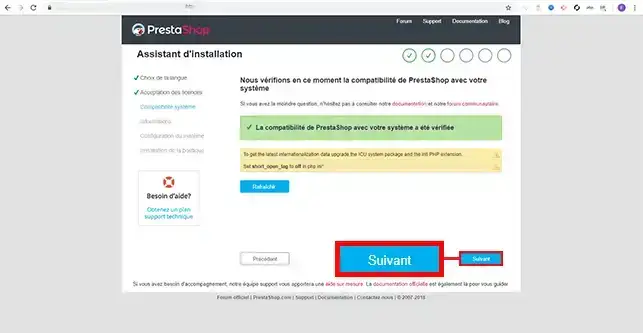
11. Prestashop controleert de compatibiliteit van uw webhosting met het CMS. Als er geen fout zichtbaar is, klik dan op de knop"Volgende".
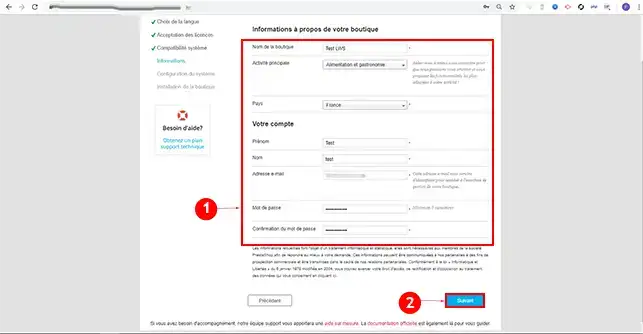
12. Vul de informatie in die betrekking heeft op je webwinkel, zoals de winkelnaam en het land van je webwinkel. U wordt ook gevraagd om een e-mailadres en een wachtwoord in te voeren. Zodra je het formulier hebt ingevuld, klik je op de knop"Volgende".
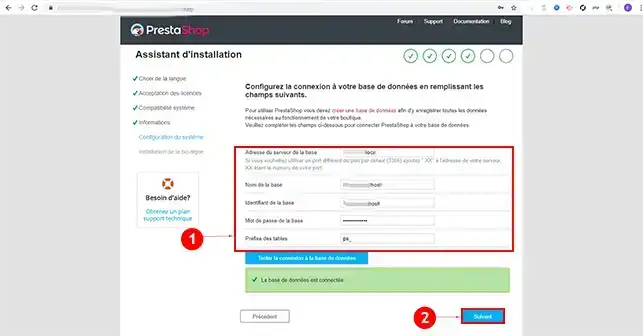
13. Voer de verbindingsgegevens van je MySQL database in. Dit is de informatie die je per e-mail hebt ontvangen toen je je database aanmaakte. U kunt op"Test database connection" klikken om te controleren of de informatie die u hebt ingevoerd correct is. Klik op de knop"Volgende" om naar de laatste fase van de installatie van uw Prestashop online shop te gaan.
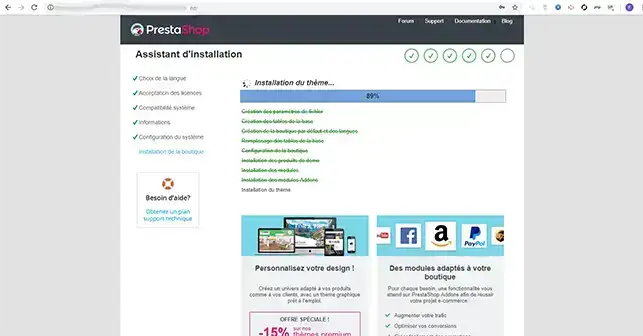
14. De installatie van Prestashop kan enkele minuten duren.
15. Maak verbinding met je webruimte met je FTP-client en verwijder de map"install" in de root van je webruimte.
Je bent nu klaar om je Prestashop online winkel te installeren op je shared hosting bij LWS. Met Prestashop kunt u uw online winkel efficiënt maken en beheren.
Aarzel niet om uw opmerkingen en vragen te delen!
Beoordeel dit artikel :
5/5 | 1 mening
Dit artikel was nuttig voor jou ?
Ja
Geen
2mn lezen
Hoe maak ik een Prestashop online winkel?
1mn lezen
Hoe voeg je een https url toe aan je Prestashop winkel?
1mn lezen
Hoe je winkeltitel wijzigen op prestashop 1.7
0mn lezen
Hoe reset ik mijn prestashop wachtwoord?
 Over LWS :
LWS is een 100% Frans webhostingbedrijf dat zich richt op kwaliteit en innovatie en een responsieve en competente technische service biedt tegen betaalbare prijzen.
Over LWS :
LWS is een 100% Frans webhostingbedrijf dat zich richt op kwaliteit en innovatie en een responsieve en competente technische service biedt tegen betaalbare prijzen. 