 Neem contact met ons op
 Klantenzone
 Bezoek LWS
Beoordeel dit artikel :
Dit artikel was nuttig voor jou ?
 Ja
Ja
 Geen
Geen
 Artikel lezen
26290 eenmaal
Artikel lezen
26290 eenmaal Merci ! N'hésitez pas à
poser des questions sur nos documentations si vous souhaitez plus d'informations et nous aider à les
améliorer.
Merci ! N'hésitez pas à
poser des questions sur nos documentations si vous souhaitez plus d'informations et nous aider à les
améliorer.Vous avez noté 0 étoile(s)



Sommaire
Procédure
Het .htaccess-bestand is een configuratiebestand dat bepaalt hoe de webserver reageert op verschillende verzoeken. Het wordt door veel webservers ondersteund, waaronder de populaire Apache webserver die door de meeste commerciële webhostingproviders wordt gebruikt.
.htaccess-bestanden werken op directoryniveau, waardoor ze globale configuratie-instellingen in .htaccess-richtlijnen hoger in de directorystructuur kunnen overschrijven.
In deze tutorial leert u hoe u een .htaccess-bestand maakt en gebruikt.
In theorie kan elke map (directory) op je cPanel hosting een .htaccess bestand hebben. In het algemeen staat er een in de root van je hosting, de map: public_html
Om een .htaccess bestand aan te maken in je cPanel hosting:
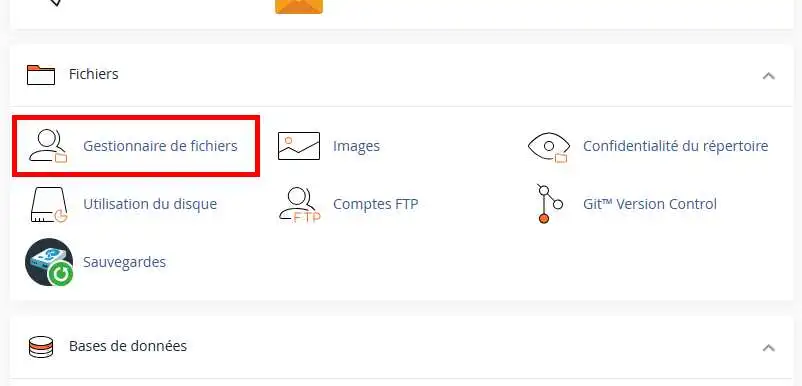
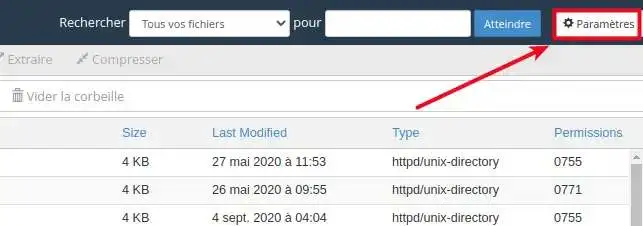
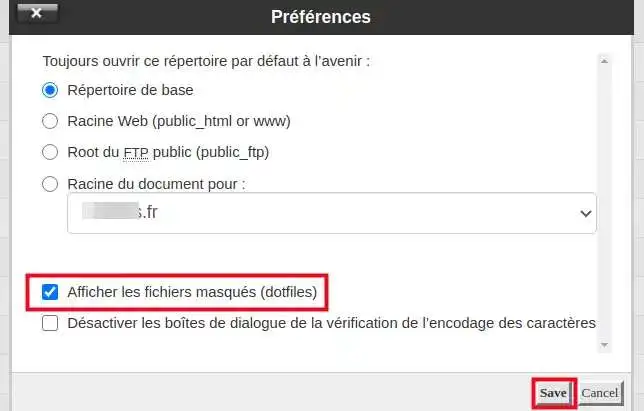

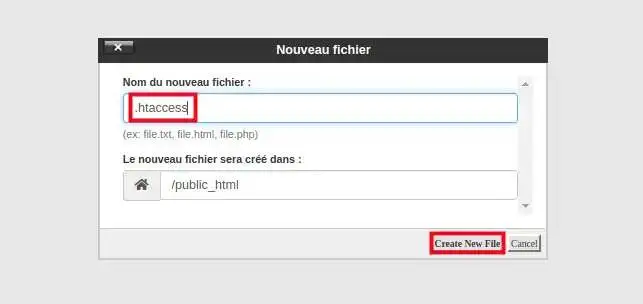
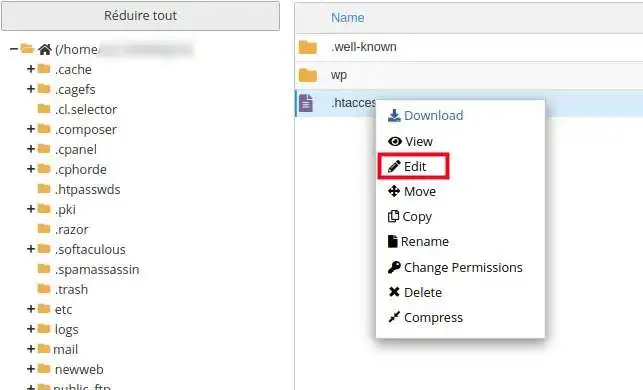
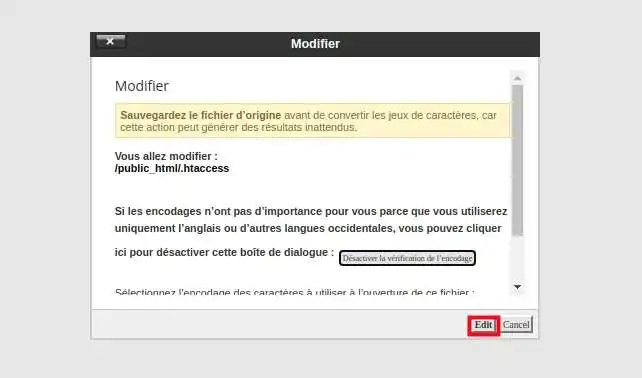
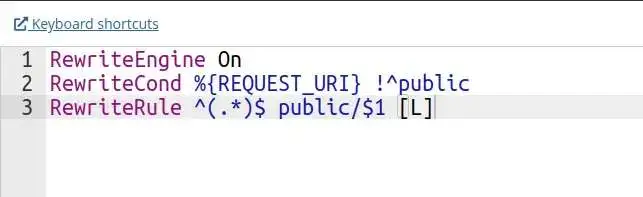
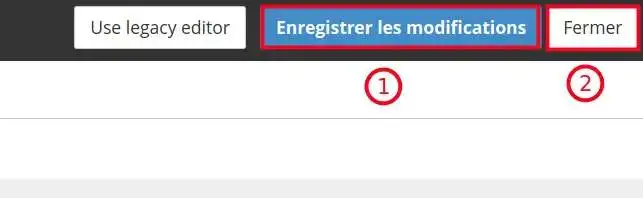
Hier zijn enkele .htaccess-richtlijnen die je zou kunnen gebruiken:
Een pagina van je site omleiden naar een andere :
Redirect 301 /oldpage.php http://www.domaine.com/nouvellepage.php
Een hele site omleiden naar een nieuwe URL:
Redirect 301 / http://www.domaine.com/
Een hele site omleiden naar een submap, handig om de hoofdsite van je cPanel (gepubliceerd in "public_html") om te leiden naar de map van een extra domein:
301 omleiden / http://www.domaine.com/dossier/
Een submap omleiden naar een andere URL:
Redirect 301 /subfolder http://www.domaine.com/
Deze richtlijn zal elk bestand met de extensie .html omleiden naar dezelfde bestandsnaam, maar in plaats daarvan de extensie .php gebruiken.
RedirectMatch 301 (.*)\.html$ http://www.domain.com$1.php
Leid het oude domein om naar het nieuwe domein
RewriteEngine on RewriteBase / RewriteRule (.*) http://www.nouveaudomaine.com/$1 [R=301,L]
Redirect naar www.
RewriteEngine on RewriteBase / rewritecond %{http_host} ^domaine.com [nc] rewriterule ^(.*)$ http://www.domaine.com/$1 [r=301,nc]
Redirect naar de www. versie in een submap
RewriteEngine on RewriteBase / RewriteCond %{HTTP_HOST} domaine.com [NC] RewriteRule ^(.*)$ http://www.domaine.com/dossier/index.html [R=301,NC]
Stuur de oude site door naar de nieuwe met behoud van de links :
Options +FollowSymLinks RewriteEngine On RewriteRule ^(.*) http://www.newdomain.com%{REQUEST_URI} [R=302,NC]
Leid het oude domein in een map om naar het nieuwe domein, met of zonder map, met behoud van de links:
Options +FollowSymLinks RewriteEngine On RewriteCond %{REQUEST_URI} ^/folder/(.*)$ RewriteRule ^(.*) http://www.nouveaudomaine.com/%1 [R=302,NC]
URL's omleiden met parameters (bestanden geplaatst in de hoofdmap)
Voorbeeld Oorspronkelijke URL :
http://www.example.com/index.php?id=1
Gewenste URL :
http://www.example.com/nouvel-emplacement/
De .htaccess syntaxis :
RewriteEngine on RewriteCond %{QUERY_STRING} id=1 RewriteRule ^index.php$ /new-location/? [L,R=301]
Redirect URL's met parameters (bestanden geplaatst in een submap)
Oorspronkelijke URL :
http://www.example.com/sub-dir/index.php?id=1
Gewenste URL :
http://www.example.com/path-to-new-location/
De .htaccess syntaxis :
RewriteEngine on RewriteCond %{QUERY_STRING} id=1 RewriteRule ^sub-dir/index.php$ /path-to-new-location/? [L,R=301]
Leid de root van je website om naar de "public" map, handig voor de Symfony en Laravel frameworks:
RewriteEngine on RewriteCond %{REQUEST_URI} !^public RewriteRule ^(.*)$ public/$1 [L]
Je hebt geleerd hoe je een htaccess-bestand kunt maken en gebruiken in je cPanel-hosting. Het .htaccess-bestand kan worden gebruikt om SEO-gerelateerde taken uit te voeren, zoals redirects. Redirects kunnen worden gebruikt om 404-foutmeldingen te voorkomen en om zoekmachinespiders te laten weten welke pagina's ze moeten indexeren.
Aarzel niet om uw opmerkingen en vragen te delen!
Je kunt andere .htaccess-richtlijnen ontdekken op de volgende pagina's:
Beoordeel dit artikel :
Dit artikel was nuttig voor jou ?
Ja
Geen
1mn lezen
Hoe verander ik mijn pakket naar cPanel hosting?
1mn lezen
Wordpress Cpanel: administratie login verloren
0mn lezen
Hoe migreer je je website van LWS Panel naar cPanel?
0mn lezen
Hoe migreren van cPanel hosting naar een VPS server?
Bonjour,
Merci pour votre retour.
Afin de pouvoir retrouver l'adresse de votre serveur SQL, l'idéal est de se rendre dans votre espace client LWS puis dans MySQL & phpMyAdmin, ici, vous devriez avoir la possibilité de créer une base de données ce qui entrainera un envoi de mail automatique avec un mot de passe et les informations de connexion à cette dernière. Vous pouvez également suivre cette documentation qui devrait vous renseigner d'avantages.
L'information du serveur est également affichée dans la liste des bases de données sous la colonne "IP Serveur"
Dans le cas où vous auriez une formule de type cPanel, une documentation est aussi mise à dispositions si vous le souhaitez. Il suffira d'utiliser l'adresse IP du serveur indiqué dans la partie droite de votre cPanel, elle est indiquée sous Shared IP Address.
Je vous remercie pour votre attention et reste à votre disposition pour toutes autres demandes ou interrogations complémentaires à propos de nos services. Vous pouvez nous contacter directement depuis votre espace client ou par le biais de cette page.
Cordialement, L'équipe LWS.
 Over LWS :
LWS is een 100% Frans webhostingbedrijf dat zich richt op kwaliteit en innovatie en een responsieve en competente technische service biedt tegen betaalbare prijzen.
Over LWS :
LWS is een 100% Frans webhostingbedrijf dat zich richt op kwaliteit en innovatie en een responsieve en competente technische service biedt tegen betaalbare prijzen. 