 Neem contact met ons op
 Klantenzone
 Bezoek LWS
Beoordeel dit artikel :
Dit artikel was nuttig voor jou ?
 Ja
Ja
 Geen
Geen
 Artikel lezen
9912 eenmaal
Artikel lezen
9912 eenmaal Merci ! N'hésitez pas à
poser des questions sur nos documentations si vous souhaitez plus d'informations et nous aider à les
améliorer.
Merci ! N'hésitez pas à
poser des questions sur nos documentations si vous souhaitez plus d'informations et nous aider à les
améliorer.Vous avez noté 0 étoile(s)



Procédure
Bij het maken van een e-commerce winkel is het installeren van een content management systeem (CMS) een essentiële stap. Met de LWS auto-installer heb je een praktische, gebruiksvriendelijke tool om je favoriete CMS snel en efficiënt te installeren. In dit artikel leiden we je door de stappen die nodig zijn om een CMS te installeren met de LWS auto-installer, zodat je je website in een mum van tijd kunt opstarten.
Voordat u aan de slag gaat, is het belangrijk om het CMS te kiezen dat het beste bij uw behoeften past. De LWS Ecommerce zelfinstallateur biedt een selectie van populaire platforms voor het maken van een online shop, zoals WordPress met Woocommerce, Prestashop of OpenCart. Elk CMS heeft zijn eigen kenmerken en voordelen, dus het is een goed idee om de kenmerken te vergelijken om het CMS te vinden dat het beste bij jouw doelen en vaardigheden past.
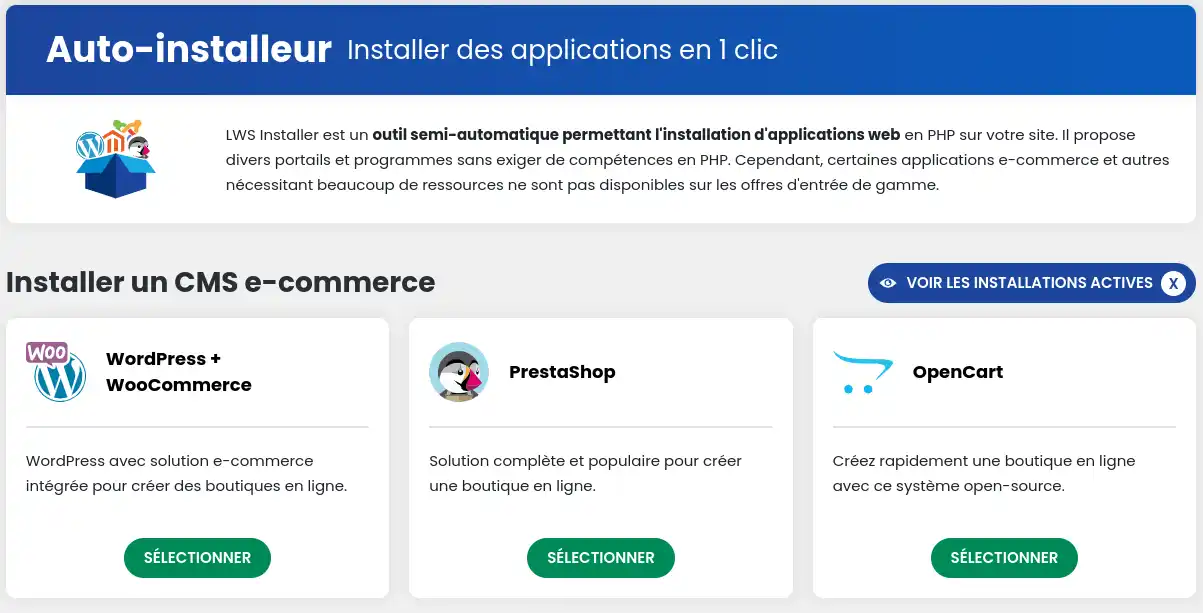
Er zijn 3 CMS beschikbaar op de meegeleverde Ecommerce auto-installer:
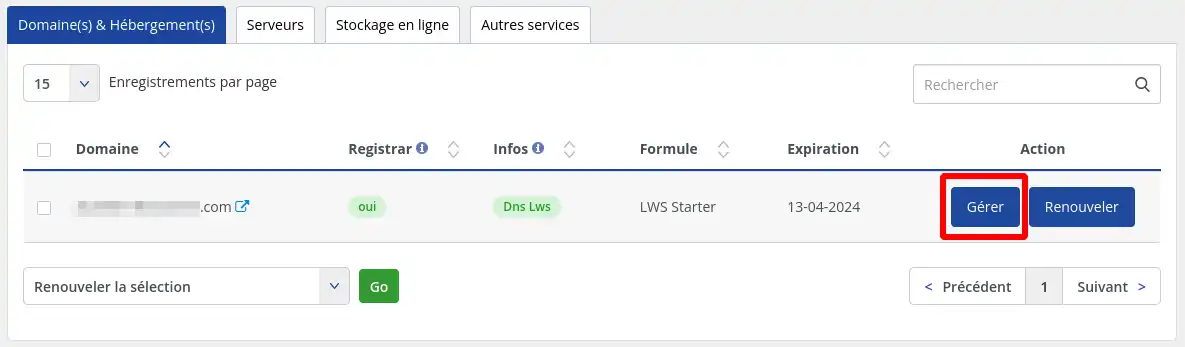
1 Log in op je klantenaccount en klik op"Beheren" naast het domein dat je wilt installeren.
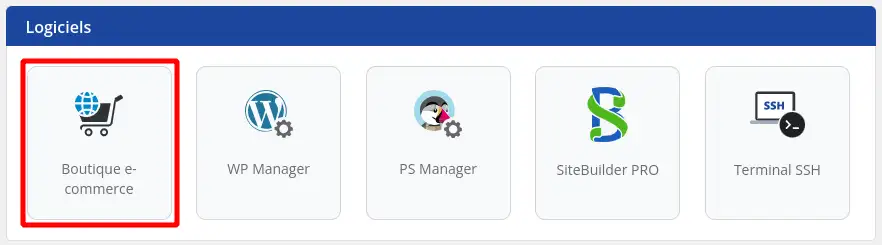
2. Klik op de knop"E-commerce Shop" in de sectie"Software".
3. Selecteer vervolgens het CMS dat u wilt installeren.
4. Voer het adres in waarop uw website toegankelijk zal zijn.
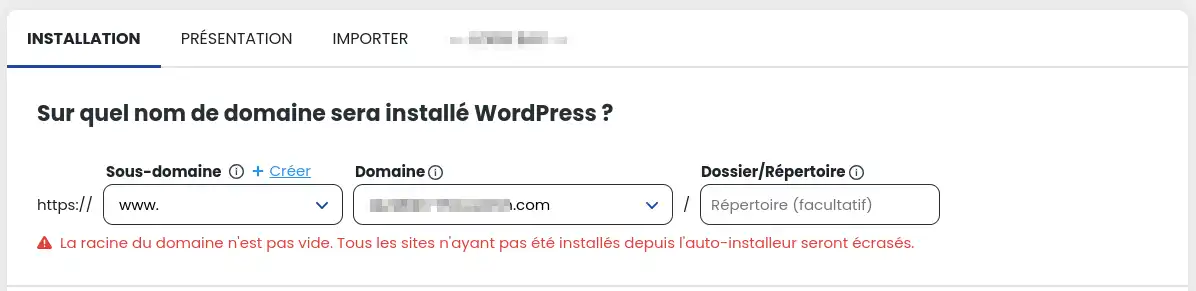
Vanaf dit formulier kunt u selecteren op welk subdomein de toepassing wordt geïnstalleerd (bijv. https://boutique.mondomaine.com), en vanaf welk domein het beschikbaar zal zijn als u de multi-domein functie gebruikt. Je kunt ook een specifieke directory opgeven als je meerdere sites op hetzelfde domein wilt installeren (bijvoorbeeld https://mondomaine.com/boutique).
Afhankelijk van de toepassing die je kiest, kun je verschillende parameters configureren, zoals de beheerdersaccount of de sitenaam. Voor het WordPress CMS kun je ook voorgeïnstalleerde plugins of thema's kiezen.
5. Voer vervolgens het e-mailadres in dat de verbindingsparameters zal ontvangen en klik op de knop "Installeren".

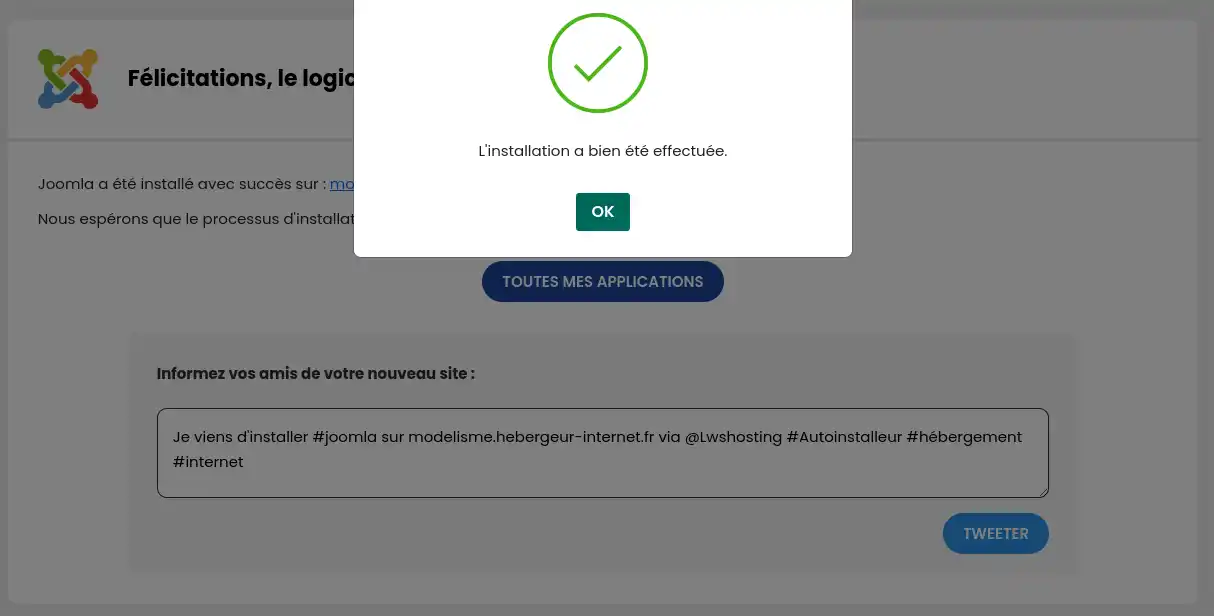
6. De installatie vindt plaats...

... en je zou een bevestiging moeten ontvangen zodra de installatie voltooid is.
Beoordeel dit artikel :
Dit artikel was nuttig voor jou ?
Ja
Geen
1mn lezen
Hoe migreer ik een lokale WordPress site naar mijn LWS shared hosting?
4mn lezen
Laravel in een paar eenvoudige stappen installeren op LWS shared hosting
1mn lezen
Hoe installeer ik WordPress met de LWS auto-installer?
1mn lezen
Hoe installeer ik Prestashop met de LWS auto-installer?
 Over LWS :
LWS is een 100% Frans webhostingbedrijf dat zich richt op kwaliteit en innovatie en een responsieve en competente technische service biedt tegen betaalbare prijzen.
Over LWS :
LWS is een 100% Frans webhostingbedrijf dat zich richt op kwaliteit en innovatie en een responsieve en competente technische service biedt tegen betaalbare prijzen. 