 Neem contact met ons op
 Klantenzone
 Bezoek LWS
Beoordeel dit artikel :
Dit artikel was nuttig voor jou ?
 Ja
Ja
 Geen
Geen
 Artikel lezen
22653 eenmaal
Artikel lezen
22653 eenmaal Merci ! N'hésitez pas à
poser des questions sur nos documentations si vous souhaitez plus d'informations et nous aider à les
améliorer.
Merci ! N'hésitez pas à
poser des questions sur nos documentations si vous souhaitez plus d'informations et nous aider à les
améliorer.Vous avez noté 0 étoile(s)



Sommaire
Procédure
Opmerking: deze functie is alleen beschikbaar in ons PRO-assortiment.
Een IP-adres (Internet Protocol) is het nummer dat elk apparaat identificeert dat verbonden is met het internet.
Versie 4 wordt nog steeds het meest gebruikt. Het wordt meestal geschreven met vier getallen tussen 0 en 255, gescheiden door punten.
Type: xx.xxx.xxx.xxx
Versie 6 wordt steeds populairder door het tekort aan IPV4.
Lees hier hoe u IPV6 inschakelt op een dedicated VPS server.
Het belangrijkste voordeel van het hebben van meerdere IP's op een dedicated VPS server is webverwijzing.
Google en alle andere zoekmachines zullen de positionering van uw websites begunstigen als ze elk hun eigen site hebben en zullen daarentegen de positionering van uw websites benadelen als ze allemaal hetzelfde IP hebben.
Een ander belangrijk voordeel is dat je verschillende IP's kunt gebruiken voor je e-mailservice (handig als je massa e-mails verstuurt).
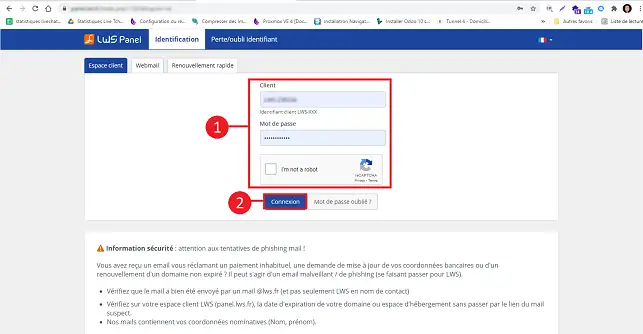
1. Ga naar uw LWS klantomgeving
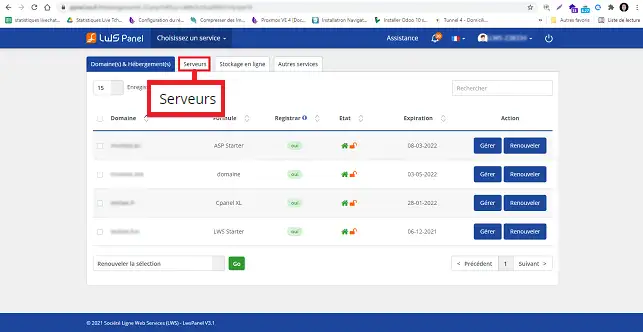
2. Klik op de tab"Servers" bovenaan de pagina.
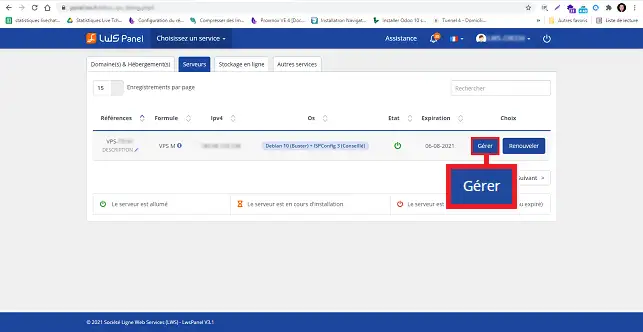
3. Klik op de knop"Beheren" achter de server in kwestie.
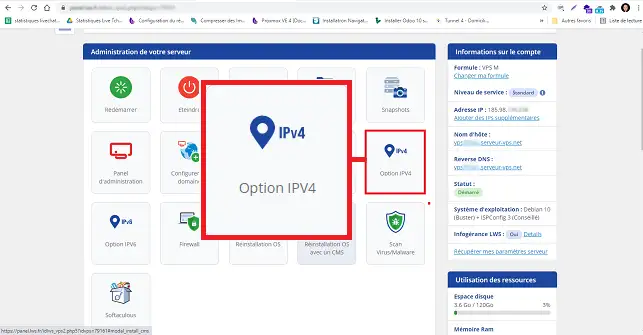
2. Klik op het pictogram" IPV4-optie".
3. Selecteer het aantal IP's dat u wilt toevoegen aan uw VPS-server en klik vervolgens op de knop"Valideren".
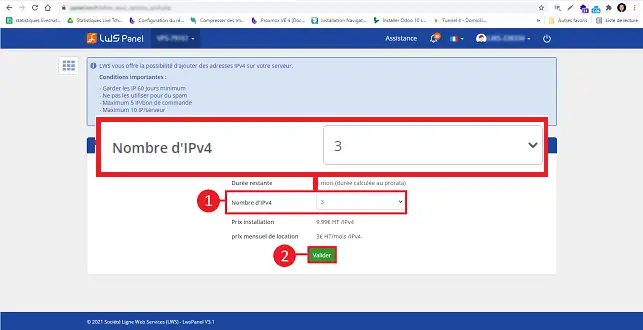
4. Ga verder naar betaling
| Instelkosten | 9,99 exclusief btw |
| Huur | 3 exclusief BTW / maand / IP |
Je IP's worden binnen 2 uur na je betaling geleverd.
Je moet nu de IP's die je wilt activeren vanaf deze pagina.
Zodra je IP's zijn geleverd, kun je ze beheren vanuit je klantenzone onder"IPV4-optie" (punt 2 hierboven)
Klik op de knop"Aan" in het gedeelte"Actie" rechts van het IP dat je wilt activeren:
Je kunt je IP's beheren in je klantenzone onder de rubriek"IPV4-optie" (punt 2 hierboven).
Je kunt een IP op elk moment deactiveren.
Klik op de knop"Uit" in het gedeelte"Actie" rechts van het IP dat je wilt deactiveren:
Je kunt je IP's beheren vanuit je klantenzone onder"IPV4-optie" (punt 2 hierboven).
Verwijderen is alleen mogelijk als het IP meer dan 60 dagen geleden is aangeschaft.
Klik op de knop"Verwijderen" in de sectie"Verwijderen" rechts van het IP dat je wilt verwijderen.
De firewall is globaal (hij beheert alle IP's die op de server zijn geactiveerd).
Ontdek hier hoe u de firewall configureert voor een virtuele dedicated server
Beoordeel dit artikel :
Dit artikel was nuttig voor jou ?
Ja
Geen
1mn lezen
Hoe verander ik het SSH-wachtwoord voor een VPS dedicated server?
1mn lezen
Hoe reset ik een dedicated VPS server?
1mn lezen
Hoe kan ik een dedicated server opnieuw opstarten / afsluiten?
0mn lezen
Hoe beheer ik mijn dedicated VPS server vanuit mijn LWS Panel klantenomgeving?
 Over LWS :
LWS is een 100% Frans webhostingbedrijf dat zich richt op kwaliteit en innovatie en een responsieve en competente technische service biedt tegen betaalbare prijzen.
Over LWS :
LWS is een 100% Frans webhostingbedrijf dat zich richt op kwaliteit en innovatie en een responsieve en competente technische service biedt tegen betaalbare prijzen. 