 Neem contact met ons op
 Klantenzone
 Bezoek LWS
Beoordeel dit artikel :
4,5/5 | 2 mening
Dit artikel was nuttig voor jou ?
 Ja
Ja
 Geen
Geen
 Artikel lezen
34772 eenmaal
Artikel lezen
34772 eenmaal Merci ! N'hésitez pas à
poser des questions sur nos documentations si vous souhaitez plus d'informations et nous aider à les
améliorer.
Merci ! N'hésitez pas à
poser des questions sur nos documentations si vous souhaitez plus d'informations et nous aider à les
améliorer.Vous avez noté 0 étoile(s)



Sommaire
Procédure
Een firewall is software en/of hardware die wordt gebruikt om een netwerkbeveiligingsbeleid af te dwingen, dat bepaalt welke soorten communicatie zijn toegestaan op het computernetwerk. Het meet het voorkomen van toepassingen en pakketten.
In ons geval heeft de firewall waar we het in deze sectie over gaan hebben betrekking op het beheer van de hardware firewall die in al onze VPS dedicated server pakketten is opgenomen.
De belangrijkste taak is om het verkeer tussen verschillende vertrouwde zones te regelen door de gegevensstromen die er doorheen gaan te filteren. Over het algemeen omvatten vertrouwde zones het internet (een zone met nul vertrouwen) en ten minste één intern netwerk (een zone met een hoger niveau van vertrouwen).
Met andere woorden, met de firewall kun je poorten blokkeren en deblokkeren, waardoor bepaalde programma's wel of niet geactiveerd kunnen worden.
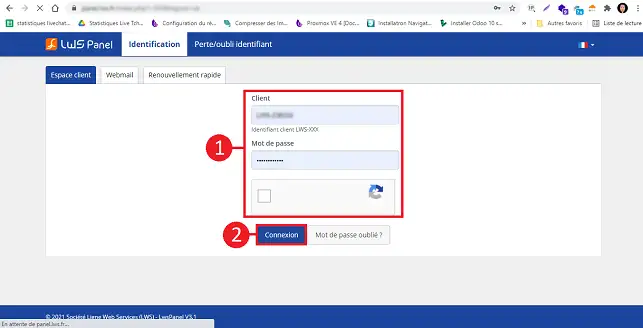
1. Log in op uw LWS klantensysteem
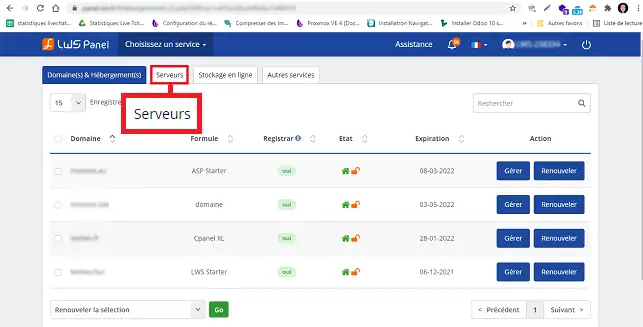
2. Klik op het tabblad"Servers".
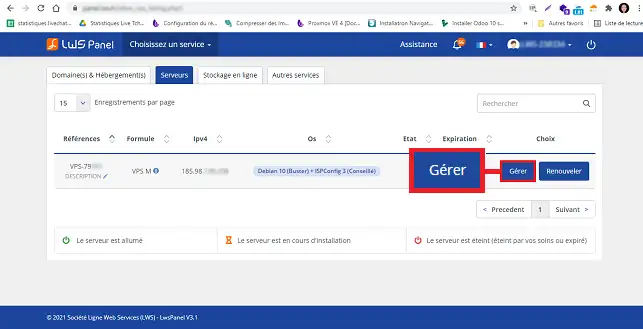
3. Klik op"Beheren" achter de betreffende VPS server.
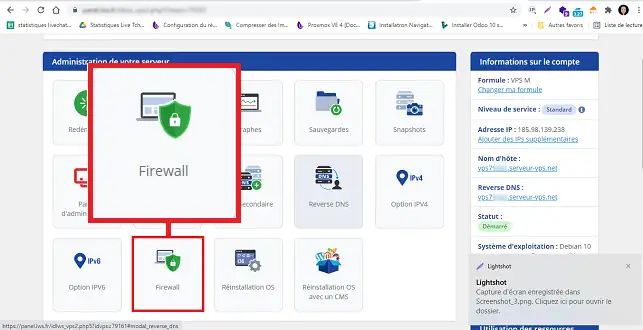
4. Klik op Firewall in het gedeelte"Tools en beheer van uw server".
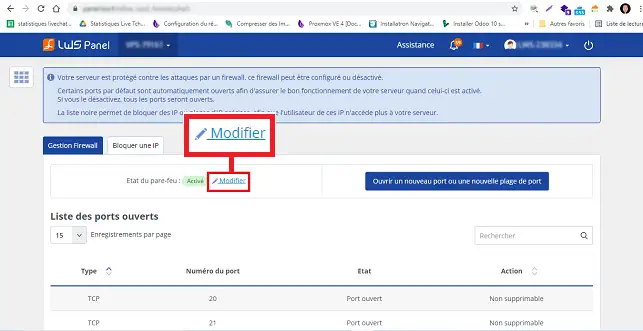
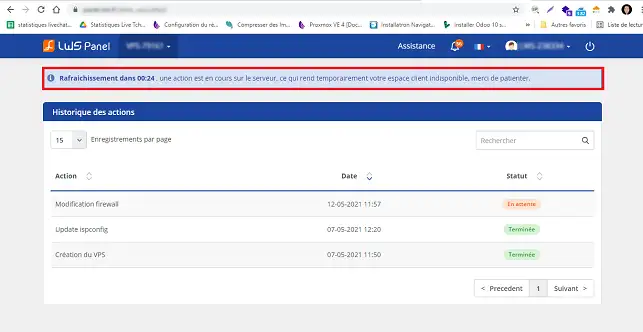
Nadat u verbinding hebt gemaakt met de firewall, klikt u op het tabblad"Wijzigen" achter de status van de firewall.
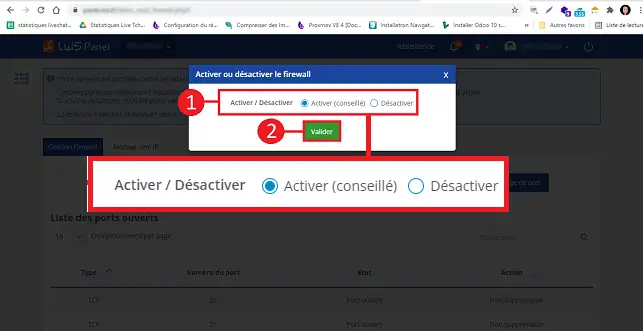
Kies"Inschakelen" of"Uitschakelen" van de firewall en klik op"Verzenden" om je verzoek op te slaan.
Standaard zijn bepaalde poorten al gedefinieerd om een betere beveiliging te garanderen.
Deze standaardconfiguratie komt overeen met normaal gebruik van een VPS.
U kunt nieuwe poorten toevoegen zoals hieronder gedefinieerd
1. Ga naar"Open een nieuwe poort of poortbereik".
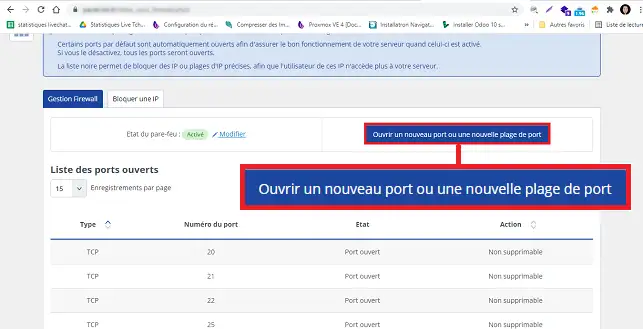
2. Om je poort te configureren, moet je het protocoltype opgeven en ook de poort
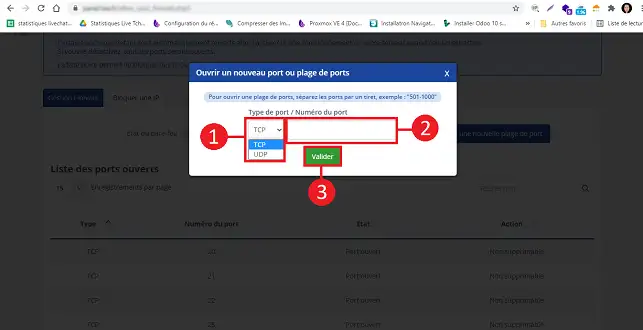
6. Na bevestiging moet je een paar minuten wachten tot je aanvraag is verwerkt.
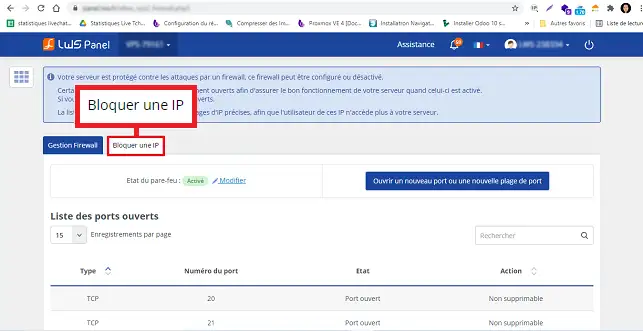
Klik op"Een IP blokkeren".
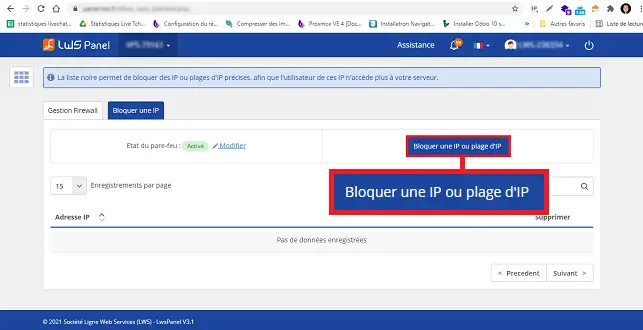
Klik op de knop"Een IP of een reeks IP's blokkeren".
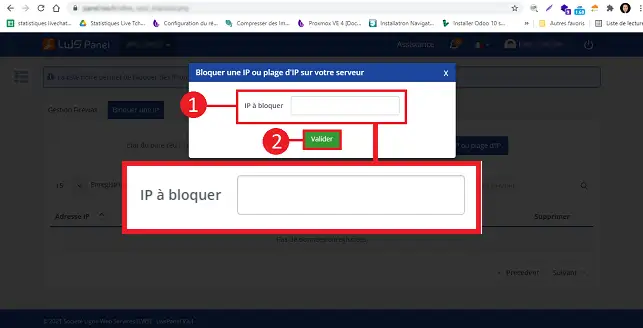
Geef het te blokkeren IP aan en klik op de knop"Valideren" om je verzoek op te slaan.
Op elke versie van de aangeboden VPS (S, M, L, XL, PRO S, PRO M, PRO L en PRO XL) kun je een bepaald aantal poorten openen.
Om erachter te komen hoeveel poorten je kunt openen op je VPS, raadpleeg je de geldende limieten/quota's.
U kunt echter een verzoek indienen bij support.
Na het onderzoeken van uw verzoek, kunnen zij de poorten handmatig openen.
Je kunt ook je eigen firewall beheren met bijvoorbeeld het commando iptables.
Als een hardwarepoort echter gesloten is, kun je deze niet openen met een softwarefirewall en omgekeerd.
Beoordeel dit artikel :
4,5/5 | 2 mening
Dit artikel was nuttig voor jou ?
Ja
Geen
1mn lezen
Hoe kan ik als root verbinding maken op een dedicated VPS server met Putty?
0mn lezen
Linux / Debian SSH-opdrachten
0mn lezen
SSH - Apt-get commando: Pakketten installeren en verwijderen
0mn lezen
SSH - Toegangsrechten op bestanden of mappen (Chmod)
Bonjour, merci pour votre question très pertinente.
Afin de laisser votre session ouverte sur un VPS, vous pouvez utiliser la commande "screen" sur un terminal.
La commande screen sur Linux permet de créer des sessions de terminal virtuelles qui peuvent être détachées et rattachées, ce qui signifie que vous pouvez continuer à utiliser une session même lorsque vous vous déconnectez de la console ou de l'application de terminal.
Cela est particulièrement utile lorsque vous voulez laisser une tâche en cours d'exécution sur un serveur, telle que la mise à jour d'un logiciel ou un téléchargement, même après vous être déconnecté.
Voici les étapes pour utiliser la commande screen pour laisser une session ouverte sur un VPS :
Nous vous invitons à contacter notre service support à travers votre espace client, afin de vous apporter une aide si vous rencontrez des difficultés sur cette manipulation. (https://aide.lws.fr/a/268)
Bonjour,
Merci de votre retour.
Vous pouvez utiliser la commande iptables, voici un exemple d'utilisation :
Bloquez tous les accès SSH entrants en exécutant la commande suivante :
Cela empêchera toute connexion SSH entrante.
Autorisez les adresses IP spécifiques que vous souhaitez inclure dans la liste blanche. Par exemple, si vous voulez autoriser l'adresse IP 192.168.0.100, exécutez la commande suivante :
Cela permettra uniquement à l'adresse IP spécifiée de se connecter via SSH.
Enregistrez les règles iptables pour qu'elles persistent après le redémarrage en utilisant la commande suivante:
Cela enregistrera les règles iptables afin qu'elles soient chargées automatiquement au démarrage du système.
Je vous remercie de votre attention et reste à votre disposition pour toute autre question ou complément d'information.
Nous vous invitons à contacter notre service support à travers votre espace client, afin de vous apporter une aide si vous rencontrez des difficultés quelconque.(Contactez le support LWS)
Cordialement, L'équipe LWS
Bonjour,
Merci de votre retour.
POur bloquer une plage IP, vous pouvez utiliser le format CIDR, par exemple :
192.168.1.0/24 si vous mettez cela ça va bloquer les IP allant de 192.168.1.0 à 192.168.1.254.
Si votre demande concerne autre chose n'hésitez pas à nous contacter via notre service support à travers votre espace client, afin de vous apporter une aide. (Contacter le support LWS)
Je vous remercie de votre attention et reste à votre disposition pour toute autre question ou complément d'information.
Cordialement, L'équipe LWS
 Over LWS :
LWS is een 100% Frans webhostingbedrijf dat zich richt op kwaliteit en innovatie en een responsieve en competente technische service biedt tegen betaalbare prijzen.
Over LWS :
LWS is een 100% Frans webhostingbedrijf dat zich richt op kwaliteit en innovatie en een responsieve en competente technische service biedt tegen betaalbare prijzen. 