Neem contact met ons op
 Klantenzone
 Bezoek LWS
Beoordeel dit artikel :
3,3/5 | 3 mening
Dit artikel was nuttig voor jou ?
 Ja
Ja
 Geen
Geen
 Artikel lezen
20721 eenmaal
Artikel lezen
20721 eenmaal Merci ! N'hésitez pas à
poser des questions sur nos documentations si vous souhaitez plus d'informations et nous aider à les
améliorer.
Merci ! N'hésitez pas à
poser des questions sur nos documentations si vous souhaitez plus d'informations et nous aider à les
améliorer.Vous avez noté 0 étoile(s)



Sommaire
Procédure
De versie van SQL Server die momenteel op onze servers wordt gebruikt is versie 2012. Als u uw website lokaal hebt opgestart met een recentere versie, kan het zijn dat u uw database moet migreren naar de 2012-versie om deze te kunnen importeren in uw hostingpakket vanuit uw Plesk-controlepaneel.
In deze documentatie wordt uitgelegd hoe u dat doet.
De foutmelding die u kunt krijgen bij het importeren van een SQL Server-database komt doordat de SQL Server-databasebestanden (*.mdf, *.ndf en *.ldf) en back-ups niet achterwaarts compatibel zijn. Achterwaartse compatibiliteit is de reden waarom we een database die is gemaakt vanaf een hogere versie van SQL Server niet kunnen herstellen of koppelen aan een lagere versie van SQL Server. Er zijn echter een paar opties die ons kunnen helpen bij het downgraden van de database van een hogere versie van SQL Server naar een lagere versie van SQL Server. Deze opties zijn onder andere:
In deze tip gebruiken we de Scriptgeneratiewizard in SQL Server Management Studio.
1. Script het databaseschema en de gegevens in de hogere versie van SQL Server met behulp van de Script Generation Wizard in SSMS.
2. Maak verbinding met de lagere versie van SQL Server en voer de SQL-scripts uit die in de vorige stap zijn gegenereerd om het databaseschema en de gegevens te maken.
In dit voorbeeld migreren we de database "BDDLWS".
Script het databaseschema "LWS Trial" op de instantie boven SQL Server 2012 (LWS-HOTLINERSQLEXPRESS) met behulp van de wizard Scripts genereren in SSMS.
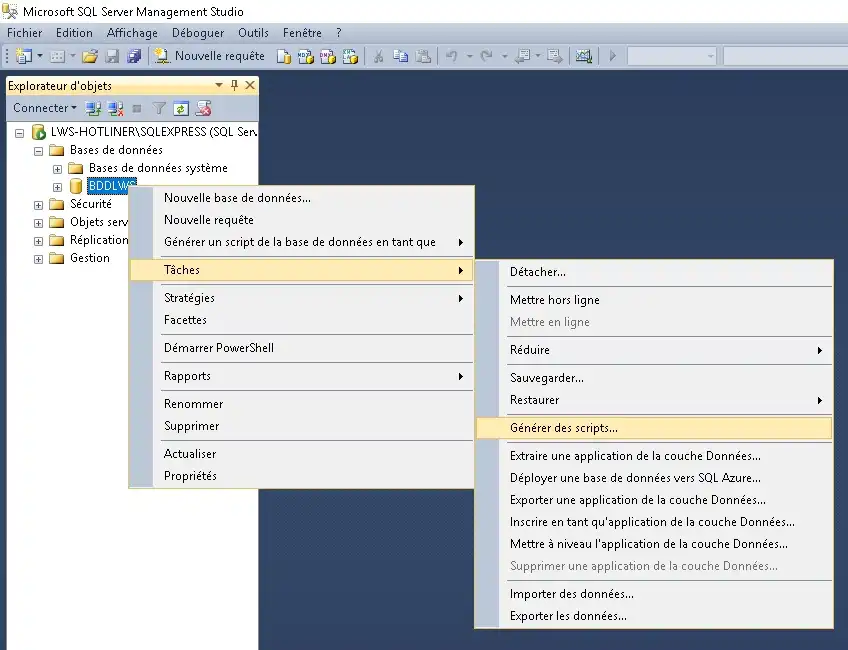
Maak in Object Explorer verbinding met uw SQL Server-instantie (LWS-HOTLINER), klik met de rechtermuisknop op uw database (BDDLWS), vouw Taken uit en kies"Scripts genereren...".
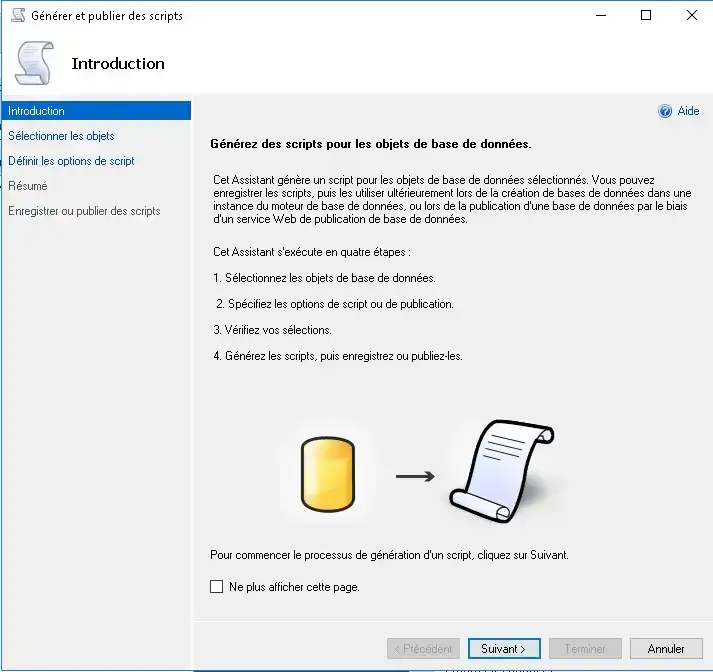
Hiermee wordt de wizard Scripts genereren en publiceren gestart. Klik op Volgende om het introductiescherm over te slaan en naar de pagina Objecten kiezen te gaan.
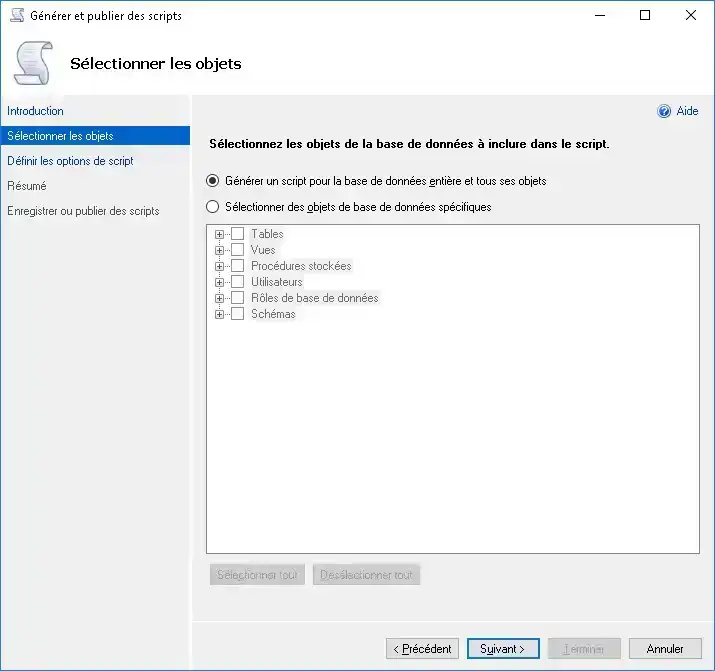
Kies op de pagina Objecten kiezen de optie "Script de hele database en alle databaseobjecten" en klik vervolgens op Volgende om naar de pagina "Scriptopties definiëren" te gaan.
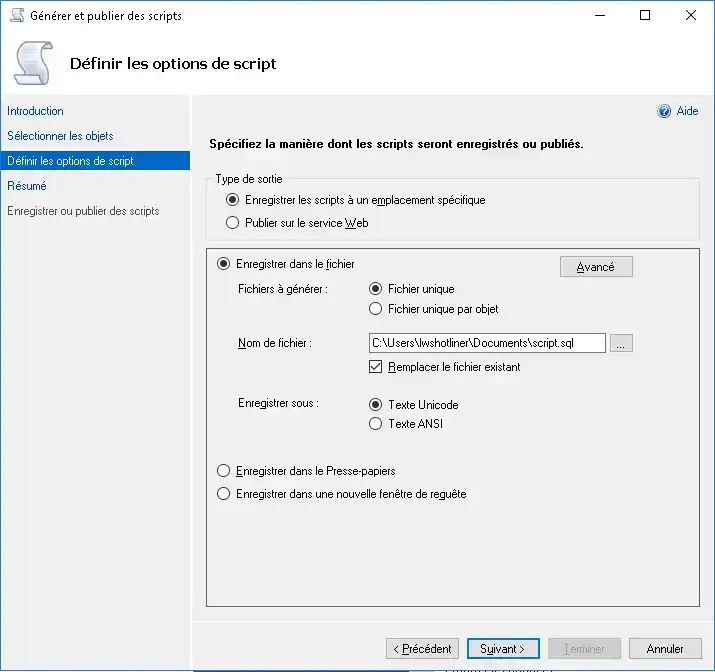
Geef op de pagina Scriptingopties definiëren de locatie op waar u het scriptbestand wilt opslaan en klik vervolgens op de knop Geavanceerd.
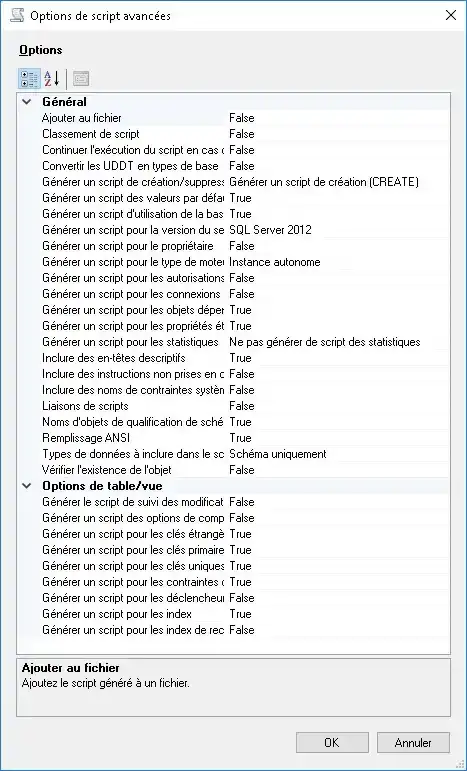
In het dialoogvenster Geavanceerde scriptingopties ,
en stel Gegevenstypen in op Script voor Schema en Gegevens - deze laatste optie is essentieel omdat gegevens per tabel worden gegenereerd.
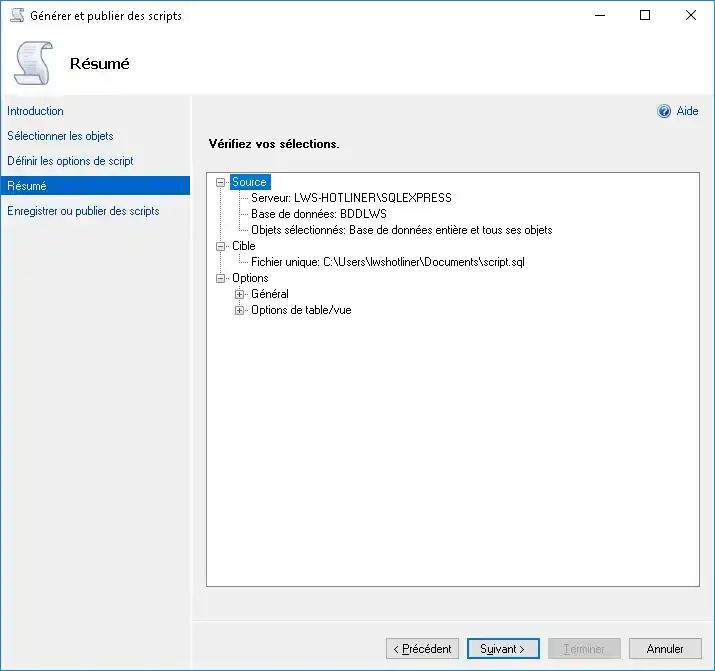
Als je dit gedaan hebt, klik je op OK om het dialoogvenster Geavanceerde scriptopties te sluiten en terug te keren naar de pagina Scriptopties instellen. Klik op de pagina Scriptopties instellen op Volgende om door te gaan naar de pagina Overzicht.
Nadat u uw selecties op de pagina Samenvatting hebt bekeken, klikt u op Volgende om scripts te genereren.
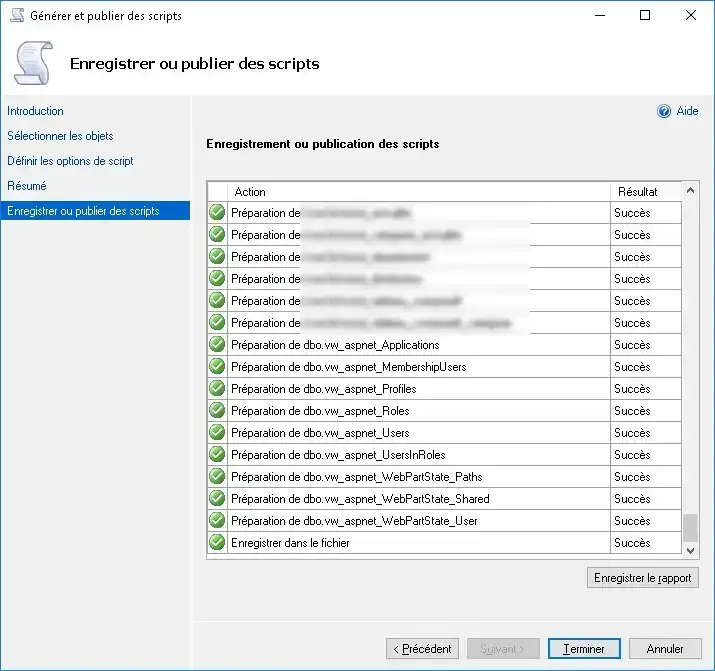
Nadat de scripts met succes zijn gegenereerd, klikt u op Voltooien om de wizard Scripts genereren en publiceren te sluiten.
Stap 2:
Maak verbinding met de SQL Server 2008 R2-instantie (IITCUK SQLSERVER2008) en voer vervolgens de in stap 1 gegenereerde SQL-scripts uit om het schema en de gegevens van de OUTLANDER-database aan te maken.
Maak in Object Explorer verbinding met IITCUK SQLServer2008 en open vervolgens in SQL Server Management Studio het SQL Server-script dat u in stap 1 hebt opgeslagen.
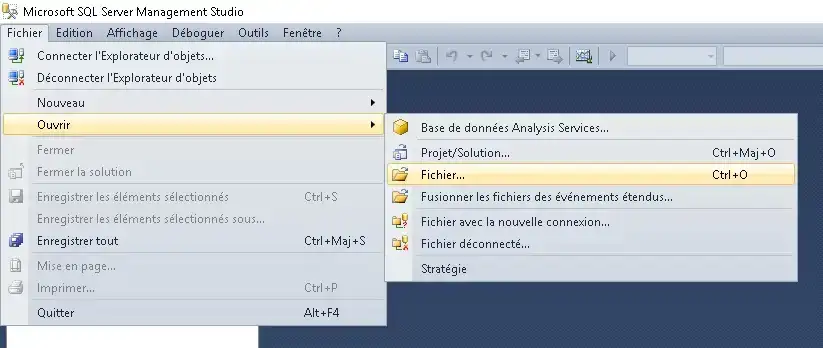
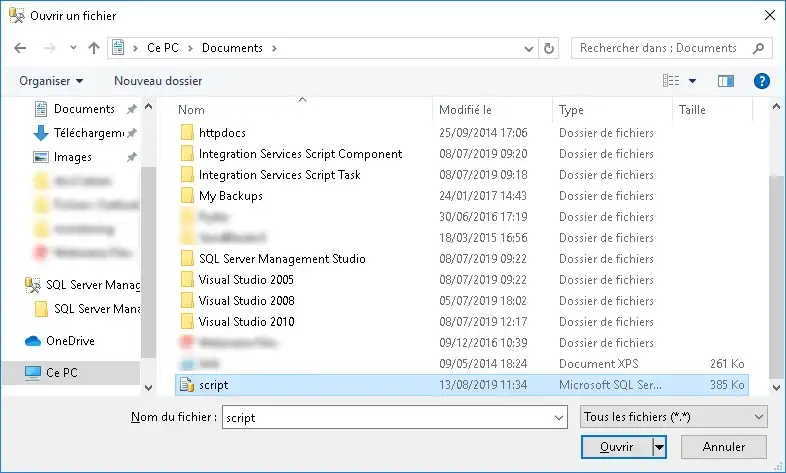
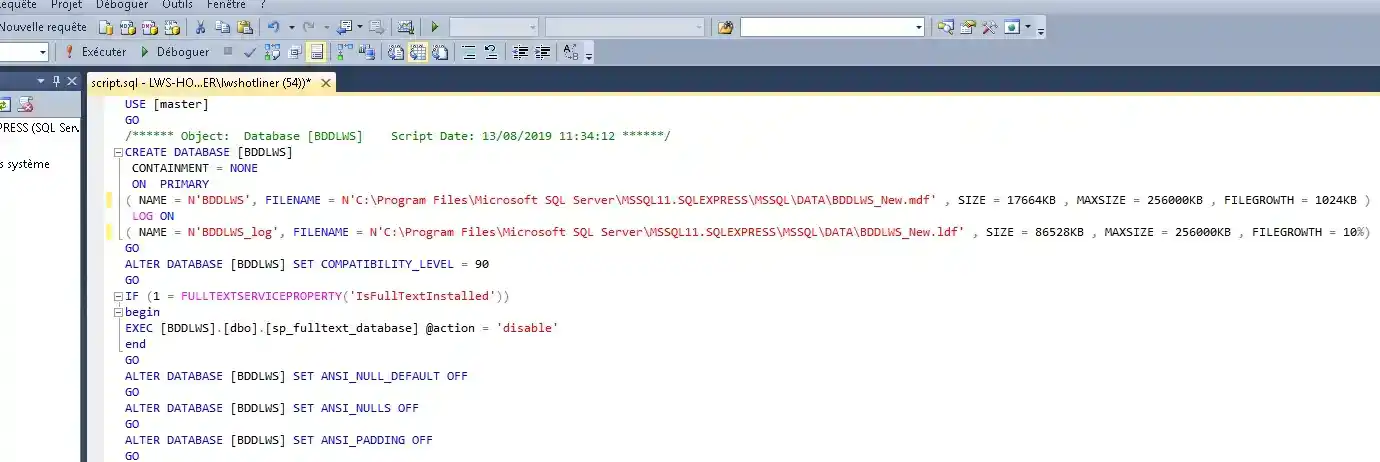
Bewerk het script om de juiste locatie voor de OUTLANDER databasegegevens en logbestanden op te geven. Zodra u dit hebt gedaan, voert u het script uit om de OUTLANDER-database aan te maken op de SQLServer2008-instantie van het IITCUK.
Na succesvolle uitvoering vernieuwt u de databasemap in de Object Explorer. Zoals u in de volgende afbeelding kunt zien, is de database OUTLANDER met succes gedowngraded.
Opmerkingen
Er zijn een paar punten waar u rekening mee moet houden als u deze aanpak gebruikt.
Hieronder staat een lijst met alle scriptopties. Als je op een item klikt, zie je in het onderste gedeelte van het scherm een korte definitie van de optie.
Volgende stappen
Conclusie:
Je bent nu klaar om je Sql Server database te migreren naar een eerdere versie. Aarzel niet om contact op te nemen met onze technische afdeling via een incidentticket als je vragen hebt.
Beoordeel dit artikel :
3,3/5 | 3 mening
Dit artikel was nuttig voor jou ?
Ja
Geen
1mn lezen
Hoe maak ik een database in Plesk?
0mn lezen
Hoe maak ik een ODBC-koppeling in Plesk?
0mn lezen
Hoe exporteer ik een database naar Plesk?
0mn lezen
Hoe installeer ik myLittleAdmin op Plesk?
 Over LWS :
LWS is een 100% Frans webhostingbedrijf dat zich richt op kwaliteit en innovatie en een responsieve en competente technische service biedt tegen betaalbare prijzen.
Over LWS :
LWS is een 100% Frans webhostingbedrijf dat zich richt op kwaliteit en innovatie en een responsieve en competente technische service biedt tegen betaalbare prijzen.