 Neem contact met ons op
 Klantenzone
 Bezoek LWS
Beoordeel dit artikel :
Dit artikel was nuttig voor jou ?
 Ja
Ja
 Geen
Geen
 Artikel lezen
11014 eenmaal
Artikel lezen
11014 eenmaal Merci ! N'hésitez pas à
poser des questions sur nos documentations si vous souhaitez plus d'informations et nous aider à les
améliorer.
Merci ! N'hésitez pas à
poser des questions sur nos documentations si vous souhaitez plus d'informations et nous aider à les
améliorer.Vous avez noté 0 étoile(s)



Sommaire
Procédure
PrestaShop is een gratis, open-source e-commerce platform waarmee je een online winkel kunt maken en beheren. Het biedt een breed scala aan functies waarmee je eenvoudig een online bedrijf kunt opzetten zonder geavanceerde ontwikkelingsvaardigheden. Prestashop Manager, kortweg PSManager, is een tool ontwikkeld door LWS waarmee je de Prestashop-ervaring rechtstreeks vanuit je klantenomgeving kunt verbeteren. Back-ups maken, het wachtwoord van een gebruiker wijzigen of automatisch verbinding maken met je winkel zijn slechts enkele van de dingen die je met onze tool kunt doen.
Prestashop Manager is een installatiebeheertool, net als WordPress Manager, dus je vindt het op dezelfde plek als WordPress Manager: in het gedeelte "Software" van je LWS-controlepaneel.
Volg deze documentatie om verbinding te maken met Prestashop Manager.
Op de PS Manager kunt u alle Prestashop winkels zien die op uw hosting zijn geïnstalleerd, als u die heeft. Als dit de eerste keer is dat u deze tool gebruikt, ziet u geen winkels.
Om de winkels op je hosting te detecteren, nodigen we je uit deze documentatie te volgen.
Heb je geen winkel?
Als je geen Prestashop winkels op je site hebt, maak je dan geen zorgen! In deze documentatie wordt stap voor stap uitgelegd hoe u een nieuwe Prestashop site op uw hosting installeert.
Zodra je winkel is geïnstalleerd, kun je terugkeren naar de PS Manager om verder te gaan.
Met de PS Manager kun je jezelf authenticeren op het dashboard van je Prestashop shop zonder dat je je inloggegevens hoeft in te voeren. Deze praktische functie wordt in deze documentatie uitgelegd.
Met "Update ADMIN password" kun je het wachtwoord van elke SuperAdmin-gebruiker in je shop wijzigen. Deze optie wordt beschreven in deze documentatie.
Als je in het submenu van een site op de optie "Prestashop installatie beheren" klikt, word je doorgestuurd naar een gloednieuwe pagina waarop je verschillende extra acties kunt uitvoeren.
Bovenaan de pagina vind je basisinformatie over de winkel die wordt beheerd, zoals de naam, URL, versie en een voorbeeld van de startpagina. De aanmeldknop is ook aanwezig en werkt op dezelfde manier als op de vorige pagina. Dit betekent dat je altijd weet welke site je aan het bewerken bent, op welke pagina je ook bent.
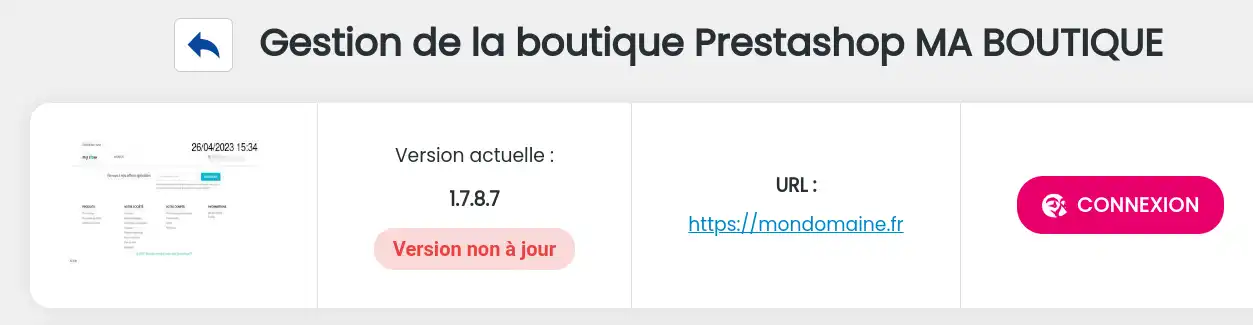
Snapshotpagina
Met dezelfde pagina kunt u snapshots maken, een kopie van de status van een site op een bepaald moment. Eenvoudig gezegd is het een soort back-up die u kunt maken wanneer u maar wilt en in zoveel kopieën als u maar wilt.
Deze documentatie legt uit hoe je dat doet.
Hier zijn een paar video's die je kunt bekijken om je Prestashop winkel naar wens te maken en aan te passen:
Een online winkel maken met Prestashop - Complete tutorial van A tot Z
Je weet nu hoe je :
Dit artikel is ontworpen om u stap voor stap Prestashop Manager te leren beheersen en te zorgen voor een optimaal beheer van uw online winkel. 🛍️🚀
We hopen dat u deze informatie nuttig vindt en dat het u helpt het meeste uit uw e-commercebedrijf te halen. Bedankt voor het lezen en aarzel niet om uw ervaringen te delen of uw vragen te stellen door hieronder een reactie achter te laten! 👇 Uw mening is belangrijk voor ons en helpt ons om onze diensten te verbeteren.
Bedankt en tot snel op LWS! 😊👋
Beoordeel dit artikel :
Dit artikel was nuttig voor jou ?
Ja
Geen
1mn lezen
Hoe kan ik zoeken naar Prestashop installaties op mijn hosting?
0mn lezen
Hoe maak ik verbinding met mijn Prestashop site met behulp van de Manager?
0mn lezen
Hoe verwijder ik mijn Prestashop site met PS Manager?
1mn lezen
Hoe beheer ik Prestashop gebruikerswachtwoorden met PS Manager?
 Over LWS :
LWS is een 100% Frans webhostingbedrijf dat zich richt op kwaliteit en innovatie en een responsieve en competente technische service biedt tegen betaalbare prijzen.
Over LWS :
LWS is een 100% Frans webhostingbedrijf dat zich richt op kwaliteit en innovatie en een responsieve en competente technische service biedt tegen betaalbare prijzen. 