 Neem contact met ons op
 Klantenzone
 Bezoek LWS
Beoordeel dit artikel :
5/5 | 1 mening
Dit artikel was nuttig voor jou ?
 Ja
Ja
 Geen
Geen
 Artikel lezen
33505 eenmaal
Artikel lezen
33505 eenmaal Merci ! N'hésitez pas à
poser des questions sur nos documentations si vous souhaitez plus d'informations et nous aider à les
améliorer.
Merci ! N'hésitez pas à
poser des questions sur nos documentations si vous souhaitez plus d'informations et nous aider à les
améliorer.Vous avez noté 0 étoile(s)



Sommaire
Procédure
Met een traceroute weet u precieshoe een gegevenstransmissie van uw computer naar een server is gegaan. Een traceroute maakt een lijst van de computers en servers op het netwerk die betrokken zijn bij een specifieke internetactiviteit.
De traceroute identificeert elke computer en server, evenals de tijd die de gegevens nodig hebben om van de ene computer naar de andere te gaan. Traceroute kan erg handig zijn als iemand problemen heeft met het openen van een website. Het kan helpen bij het lokaliseren van het probleem.
Met het TRACERT commando dat beschikbaar is in Windows kun je de route bepalen die vanaf jouw computer naar de bronserver wordt genomen.
1. Open de toepassing"Opdrachtprompt" op uw computer.
2. Typ de volgende opdracht in de opdrachtprompt:
traceroute -T -p 443 domain.com
Vervang "domain.com" door uw domeinnaam of het ip met betrekking tot de server.
Het ip 127.0.0.1 moet worden vervangen door het ip van de webserver en of de URL van je website zonder HTTPS.
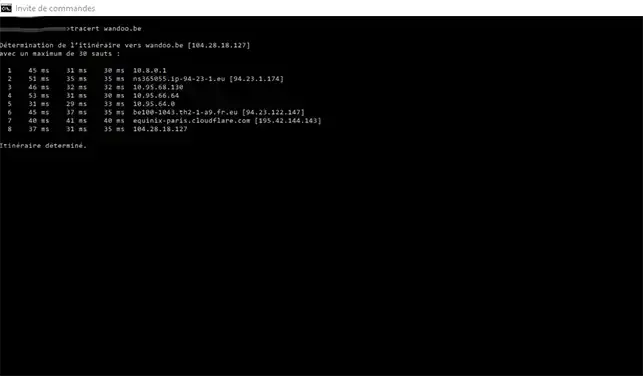
Het TRACERT commando heeft verschillende opties die je kunt gebruiken. Deze opties zijn als volgt:
De syntaxis van het commando is altijd als volgt:
tracert [-d] [-h jump] [-w timeout] [source]
Dit geeft:
tracert -d -h 50 -w 10000 127.0.0.1
Het ip 127.0.0.1 moet worden vervangen door het bron ip of de hostnaam die je wilt bereiken.
Onder Linux kun je met het TRACEROUTE commando zoeken naar de route tussen de machine waarop het commando wordt uitgevoerd en de doelserver.
Het commando ziet er als volgt uit
traceroute [-w wait] [-m max_ttl] [-p port] [-q nrequetes] [-t tos] IP
Net als het TRACERT commando dat beschikbaar is onder Windows, heeft het TRACEROUTE commando verschillende opties die je kunt toevoegen bij het uitvoeren van het commando. Deze opties zijn als volgt:
Met Traceroute kun je een specifieke poort traceren met het volgende commando:
nmap -p--traceroute
Als je Mac OS gebruikt, hoef je alleen maar het meegeleverde netwerkhulpprogramma te gebruiken om de route te bepalen.
1. Start het netwerkhulpprogramma en klik op"Traceroute".
2. Voer de domeinnaam in waarvoor u een traceroute wilt uitvoeren, bijvoorbeeld cpanel5.lwshosting.com
3. Klik vervolgens op de knop"Trace".
Je kunt nu een traceroute/ping uitvoeren op een van de services met LWS.
Traceroute en ping kunnen handig zijn als je problemen hebt met de toegang tot je website en/of de verbinding met je cPanel pakket.
Aarzel niet om contact op te nemen met onze technische dienst via een incident ticket als je vragen hebt.
Beoordeel dit artikel :
5/5 | 1 mening
Dit artikel was nuttig voor jou ?
Ja
Geen
0mn lezen
Expliciete TLS FTP-verbinding
1mn lezen
Hoe verwijder ik de cache van mijn Google Chrome-browser
1mn lezen
Hoe bewerk ik een host op Windows of Mac?
1mn lezen
Site fout tijdens installatie
 Over LWS :
LWS is een 100% Frans webhostingbedrijf dat zich richt op kwaliteit en innovatie en een responsieve en competente technische service biedt tegen betaalbare prijzen.
Over LWS :
LWS is een 100% Frans webhostingbedrijf dat zich richt op kwaliteit en innovatie en een responsieve en competente technische service biedt tegen betaalbare prijzen. 