 Neem contact met ons op
 Klantenzone
 Bezoek LWS
Beoordeel dit artikel :
5/5 | 2 mening
Dit artikel was nuttig voor jou ?
 Ja
Ja
 Geen
Geen
 Artikel lezen
25214 eenmaal
Artikel lezen
25214 eenmaal Merci ! N'hésitez pas à
poser des questions sur nos documentations si vous souhaitez plus d'informations et nous aider à les
améliorer.
Merci ! N'hésitez pas à
poser des questions sur nos documentations si vous souhaitez plus d'informations et nous aider à les
améliorer.Vous avez noté 0 étoile(s)



Sommaire
Procédure
Wordpress is een van de krachtigste content management systemen (CMS) die momenteel beschikbaar zijn, maar bepaalde aanpassingen aan de configuratie van je Wordpress site kunnen ervoor zorgen dat deze niet meer toegankelijk is.
Een van de meest voorkomende problemen is de foutmelding"404 pagina niet gevonden". Wanneer je deze pagina krijgt wanneer je door je website bladert, ben je meestal nog steeds in staat om verbinding te maken met het Wordpress dashboard. Deze fout treedt meestal op wanneer je ".htaccess" bestand is verwijderd wanneer het informatie bevatte met betrekking tot een aantal van je extensies zoals caching extensies, maar het kan ook voorkomen als de herschrijfregels die in dit bestand zijn gedefinieerd niet de juiste zijn. Het enige wat je hoeft te doen is je permalink parameters instellen via je Wordpress dashboard.
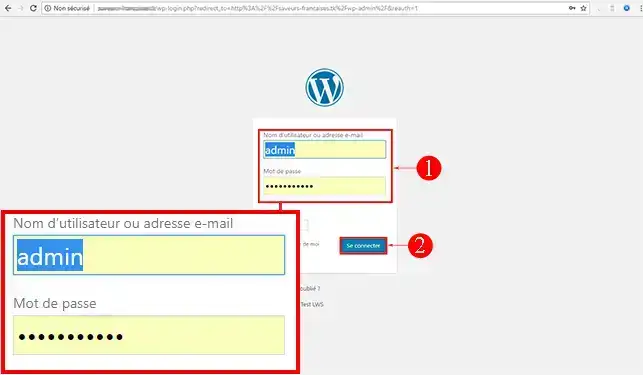
1. Maak verbinding met het dashboard van je Wordpress website. De standaard url voor de verbindingspagina is http://nomdedomaine.ext/wp-admin.
Je moet "domeinnaam.ext" vervangen door de domeinnaam die je gebruikt voor je website.
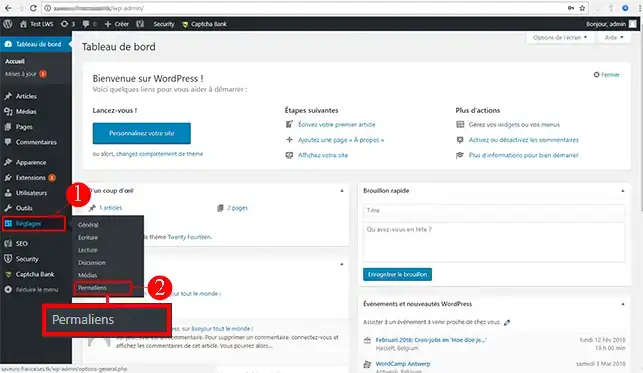
2. Klik op"Instellingen" en vervolgens op het tabblad"Permalinks".
3. Klik op de knop"Wijzigingen opslaan" om de permalinks opnieuw in te stellen.
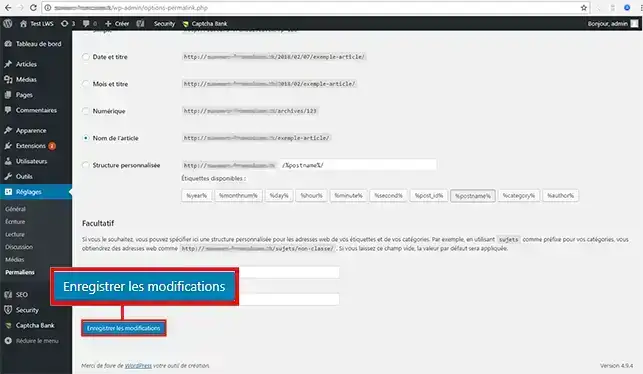
Dit zal je"permalinks" parameters bijwerken en de herschrijvingsregels in je ".htaccess" bestand leegmaken. In de meeste gevallen zal deze oplossing de foutmelding"404 page not found" verhelpen.
Je bent nu in staat om een 404-fout op je Wordpress site gehost door LWS te corrigeren . Deze fout wordt vaak veroorzaakt door een probleem met het herschrijven van permalinks die zijn gedefinieerd in je .htaccess bestand. Je kunt het .htaccess bestand zelf aanpassen om je eigen regels toe te voegen.
Aarzel niet om je opmerkingen en vragen te delen!
Beoordeel dit artikel :
5/5 | 2 mening
Dit artikel was nuttig voor jou ?
Ja
Geen
2mn lezen
Hoe een Wordpress blog verplaatsen naar een andere directory
2mn lezen
Hoe een foutmelding van 500 of een lege pagina op Wordpress op te lossen
4mn lezen
Hoe werk je je Wordpress site bij?
 Over LWS :
LWS is een 100% Frans webhostingbedrijf dat zich richt op kwaliteit en innovatie en een responsieve en competente technische service biedt tegen betaalbare prijzen.
Over LWS :
LWS is een 100% Frans webhostingbedrijf dat zich richt op kwaliteit en innovatie en een responsieve en competente technische service biedt tegen betaalbare prijzen. 