 Neem contact met ons op
 Klantenzone
 Bezoek LWS
Beoordeel dit artikel :
4,5/5 | 2 mening
Dit artikel was nuttig voor jou ?
 Ja
Ja
 Geen
Geen
 Artikel lezen
28031 eenmaal
Artikel lezen
28031 eenmaal Merci ! N'hésitez pas à
poser des questions sur nos documentations si vous souhaitez plus d'informations et nous aider à les
améliorer.
Merci ! N'hésitez pas à
poser des questions sur nos documentations si vous souhaitez plus d'informations et nous aider à les
améliorer.Vous avez noté 0 étoile(s)



Sommaire
Procédure
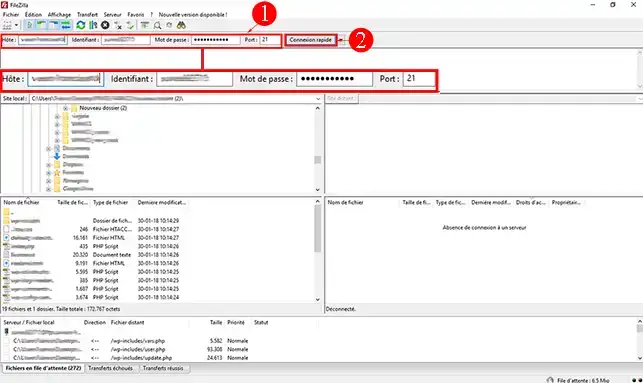
1. Maak verbinding met je FTP-ruimte met je FTP-software. Je kunt FileZilla gebruiken om je website op je computer op te slaan. Voer hiervoor de"hostnaam", identificatie en het wachtwoord voor uw FTP-ruimte in. Je hebt deze informatie per e-mail ontvangen toen je je bestelling plaatste. Als u het vergeten bent, kunt u uw verbindingsgegevens opnieuw opvragen door naar de volgende pagina te gaan: https://panel.lws.fr/frperte.php. Klik op"Snel verbinding maken" zodra u uw verbindingsgegevens hebt ingevoerd.
2. Selecteer aan de kant"Remote Site" al uw bestanden. Klik hiervoor met je muis op een van de bestanden en druk vervolgens tegelijkertijd op de toetsen "[CTRL] + A" om alles te selecteren.
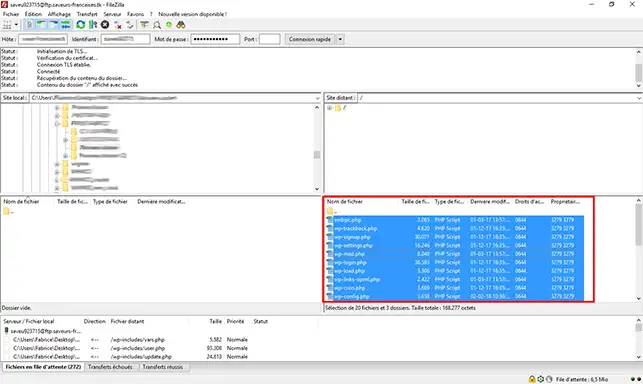
3. Sleep je bestanden naar de linkerkant van je scherm(in de sectie "Lokale site") nadat je de map hebt gedefinieerd waarin je je back-up wilt opslaan.
Sluit de software pas af als u klaar bent met het maken van een back-up van uw website.
Raadpleeg de tutorial"Hoe exporteer ik een database" om een back-up van je database te maken?
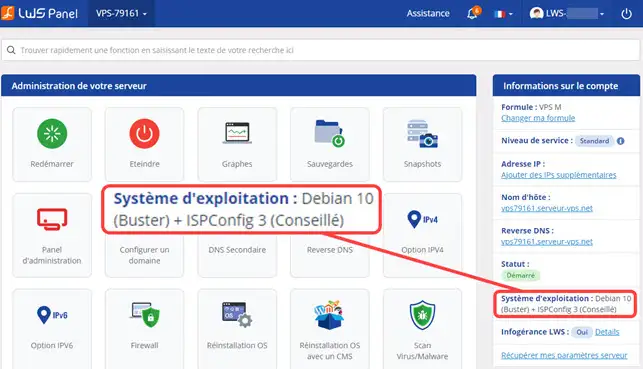
1 Log in op uw LWS-klantenaccount, klik op"Servers" en vervolgens op"Admin/beheer" om naar uw VPS-beheertabel te gaan. Controleer in de sectie"Informatie" of u"Debian 9 + ISPConfig" draait. Als dit niet het geval is, kunt u de distributie voor uw VPS wijzigen door naar de onderkant van de pagina te scrollen.
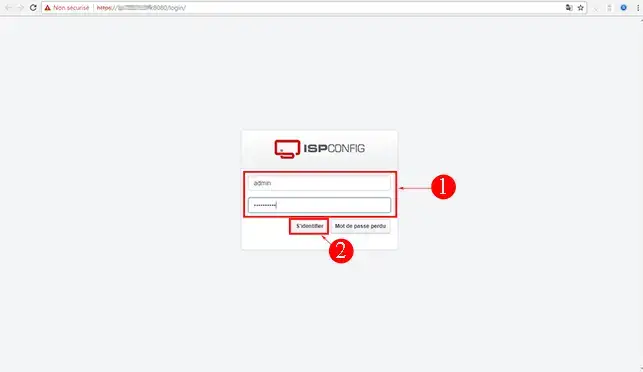
2. Maak verbinding met uw ISPConfig interface. Je zou alle informatie die je nodig hebt om in te loggen per e-mail moeten hebben ontvangen. Als u uw verbindingsgegevens bent vergeten, volg dan de procedure die op de volgende pagina wordt beschreven: https://help.lws-hosting.com/nl/Wachtwoord-ISPConfig-kwijt#content-2
3. Zodra u verbonden bent met uw ISPConfig interface, klikt u op"Clients" en vervolgens op"New Client" om een client toe te voegen aan uw VPS server.
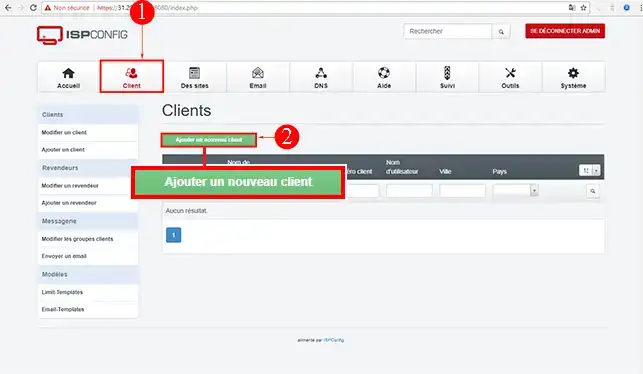
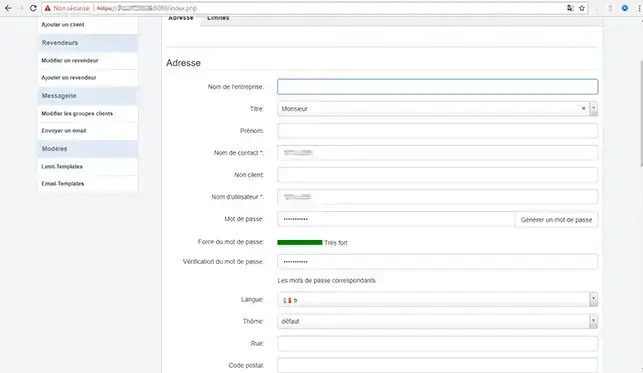
4. Maak je client aan door het formulier in te vullen. Klik vervolgens op de knop"Opslaan" onderaan de pagina.
5. U kunt nu uw domeinnaam op de VPS server aanmaken met behulp van de handleiding"Hoe koppel ik een domeinnaam aan mijn VPS server".
6. U kunt nu het FTP account van de klant aanmaken met behulp van de documentatie"Hoe maak ik een FTP account aan op ISPConfig". U kunt ook uw database aanmaken met behulp van de documentatie"Hoe maak ik een MySQL database aan op ISPConfig". Het is belangrijk om deze informatie in je bezit te houden, omdat je het nodig hebt om je website te uploaden en het configuratiebestand voor je website aan te passen.
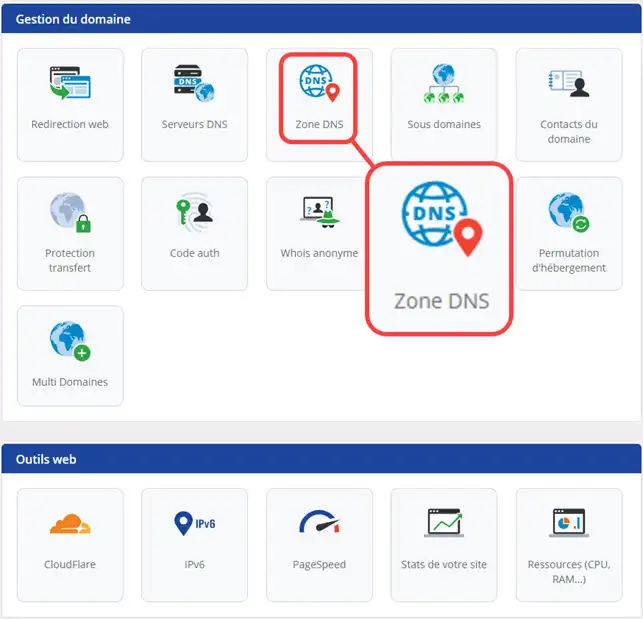
7. Om de DNS Zone van uw domeinnaam te wijzigen zodat deze naar uw VPS server wijst, nodig ik u uit om verbinding te maken met de administratie van de betreffende aanbieding, klik op de knop"DNS Zone".
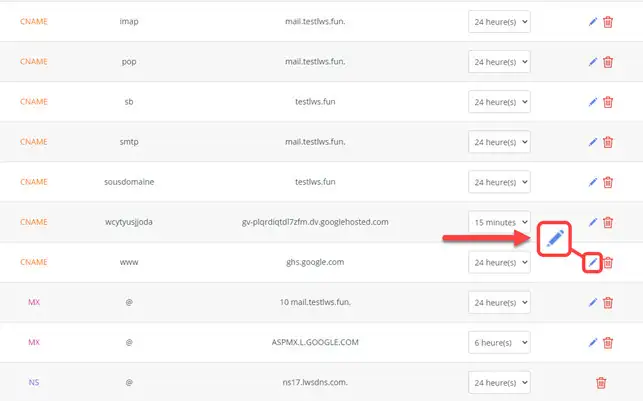
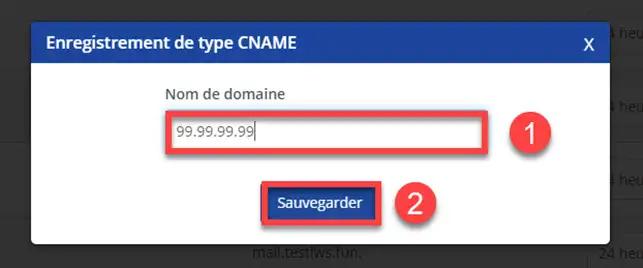
9. Verander de waarde"cName WWW" in het IP adres van uw VPS server en klik op de"Validate" knop.
Om dit te doen maakt u verbinding met de FTP ruimte op uw VPS met de verbindingsgegevens die u eerder heeft aangemaakt. U kunt hiervoor de help over het publiceren van een website met FileZilla gebruiken. Let op dat je de bestanden moet uploaden naar de"web" directory in de FTP ruimte op je VPS en niet naar de root directory.
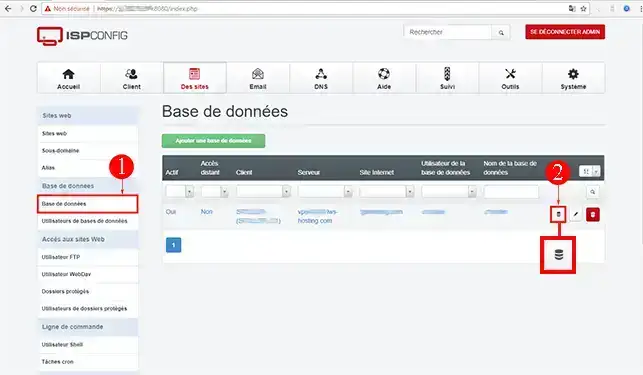
1. Maak verbinding met je ISPConfig interface, klik op de"Database" tab en op"PhpMyAdmin" om de database management interface te openen.
Vergeet niet het configuratiebestand aan te passen dat ervoor zorgt dat uw website verbinding maakt met uw MySQL database op uw VPS server. Open hiervoor het configuratiebestand met Notepad++ of een andere tekstverwerker. Wijzig de databaseserver, gebruikersnaam, databasenaam en het wachtwoord in de nieuwe informatie die u hebt verkregen toen u uw database op de VPS aanmaakte.
Je bent nu klaar om je site te migreren van shared hosting met LWS naar een VPS server.
Aarzel niet om uw opmerkingen en vragen te delen!
Beoordeel dit artikel :
4,5/5 | 2 mening
Dit artikel was nuttig voor jou ?
Ja
Geen
2mn lezen
Hoe wissel ik van shared WordPress webhosting?
2mn lezen
Hoe initialiseer je je shared hostingaccount?
0mn lezen
Hoe beheer je je Magento online shop?
1mn lezen
Hoe los ik de fout Err_Connection_Timed_Out op?
 Over LWS :
LWS is een 100% Frans webhostingbedrijf dat zich richt op kwaliteit en innovatie en een responsieve en competente technische service biedt tegen betaalbare prijzen.
Over LWS :
LWS is een 100% Frans webhostingbedrijf dat zich richt op kwaliteit en innovatie en een responsieve en competente technische service biedt tegen betaalbare prijzen. 