 Neem contact met ons op
 Klantenzone
 Bezoek LWS
Beoordeel dit artikel :
5/5 | 1 mening
Dit artikel was nuttig voor jou ?
 Ja
Ja
 Geen
Geen
 Artikel lezen
16840 eenmaal
Artikel lezen
16840 eenmaal Merci ! N'hésitez pas à
poser des questions sur nos documentations si vous souhaitez plus d'informations et nous aider à les
améliorer.
Merci ! N'hésitez pas à
poser des questions sur nos documentations si vous souhaitez plus d'informations et nous aider à les
améliorer.Vous avez noté 0 étoile(s)



Procédure
Welkom bij deze gedetailleerde documentatie over het maken van een professioneel e-mailadres met LWS. Deze handleiding helpt je een professionele online aanwezigheid te creëren met een zakelijk e-mailadres.
Voordat je het proces voor het maken van een zakelijk e-mailadres uitlegt, moet je controleren of je al een Pro e-mailservice hebt besteld in je klantenzone en of je een limiet hebt voor het aantal Pro e-mailadressen waarvoor je nieuwe adressen kunt maken.
Volg deze stappen om deze controles uit te voeren:
Stap 1 : Eerst moet je inloggen op je LWS-account en toegang krijgen tot de shared hosting of mailservice waarvoor je professionele e-mailadressen wilt aanmaken.
Als je geen producten hebt op het tabblad"andere services", moet je eerst een Mail Pro-service aanschaffen met voldoende e-mailadressen om aan je behoeften te voldoen.
Als je al een bestelling hebt geplaatst voor een Mail Pro-service die is gekoppeld aan de domeinnaam die je wilt, dan moet je naar de domeinnaam gaan om te controleren of je voldoende e-mailadressen hebt om nieuwe adressen aan te maken.
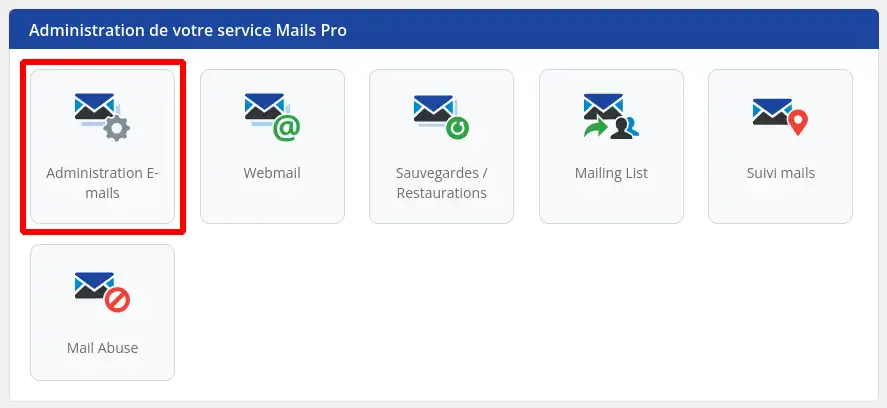
Stap 2: Ga naar het beheer van uw e-mailservice door te klikken op het pictogram"Mailbeheer" in het gedeelte"Uw Mail Pro-service beheren".
Stap 3: U kunt het aantal gebruikte e-mailadressen en het aantal nog beschikbare e-mailadressen voor uw Pro e-mailservice controleren door te kijken naar de quota's die rechtsboven in uw e-mailbeheer worden weergegeven.
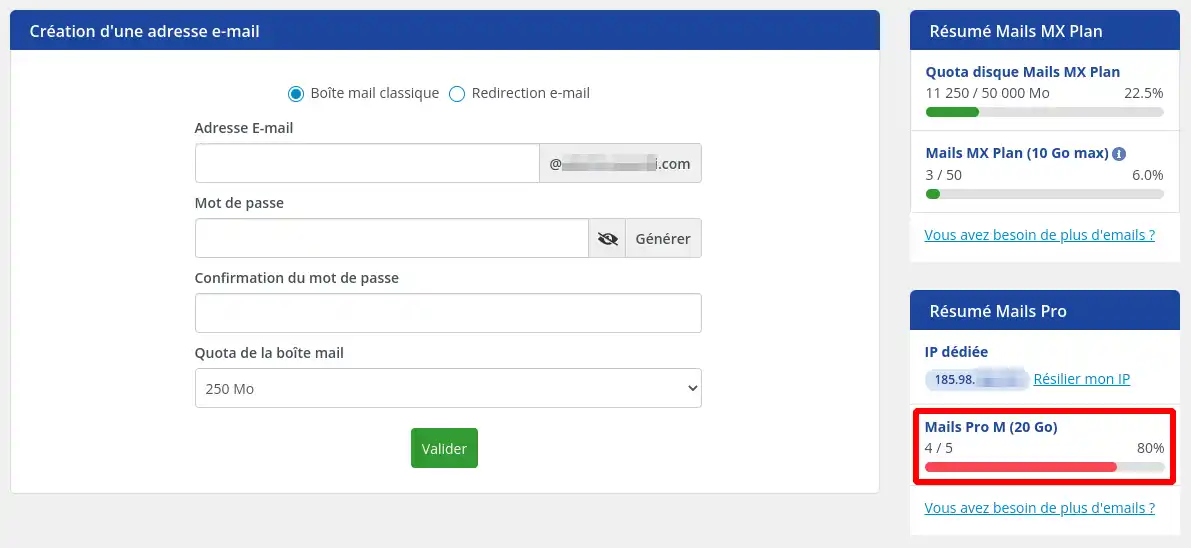
Als u nog e-mailadressen beschikbaar hebt, kunt u doorgaan naar de volgende stap, waarmee u uw eigen e-mailadres kunt aanmaken.
Als je daarentegen geen quota's meer beschikbaar hebt, nodigen we je uit om de sectie "Hoe bestel ik een Pro e-mailadres voor een domein dat door LWS wordt beheerd" van deze documentatie te volgen om nieuwe adressen aan te schaffen.
Als je e-mailadressen moest aanbevelen, ga dan terug naar het beheer van je Pro e-mailadressen door de stappen te volgen in deel "I. Voordat je begint" sectie van deze documentatie.
Volg vervolgens deze stappen om een nieuw e-mailadres aan te maken:
Stap 1: vul in het blok"E-mailadres aanmaken" de volgende gegevens in:
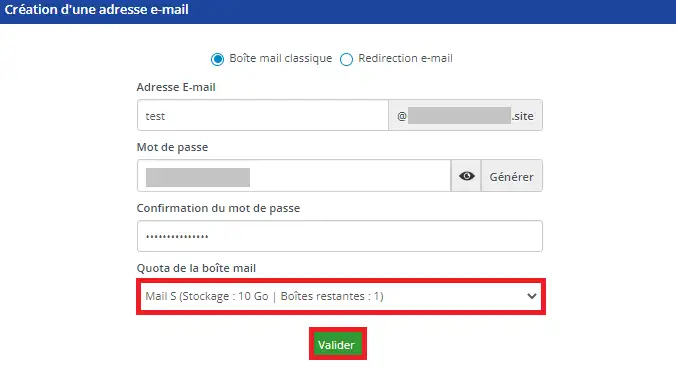
Stap 2: klik op "Bevestigen".
Als je ervoor kiest om je eigen wachtwoord in te voeren, moet je ervoor zorgen dat het aan de volgende regels voldoet om geaccepteerd te worden:
Stap 3: Er wordt een dialoogvenster weergegeven om te bevestigen dat het e-mailadres is aangemaakt. Als er een foutmelding verschijnt, controleer dan of u de informatie hebt ingevoerd die in stap 2 is aangegeven.
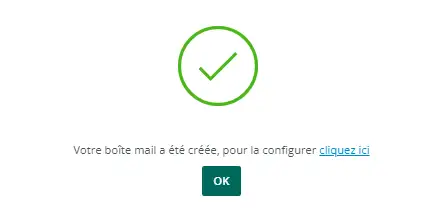
Klik vervolgens op "OK". Uw e-mailadres zou nu moeten verschijnen in de lijst met e-mails die zijn aangemaakt met Type: Mail Pro.
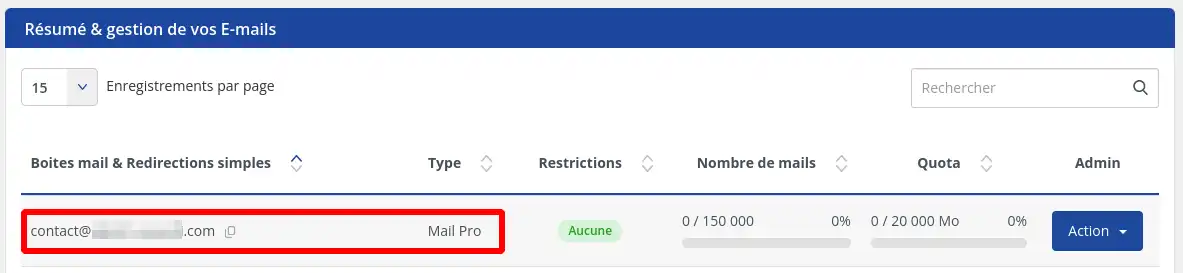
Gefeliciteerd, je hebt alle stappen doorlopen die nodig zijn om een professioneel e-mailadres te maken met LWS. Dankzij deze handleiding ben je in staat geweest om een betrouwbare en professionele online aanwezigheid te creëren. Met behulp van deze instructies is het maken van een e-mailadres niet langer een uitdaging, maar een kans om je digitale aanwezigheid uit te breiden. Haal het meeste uit je nieuwe zakelijke e-mailadres en ontdek alle mogelijkheden die het te bieden heeft.
Geavanceerde configuratie van uw e-mailadres met Roundcube[/tips]
Beoordeel dit artikel :
5/5 | 1 mening
Dit artikel was nuttig voor jou ?
Ja
Geen
1mn lezen
Hoe koop ik een zakelijk e-mailadres?
1mn lezen
Hoe kun je eenvoudig je e-mails migreren tussen LWS Pro en Standard mailservices?
1mn lezen
Hoe verwijder ik een Pro e-mailadres uit het LWS-paneel?
1mn lezen
Uw e-mailservice optimaliseren met de LWS dedicated IP-optie: Hoe doe ik dat?
Bonjour,
Merci de votre retour.
Pour votre cas, vous avez opté pour une formule mail pro sans avoir la gestion de votre domaine chez LWS.
Dans la zone DNS de votre domaine, vous avez paramétré le Mx suivant : mailXX.lwspanel.com
Alors quand vous vous trouvez sur la page de gestion de vos adresses, le robot va check vos DNS et va essayer de chercher "mail.domaine.ext" pointant vers l'IP du serveur mail. S'il ne le trouve pas (ce qui est votre cas) alors, il va afficher cette notification.
Si vous souhaitez ne plus l'avoir, alors je vous invite à paramétrer un champ de type A, pour nom "mail" avec la valeur de l'IP de votre serveur mail.
Et ensuite changer le MX avec pour valeur : mail.votre-domaine.ext
Je vous remercie de votre attention et reste à votre disposition pour toute autre question ou complément d'information.
Nous vous invitons à contacter notre service support à travers votre espace client, afin de vous apporter une aide si vous rencontrez des difficultés sur cette manipulation. (Contacter le support LWS)
Cordialement, L'équipe LWS
Bonjour,
Je vous remercie pour votre message.
Je suis désolé de l'inconfort que vous rencontrez avec l'utilisation de votre adresse de messagerie PRO.
Malheureusement, je ne pourrais vous apporter une réponse générique et je vous inviterais à nous contacter depuis l'espace client afin que nous trouvions une solution ensemble.
Dans l'attente, je vous remercie pour votre attention et reste à votre disposition pour toute autre question ou complément d'information. Vous pouvez nous contacter depuis votre espace client ou directement depuis cette page.
Cordialement, L'équipe LWS.
 Over LWS :
LWS is een 100% Frans webhostingbedrijf dat zich richt op kwaliteit en innovatie en een responsieve en competente technische service biedt tegen betaalbare prijzen.
Over LWS :
LWS is een 100% Frans webhostingbedrijf dat zich richt op kwaliteit en innovatie en een responsieve en competente technische service biedt tegen betaalbare prijzen. 