 Neem contact met ons op
 Klantenzone
 Bezoek LWS
Beoordeel dit artikel :
Dit artikel was nuttig voor jou ?
 Ja
Ja
 Geen
Geen
 Artikel lezen
16706 eenmaal
Artikel lezen
16706 eenmaal Merci ! N'hésitez pas à
poser des questions sur nos documentations si vous souhaitez plus d'informations et nous aider à les
améliorer.
Merci ! N'hésitez pas à
poser des questions sur nos documentations si vous souhaitez plus d'informations et nous aider à les
améliorer.Vous avez noté 0 étoile(s)



Procédure
Een e-mailadres of e-mailadres voor elektronische berichten is een tekenreeks die wordt gebruikt om een elektronisch bericht op het internet te routeren. Het bestaat uit een gebruikers-ID en een domeinnaam met extensie, gescheiden door een sterretje (@). nom@domaine.com Bij het routeren van e-mailberichten wordt de rechterkant van het adres eerst gebruikt om het bericht naar de e-mailserver te sturen die het domein beheert. Eenmaal op de server wordt het bericht doorgestuurd naar de ontvanger met behulp van de linkerkant van het adres.
Voordat we beginnen met het configureren van ons e-mailadres op HestiaCP, moeten we eerst de DNS zone aanpassen en in het bijzonder het MX veld van het domein dat zal worden gebruikt om de mailbox aan te maken en het IP van de VPS server toewijzen. Voor meer informatie over DNS zone management, lees deze documentatie.
Aangezien HestiaCP geleverd wordt met Rouncube 1.6 webmail, kunt u deze gebruiken om uw mail te controleren. Om dit te doen, moet u een "webmail" A veld toevoegen dat naar uw VPS server wijst. De documentatie hieronder zal u hierbij helpen.
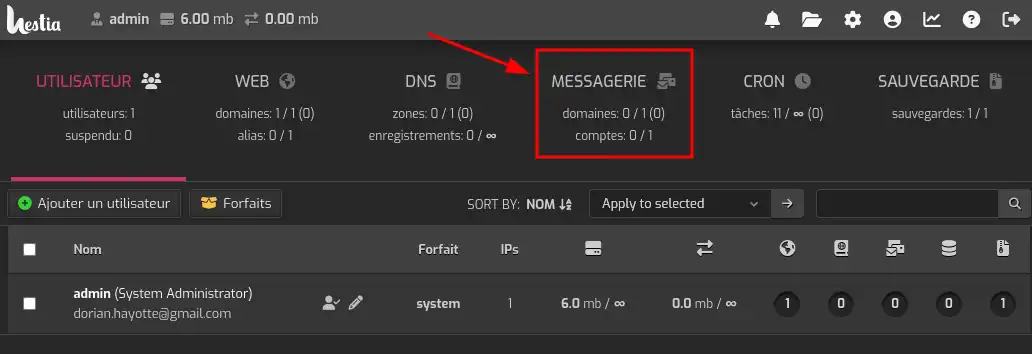
3. Klik op "Een domein toevoegen".
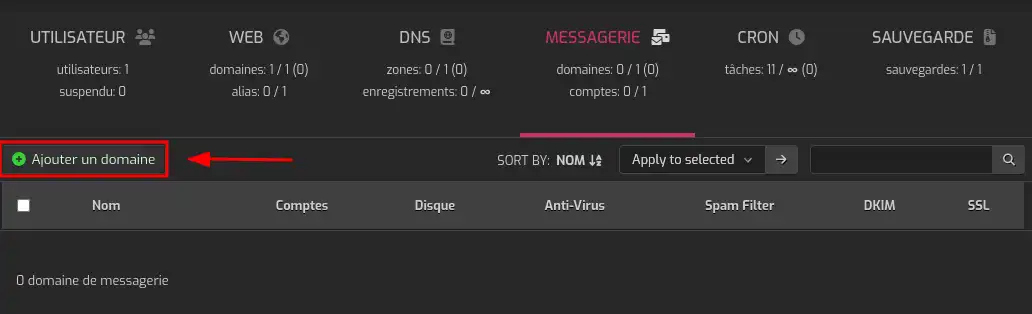
Opmerking: Er kan een bericht verschijnen waarin u wordt uitgenodigd om een gebruiker aan te maken als u de beheerdersaccount gebruikt. Het wordt aanbevolen om er een aan te maken om redenen van veiligheid en beheergemak.
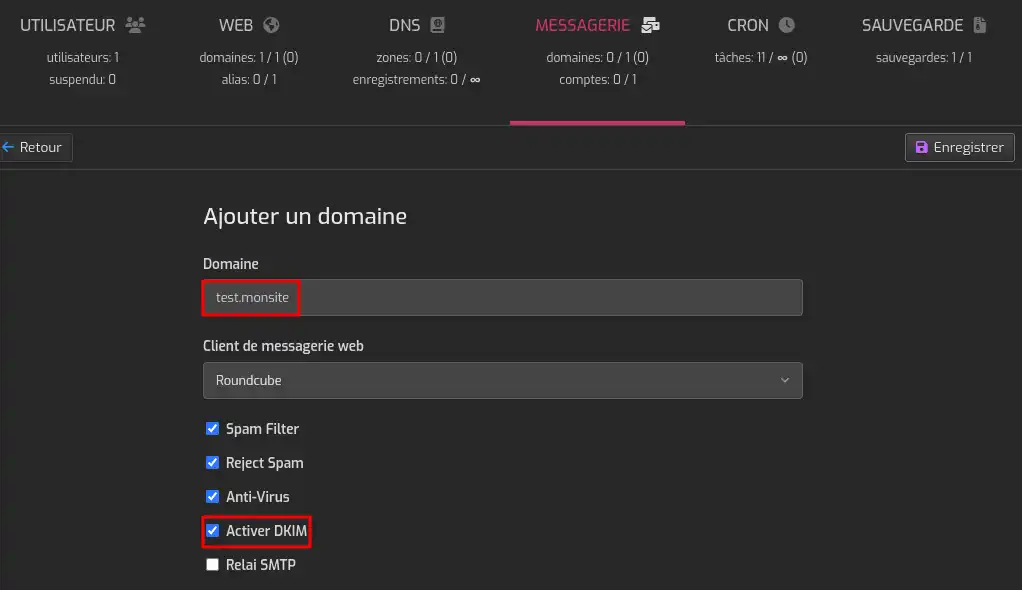
4. Vul het gedeelte "Domein" in zoals weergegeven in de schermafbeelding. Het is raadzaam om DKIM te activeren zodat de server een sleutelpaar genereert om de mailserver te verifiëren. Dit is nodig zodat andere mailservers uw VPS niet blokkeren.
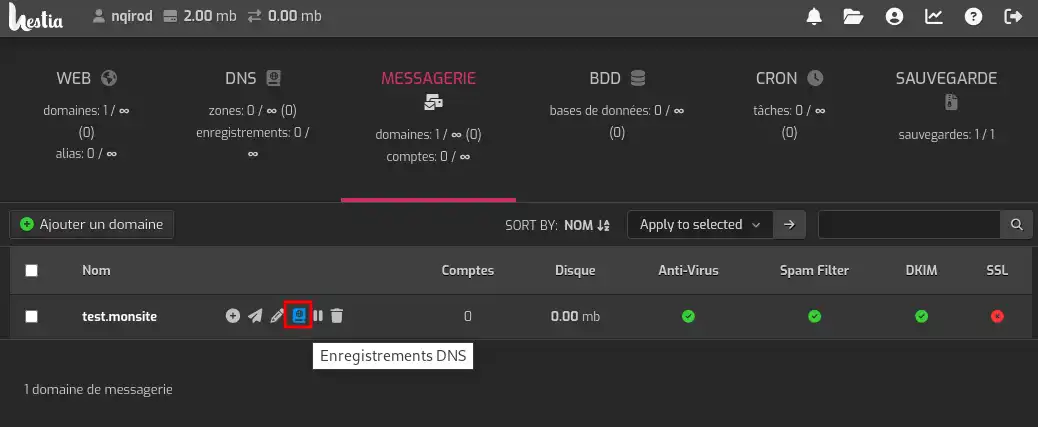
5. Zodra het domein is aangemaakt, klikt u op de knop "DNS records" om de DNS-configuratie toe te voegen die nodig is om de maildienst correct te laten functioneren.
6. Kopieer de velden en waarden naar uw DNS-zone (de laatste regel "_domainkey" is alleen voor testdoeleinden en is niet nuttig). Als je zone wordt beheerd op het LWS-paneel, kun je deze documentatie volgen om de benodigde velden toe te voegen.
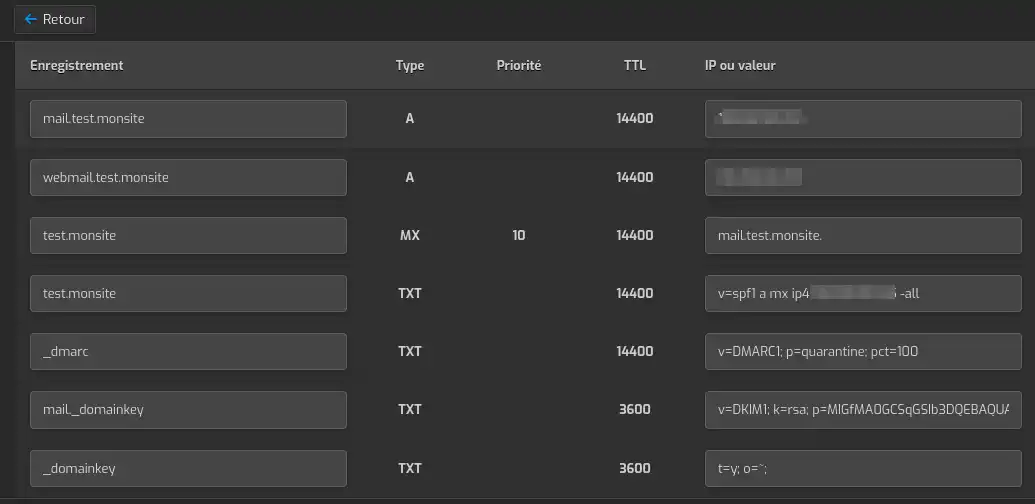
Zodra de DNS-propagatie (enkele minuten tot enkele uren) is voltooid, kunt u de maildienst van uw VPS en de geïntegreerde webmail gebruiken via de link webmail.test.monsite (te vervangen door uw domeinnaam). U kunt ook een Let's Encrypt SSL-certificaat uploaden naar uw maildomein door op de knop "Bewerken" te klikken en vervolgens "SSL inschakelen voor dit domein" en "Let's Encrypt gebruiken om SSL-certificaat te verkrijgen" aan te vinken.
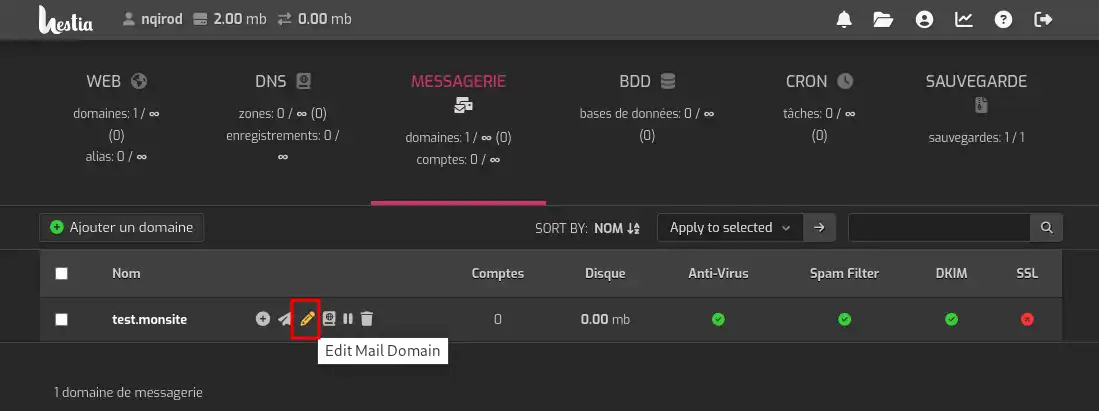
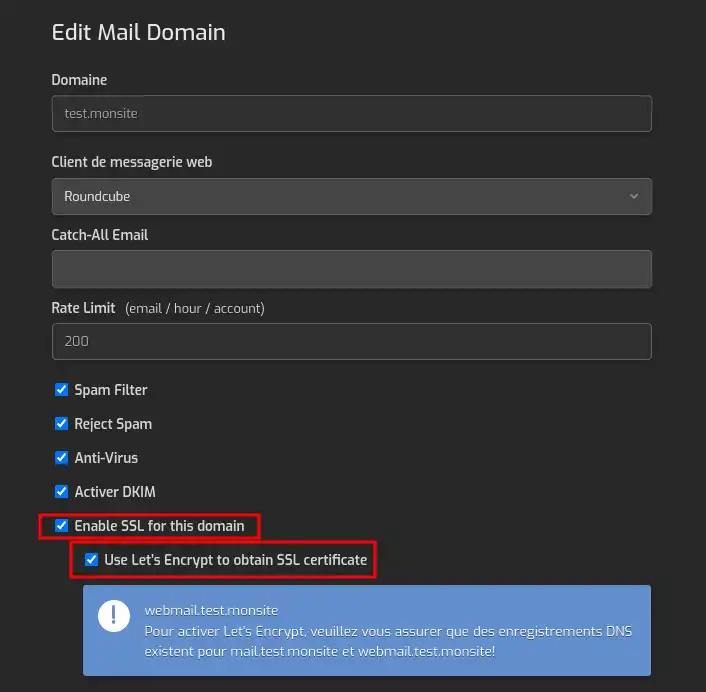
7. U kunt nu een mailbox aanmaken door opnieuw op uw domein te klikken in "Mail".
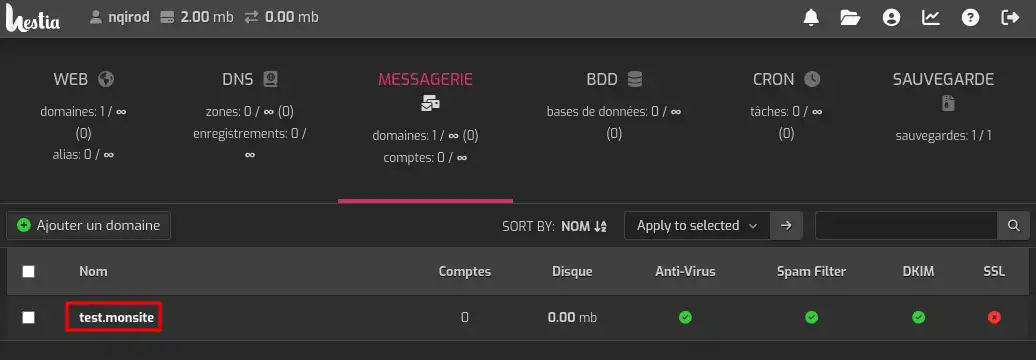
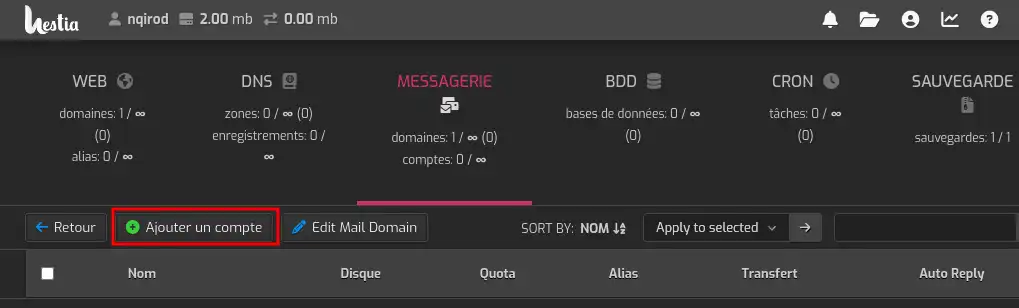
7. Klik vervolgens op "Een account toevoegen".
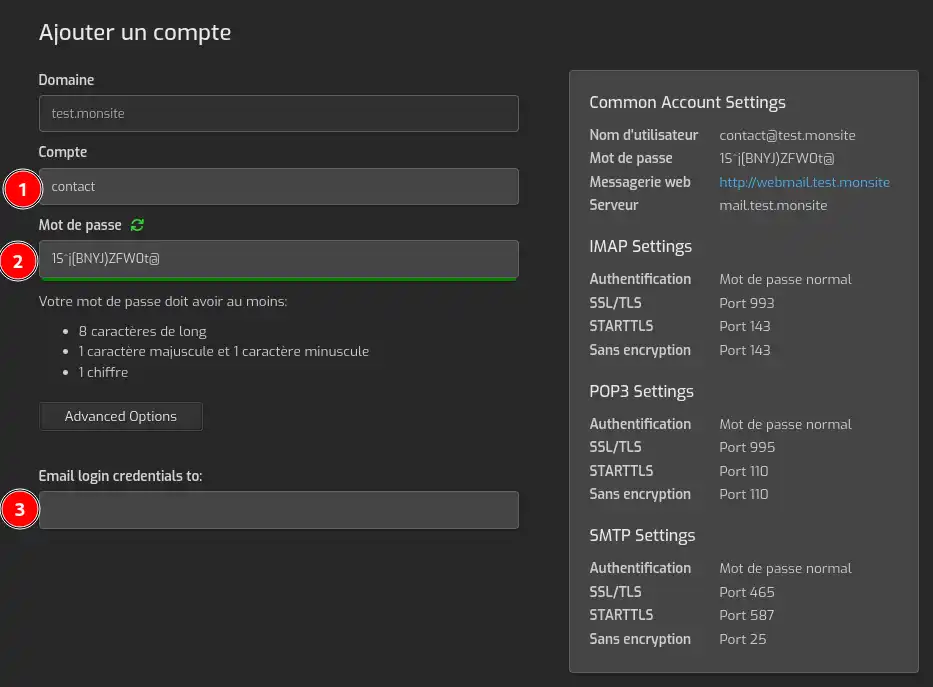
8. Vul de gegevens in die nodig zijn om uw e-mailadres aan te maken. (Account, Wachtwoord). Je kunt ervoor kiezen om de aanmeldingsgegevens naar een e-mailadres te sturen door het veld "E-mail aanmeldingsgegevens naar:" in te vullen.
De verbindingsparameters (IMAP/SMTP) worden rechts weergegeven, zodat je de box kunt configureren met een externe e-mailclient (Outlook, Thunderbird, enz.).
Als u gebruiksklare hostingoplossingen met hoge prestaties wilt ontdekken, bekijk dan onze kant-en-klare VPS-servers die zijn uitgerust met HestiaCP. Klik hier 👉 Ontdek onze HestiaCP aanbiedingen.
Beoordeel dit artikel :
Dit artikel was nuttig voor jou ?
Ja
Geen
0mn lezen
Hoe gebruik ik Roundcube webmail met HestiaCP?
 Over LWS :
LWS is een 100% Frans webhostingbedrijf dat zich richt op kwaliteit en innovatie en een responsieve en competente technische service biedt tegen betaalbare prijzen.
Over LWS :
LWS is een 100% Frans webhostingbedrijf dat zich richt op kwaliteit en innovatie en een responsieve en competente technische service biedt tegen betaalbare prijzen. 