 Neem contact met ons op
 Klantenzone
 Bezoek LWS
Beoordeel dit artikel :
Dit artikel was nuttig voor jou ?
 Ja
Ja
 Geen
Geen
 Artikel lezen
14069 eenmaal
Artikel lezen
14069 eenmaal Merci ! N'hésitez pas à
poser des questions sur nos documentations si vous souhaitez plus d'informations et nous aider à les
améliorer.
Merci ! N'hésitez pas à
poser des questions sur nos documentations si vous souhaitez plus d'informations et nous aider à les
améliorer.Vous avez noté 0 étoile(s)



Sommaire
Procédure
Hestia Control Panel is een open-source interface voor vereenvoudigd serverbeheer. Geïnspireerd door het populaire Vesta Control Panel, is HestiaCP ontworpen om het beheren van multi-site webservers op Linux te vereenvoudigen. De gebruikersinterface, vertaald in verschillende talen, is intuïtief en gebruiksvriendelijk. Het stelt gebruikers in staat om eenvoudig hun webservers, databases en e-maildiensten te beheren, zonder dat ze diepgaande technische vaardigheden in systeembeheer nodig hebben.
U kunt uw sites, databases (met name MySQL, maar ook postgreSQL) en mailservers rechtstreeks vanuit uw favoriete browser beheren, wat maximale flexibiliteit en toegankelijkheid biedt. HestiaCP optimaliseert het gebruik van serverbronnen en verbetert de prestaties van gehoste sites. Om alle functies te ontdekken, kunt u een online demonstratie bekijken op de Hestia Control Panel website.
Ga naar https://vpsXXXX.serveur-vps.net:8083
(Let op: vpsXXXX moet vervangen worden door uw VPS nummer, bijvoorbeeld: https://vps1234.serveur-vps.net:8083
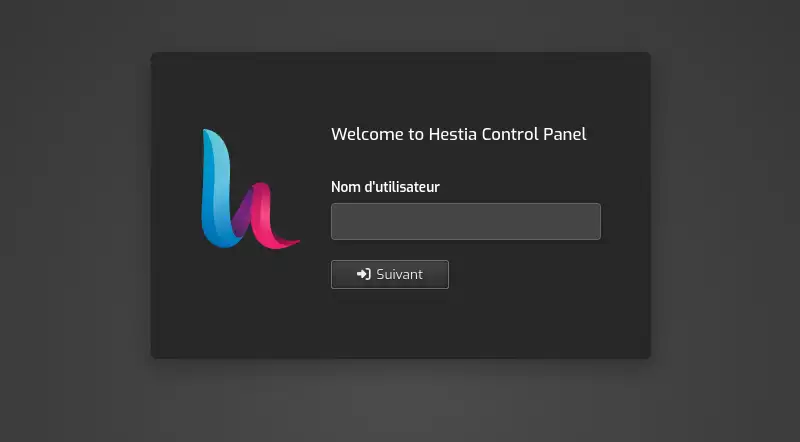
U bent nu verbonden met uw Hestia Control Panel.
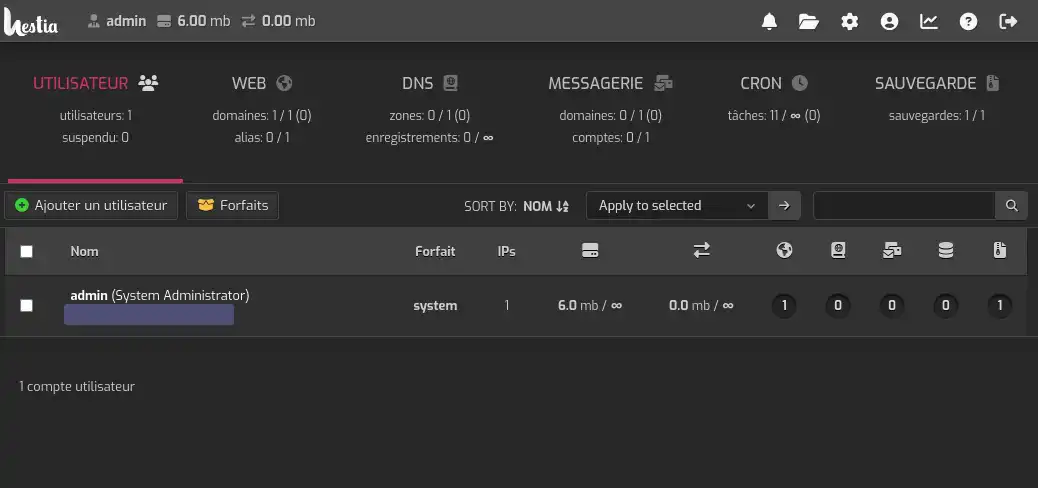
Aangezien de VPS wordt geleverd met SSH root toegang, kunt u het wachtwoord wijzigen met een tool die door het panel wordt geleverd. Dit is hoe u het moet doen:
Verbinding maken met uw VPS via SSH op Windows:
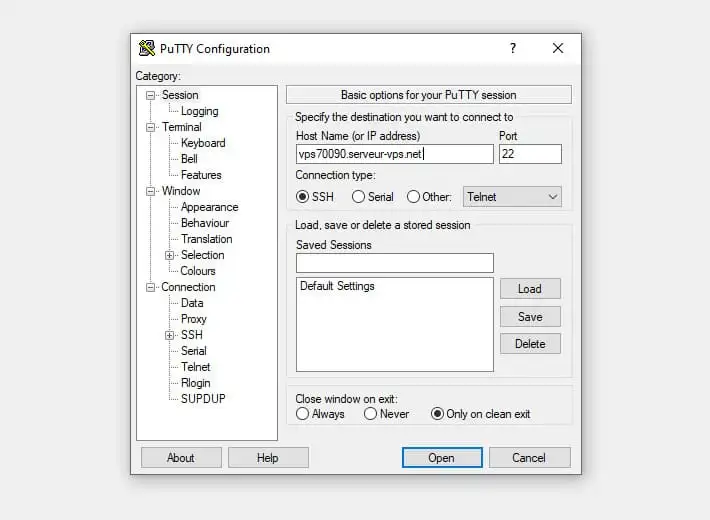
Het wachtwoord wijzigen met het Hestia commando:
/usr/local/hestia/bin/v-change-user-password USER NEW_PASSWORDUSER door de gebruikersnaam waarvoor je het wachtwoord wilt wijzigen.NEW_PASSWORD door het nieuwe wachtwoord dat je wilt definiëren.
De opdracht uitvoeren:
Controleren:
U weet nu hoe u :
Goed gedaan 👏 ! U heeft nu alle sleutels die u nodig heeft om uw server eenvoudig en efficiënt te beheren. Vergeet niet dat de gebruiksvriendelijke interface van HestiaCP ontworpen is om uw ervaring met webbeheer te vergemakkelijken, zelfs zonder geavanceerde technische vaardigheden.
Bedankt voor het lezen van dit artikel 📘. Als u vragen heeft of uw ervaring met Hestia Control Panel wilt delen, laat dan gerust een reactie hieronder achter. Uw feedback is van onschatbare waarde voor ons en de community!
Om krachtige, gebruiksklare hostingoplossingen te ontdekken, bekijk onze aanbiedingen voor kant-en-klare VPS-servers uitgerust met HestiaCP. Klik hier 👉 Ontdek onze HestiaCP aanbiedingen.
Beoordeel dit artikel :
Dit artikel was nuttig voor jou ?
Ja
Geen
0mn lezen
Hoe gebruik ik het Hestia Control Panel (HestiaCP) VPS sjabloon?
 Over LWS :
LWS is een 100% Frans webhostingbedrijf dat zich richt op kwaliteit en innovatie en een responsieve en competente technische service biedt tegen betaalbare prijzen.
Over LWS :
LWS is een 100% Frans webhostingbedrijf dat zich richt op kwaliteit en innovatie en een responsieve en competente technische service biedt tegen betaalbare prijzen. 