 Neem contact met ons op
 Klantenzone
 Bezoek LWS
Beoordeel dit artikel :
3,5/5 | 4 mening
Dit artikel was nuttig voor jou ?
 Ja
Ja
 Geen
Geen
 Artikel lezen
26774 eenmaal
Artikel lezen
26774 eenmaal Merci ! N'hésitez pas à
poser des questions sur nos documentations si vous souhaitez plus d'informations et nous aider à les
améliorer.
Merci ! N'hésitez pas à
poser des questions sur nos documentations si vous souhaitez plus d'informations et nous aider à les
améliorer.Vous avez noté 0 étoile(s)



Sommaire
Procédure
Wanneer je je Wordpress site bezoekt, kun je te maken krijgen met een lege pagina of een 500 Internal server error. Veel Wordpress gebruikers hebben dit probleem al ondervonden. Deze fout is heel eenvoudig te verhelpen.
De lege pagina kan betrekking hebben op een paar pagina's van je website, of op je hele site.
Deze fout is vaak te wijten aan :
Wat het probleem ook is, wij kunnen snel een diagnose stellen en je Wordpress site repareren.
Als je een 500 error tegenkomt op je Wordpress site:
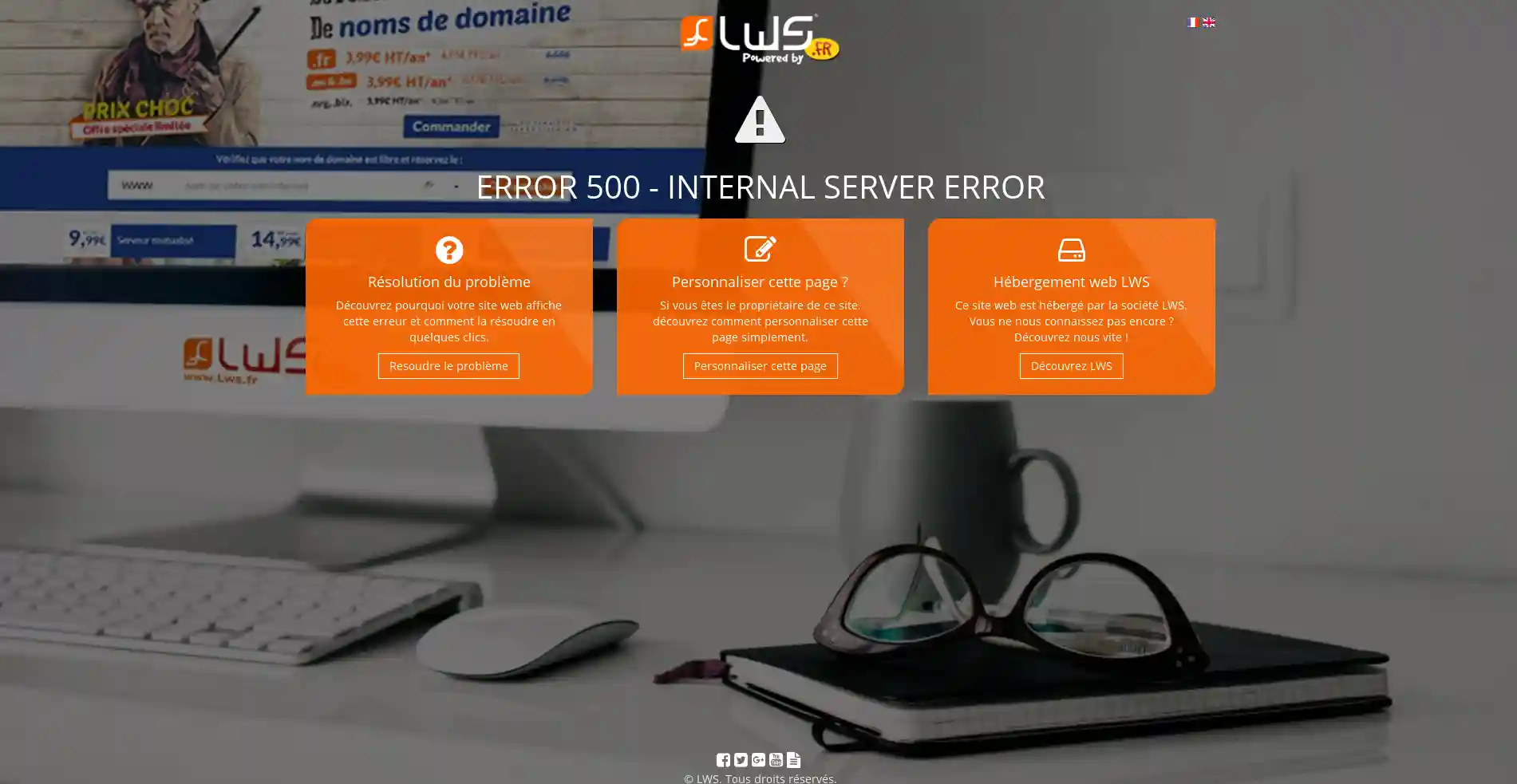
Er zijn verschillende mogelijke oplossingen voor dit probleem:
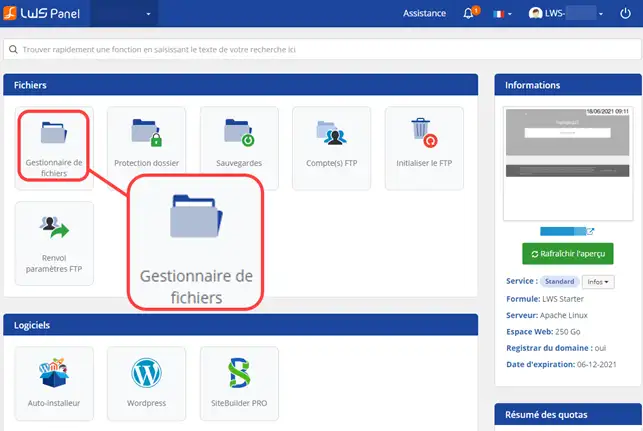
1. Maak verbinding met je hosting en klik op "Bestandsbeheer".
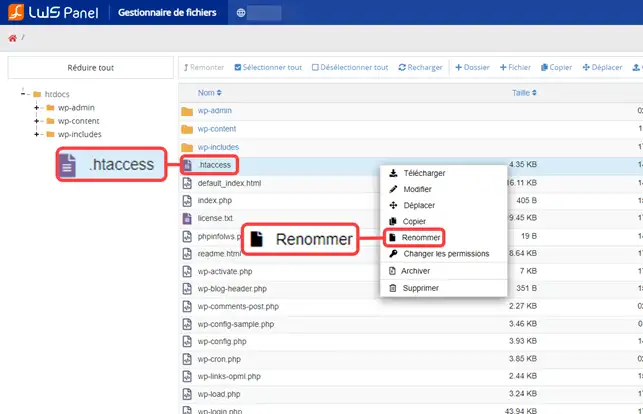
2. De eerste test is om het .htaccess bestand te hernoemen, omdat Wordpress soms bepaalde directives kan schrijven die problemen kunnen veroorzaken afhankelijk van de serverconfiguratie.
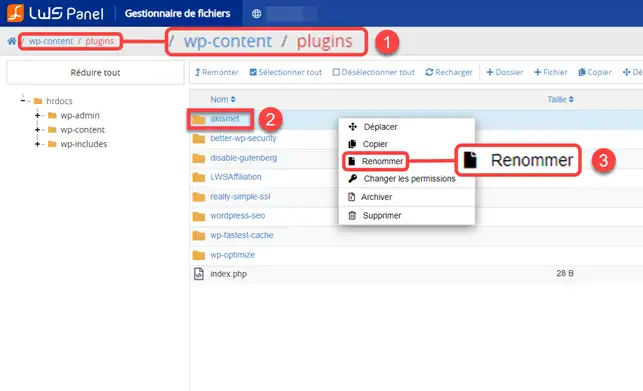
3. Als de 500-fout nog steeds aanwezig is, kan het probleem te maken hebben met de installatie van een plugin of een recente update van een van je plugins die niet compatibel is met een andere plugin of je thema.
Om de module te vinden die het probleem veroorzaakt, ga je naar"wp-content/plugins" en hernoem je de modules een voor een.
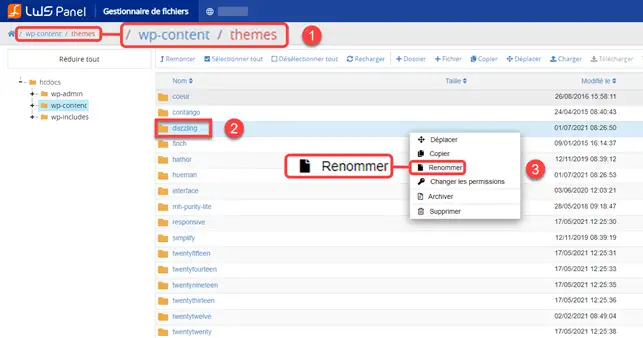
4. Om dit te controleren hernoem je het actieve thema door naar "wp-content/themes" te gaan:
1. Log in op je webhostingadministratie en klik op"Bestandsbeheer".
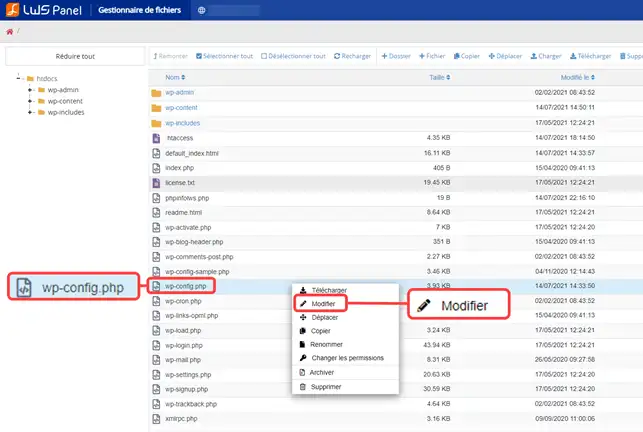
2. Ga naar het bestand"wp-config.php" en klik op"Wijzigen".
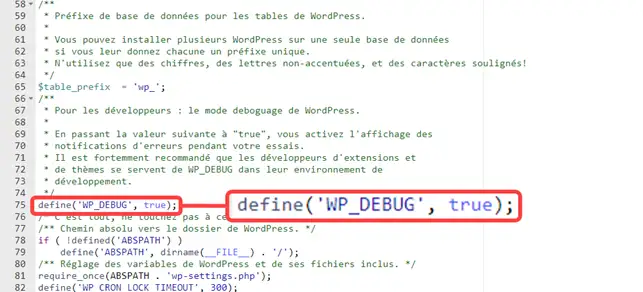
4. Zoek de regel"WP_DEBUG" en zet"true" in plaats van"False". Sla je bestand op.
Je bent nu in staat om een 500 foutmelding op je Wordpress website op te lossen met LWS. Dit is vaak een probleem met een richtlijn in het .htaccess bestand, maar het kan ook een probleem zijn met een module of thema.
Aarzel niet om je opmerkingen en vragen te delen!
Beoordeel dit artikel :
3,5/5 | 4 mening
Dit artikel was nuttig voor jou ?
Ja
Geen
2mn lezen
Hoe een Wordpress blog verplaatsen naar een andere directory
2mn lezen
Hoe repareer ik een 404-fout op een Wordpress-site?
4mn lezen
Hoe werk je je Wordpress site bij?
 Over LWS :
LWS is een 100% Frans webhostingbedrijf dat zich richt op kwaliteit en innovatie en een responsieve en competente technische service biedt tegen betaalbare prijzen.
Over LWS :
LWS is een 100% Frans webhostingbedrijf dat zich richt op kwaliteit en innovatie en een responsieve en competente technische service biedt tegen betaalbare prijzen. 