 Neem contact met ons op
 Klantenzone
 Bezoek LWS
Beoordeel dit artikel :
5/5 | 2 mening
Dit artikel was nuttig voor jou ?
 Ja
Ja
 Geen
Geen
 Artikel lezen
18528 eenmaal
Artikel lezen
18528 eenmaal Merci ! N'hésitez pas à
poser des questions sur nos documentations si vous souhaitez plus d'informations et nous aider à les
améliorer.
Merci ! N'hésitez pas à
poser des questions sur nos documentations si vous souhaitez plus d'informations et nous aider à les
améliorer.Vous avez noté 0 étoile(s)



Sommaire
Procédure
Voordat je GIT gaat gebruiken op je hosting, is het belangrijk om te begrijpen wat dit systeem inhoudt.
GIT is een versiebeheersysteem, d.w.z. een systeem waarmee je projecten van elke grootte eenvoudig en efficiënt kunt beheren. Elke persoon die betrokken is bij het project kan tegelijkertijd aan verschillende delen ervan werken. Elke versie van het project, elke map en elk bestand wordt opgeslagen, dus het is gemakkelijk om op elk moment terug te gaan naar eerdere versies van het project.
Bovendien is het dankzij het branchesysteem mogelijk om het project op te delen in verschillende delen, verschillende takken, waaraan teamleden parallel kunnen werken. Al deze takken kunnen dan worden samengevoegd tot één project, wat de samenwerking binnen het team veel gemakkelijker maakt.
Kortom, GIT is een bijna onmisbaar systeem voor elk team, omdat het alle wijzigingen die door elk lid zijn aangebracht in aanmerking neemt, zelfs voor projecten die niets met programmeren te maken hebben, en overal toegankelijk is.
Het is ook belangrijk om de webterminal te noemen, dat is een toegangspunt voor het uitvoeren van verschillende commando's.
Als onderdeel van je hosting heb je toegang tot je webterminal via het LWS-paneel. Met deze terminal heb je toegang tot je gehoste bestanden en kun je verschillende commando's uitvoeren, waaronder commando's voor het gebruik van GIT, zoals we eerder zagen.
Nu je beter begrijpt waar het allemaal om draait, is het tijd om je terminal te openen.
Om dit te doen, ga je naar je LWS Panel en log je in op je Customer Area met je Customer Identifiers. Zodra je bent ingelogd, selecteer je het domein waarop je toegang wilt tot de terminal en klik je op de knop "Beheren" om naar het dashboard voor dit domein te gaan.
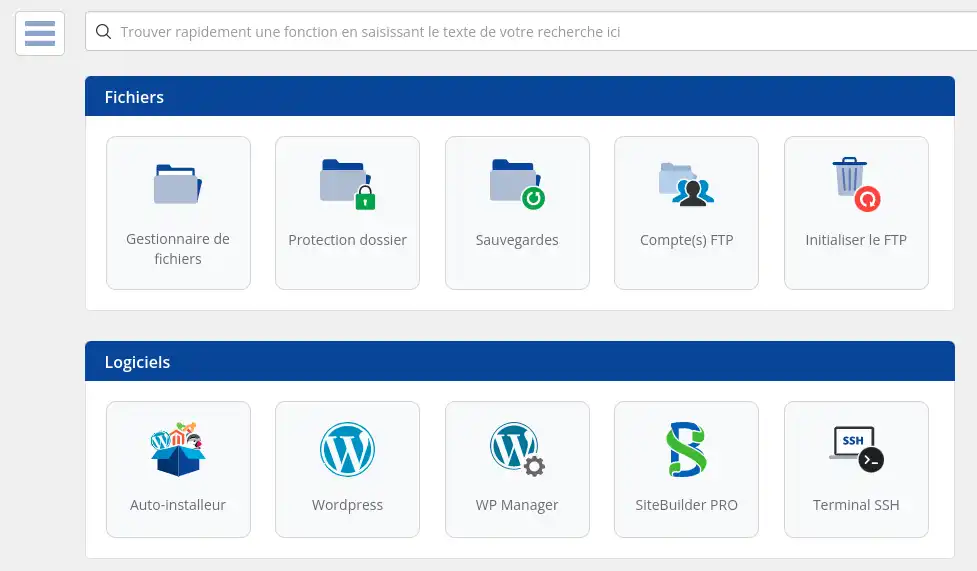
Eenmaal op het dashboard kun je je SSH-terminal openen door op het tabblad "Software" te klikken en "Terminal" helemaal rechts te selecteren.

Voordat je begint met het maken en beheren van projecten, zijn hier een paar basiscommando's voor het gebruik van je terminal.
ls
Dit commando toont alle bestanden en mappen in je huidige map, die standaard /home/ (of ~/) is. Het is erg handig om snel de inhoud van een map te bekijken.
cd Voorbeelden: cd Documenten cd Documenten/Foto's cd ../Telechargements
Met deze essentiële opdracht kun je door de mappen op je server navigeren. Om in één opdracht naar een map en vervolgens naar een submap te gaan, moet je de mappen scheiden met een '/'. Als je naar een bovenliggende map wilt gaan, typ je '../' na de opdracht.
Als je een overzicht wilt van alle bestanden en submappen die toegankelijk zijn vanaf je huidige locatie, typ dan gewoon de opdracht in je terminal en druk twee keer op de 'Tab'-toets.

Je krijgt een lijst met de inhoud van je huidige map en de items waartoe je toegang hebt.
touch mkdir rm rmdir cp mv Voorbeelden: touch MyFile.txt touch Documents/Files/MyOtherFile.html mkdir MyFile rm MyFile.txt rmdir MyFile cp MyOtherFile.html Documents/Images mv MyThirdFile.txt Downloads
Tot slot zijn hier enkele basiscommando's voor bestandsbeheer. Met deze commando's kun je bestanden en mappen maken, verplaatsen, kopiëren en verwijderen. In combinatie met de vorige commando's ben je nu klaar om te beginnen met het leren van GIT.
Om GIT te kunnen gebruiken, moet je de basiscommando's kennen. Hoewel ze allemaal in de GIT-documentatie staan, kan dit voor beginners moeilijk te begrijpen zijn, vooral omdat het volledig in het Engels is. Daarom gaan we in de rest van dit artikel dieper in op de commando's die essentieel zijn om GIT effectief te gebruiken.
Voordat je begint, voer je dit commando uit om jezelf in de juiste directory op je hosting te positioneren:
cd htdocs
Als je nieuw bent met GIT (en in het verlengde daarvan GitHub), is de eerste stap om een gratis account aan te maken op de officiële GIT website. Als je account is aangemaakt, kun je terugkeren naar je webterminal en de commando's gaan gebruiken.
git config --global user.name ""
git config --global user.email ""
Une fois que vous avez saisi les commandes nécessaires et vérifié que les identifiants sont corrects, si tout s'est bien passé, vous ne devriez pas recevoir de retour : c'est normal ! Les commandes ont fonctionné. L'objectif de ces commandes est de vous identifier pour s'assurer que vous êtes autorisé à pousser des modifications sur le dépôt de votre projet. Sans cela, vous ne pourrez pas faire grand-chose avec GIT.
Il est essentiel de connaître une autre commande, car c'est elle qui vous permettra de commencer réellement à utiliser GIT :
git init
La commande suivante est essentielle pour commencer à utiliser GIT, car elle permet de définir le dossier actuel en tant que dépôt local GIT. C'est dans ce dossier que vous allez démarrer votre projet. Avant de l'exécuter, utilisez les commandes vues précédemment pour créer un nouveau dossier pour votre projet et vous y rendre.

Une fois que vous aurez exécuté cette commande, un message vous indiquera qu'un nouveau dépôt GIT a été correctement initialisé dans votre dossier.
Maintenant que vous avez initialisé votre dépôt local GIT, vous pouvez commencer à travailler sur votre projet en y ajoutant des fichiers. Mais vous pouvez également récupérer un dépôt GIT déjà existant et le copier sur votre hébergement pour travailler dessus. Pour cela, vous devez simplement exécuter la commande suivante dans votre nouveau dossier :
git pull
Je kunt de URL van de repository verkrijgen van zijn pagina op GitHub, in je lijst van repositories:
.webp "Click to display the original image")
Als je het commando hebt uitgevoerd, krijg je dit resultaat:

Als het goed is, zou je alle mappen en bestanden in je repository in je lokale map moeten vinden. Je kunt dit controleren met het commando "ls".
Nu je deze commando's hebt uitgevoerd, heb je een nieuw GIT archief aangemaakt. Het kan echter zijn dat je een bestaande repository wilt ophalen in plaats van een nieuwe aan te maken. In dit geval kun je het volgende commando gebruiken:
git clone .git
Vervang de URL door die van je repository, die je kunt verkrijgen door het te bezoeken op GitHub, net als bij het vorige commando.
Vergeet niet ".git" aan het einde van je URL toe te voegen, anders zal het commando niet werken. Bovendien, als je dit commando gebruikt, zal GIT automatisch een map aanmaken met dezelfde naam als je repository, zodat je het op de standaard locatie op je hosting kunt uitvoeren, in tegenstelling tot het vorige commando:

Als het commando nu wordt uitgevoerd, wordt je repository gedownload van GitHub naar je hosting. Je kunt het 'ls' commando uitvoeren om het zeker te weten:
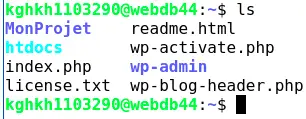
Je kunt zien dat er een "MyProject" GIT repository is verschenen. Merk op dat dit commando alleen een kopie van een repository op je machine maakt. Om eraan te werken, ga je naar de map en voer je "git init" uit, wat deze repository zal transformeren in een nieuwe GIT repository, anders dan de originele. De online repository en de repository die je lokaal hebt, zijn niet gelinkt en veranderingen aan de ene repository zullen de andere niet beïnvloeden.
Nu je hebt geleerd hoe je een lokaal repository aanmaakt, is het tijd om te zien hoe je je wijzigingen online publiceert. Om dit te doen, heb je twee commando's nodig :
git add . git commit -m ""
Het eerste commando, "git add", wordt gebruikt om alles wat veranderd is te analyseren, of het nu een bestand/map is die toegevoegd, verwijderd of gewijzigd is, zodat GIT weet wat er online gezet moet worden. De tweede, "git commit", wordt gebruikt om een "commit" van deze veranderingen te maken, een vastlegging van alles wat er in je repository is gebeurd. Het is noodzakelijk om een bericht achter te laten als je een commit doet, wat een eenvoudige "Mijn commit" kan zijn of een complexere boodschap die de gemaakte wijzigingen weergeeft.
Zodra deze commando's zijn uitgevoerd, ontvang je een bericht waarin alle wijzigingen worden bevestigd, klaar om naar je online archief gestuurd te worden:

Alles wat je nog hoeft te doen is het repository uploaden met deze commando's:
git remote add origin .git git push https://{TOKEN}@github.com/{gebruikersnaam}/{depot}.git
Het eerste commando, dat maar één keer uitgevoerd hoeft te worden, vertelt GIT het adres van de online repository waar je je wijzigingen naartoe wilt sturen. Deze stap maakt de verbinding tussen je lokale repository en het remote repository, en je hoeft het niet meer elke keer te herhalen als je upload.
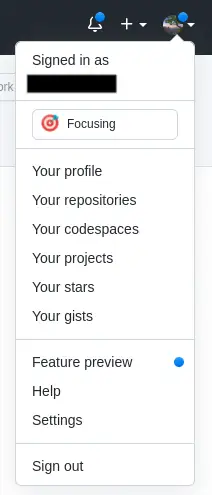
Je kunt de "Developer instellingen" openen door helemaal onderaan het menu aan de linkerkant in je GitHub account instellingen te gaan.
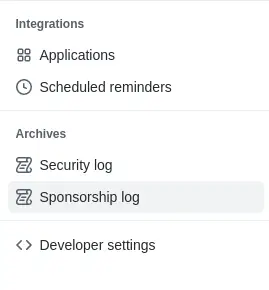
Eenmaal in de instellingen, scroll dan naar beneden naar de onderkant van het linker menu en klik op "Developer instellingen". Op deze pagina klik je op "Personal access tokens", dan op "Generate new token" om een nieuwe pagina te openen. U moet uw token een naam geven, een vervaldatum selecteren en de juiste vakjes aanvinken (vooral die in de categorie "repo"). Als je de opties hebt geselecteerd, creëer je je token door op de knop onderaan de pagina te klikken.
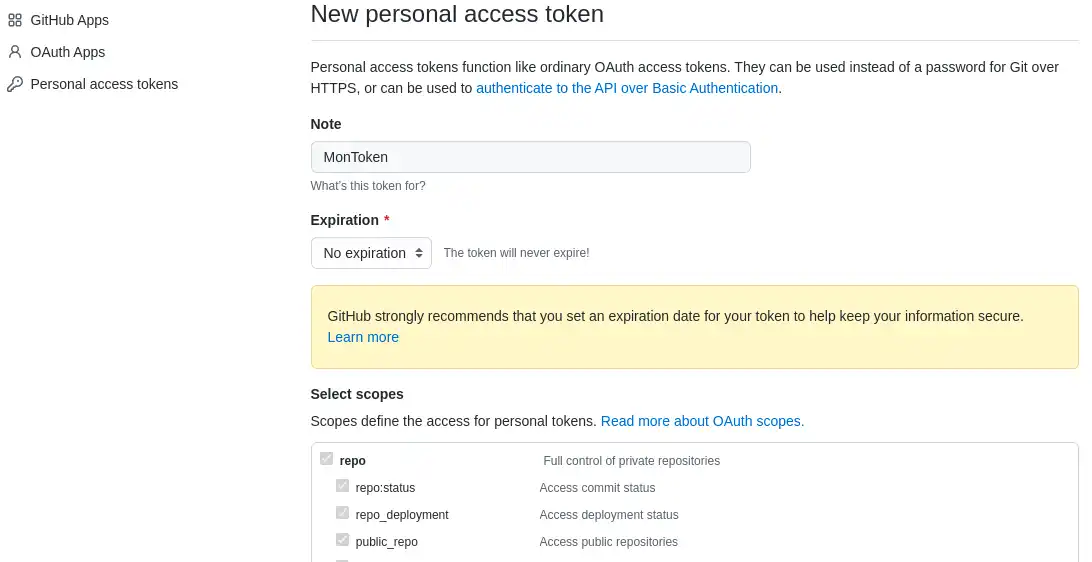
Kopieer het token dat GitHub verstrekt op de volgende pagina en bewaar het veilig, want je zult het niet meer kunnen raadplegen als de pagina gesloten is, en je zult het nodig hebben voor iedere push vanaf je terminal.
Eenmaal op je profiel, klik je op de groene "New" knop om een nieuwe pagina te openen:

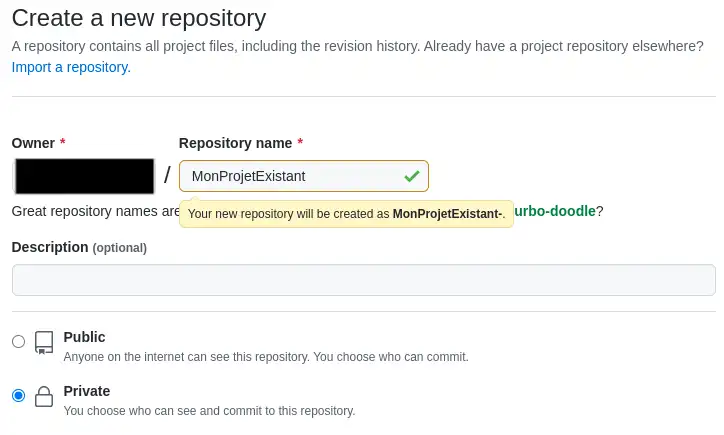
Op deze pagina voer je de naam van je archief in, een beschrijving (optioneel) en kies je de zichtbaarheid van het archief: Publiek of Privaat. Een openbaar archief is zichtbaar voor iedereen die de naam kent, terwijl een privé archief alleen zichtbaar is voor degenen die door de auteur geautoriseerd zijn:
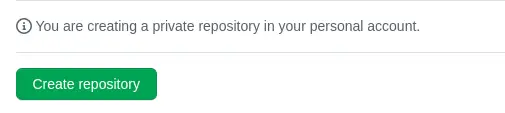
Klik dan helemaal onderaan op "Archief aanmaken", zonder je te bekommeren om de andere opties:
Je wordt doorgestuurd naar de pagina van je archief, waar je een gekleurd vak ziet:

Kopieer nu de naam van je repository zonder het ".git" gedeelte te vergeten.
Nu je al deze informatie hebt, ben je klaar om het commando uit te voeren. Er zal dan een bevestigingsbericht verschijnen, dat aangeeft dat je wijzigingen zijn toegevoegd aan de online repository van je project. :

Gefeliciteerd, je hebt nu de basis GIT commando's geleerd. Je bent nu in staat om een lokaal en online repository aan te maken, commits toe te voegen en het online repository bij te werken.
GIT biedt twee commando's om commits in meer detail te beheren:
git status git diff
Het eerste commando toont gewijzigde bestanden die gecommit moeten worden:
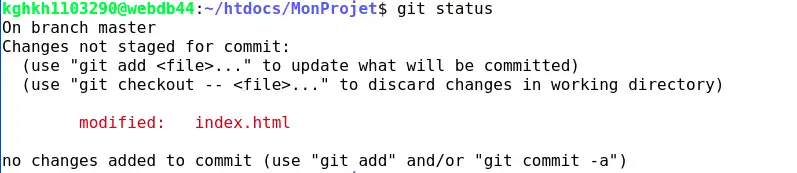
Je kunt zien dat het bestand "index.html" gewijzigd is en gecommit moet worden met dit commando.
Het tweede commando laat je de wijzigingen aan bestanden zien, in plaats van alleen de naam van het bestand dat gewijzigd is.
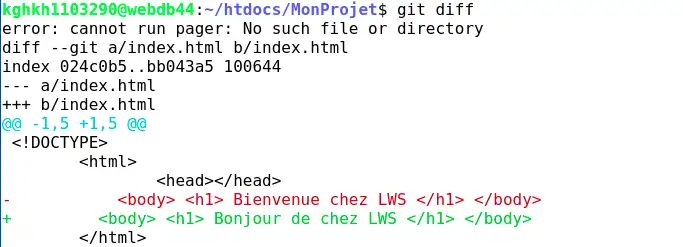
Met deze opdracht kun je de wijzigingen in elk bestand zien. Toevoegingen worden aangegeven met groene lijnen beginnend met een + en verwijderingen met rode lijnen beginnend met een -. In dit voorbeeld kunnen we de wijzigingen zien die gemaakt zijn aan index.html op de 'master' branch, wat de standaard branch is.
Met GIT kun je branches aanmaken voor je project. Met deze branches kun je wijzigingen aanbrengen zonder de andere branches of de hoofdbranch te beïnvloeden. Je kunt bijvoorbeeld een testtak of meerdere takken voor elk lid van je team maken, zodat iedereen parallel kan werken zonder het werk van de anderen te beïnvloeden.
Om een nieuwe branch aan te maken, kun je het volgende commando gebruiken:
git branch

Om naar de nieuwe branch te wisselen, gebruik je het commando :
git checkout
Zorg ervoor dat je

Als je naar een nieuwe branch wisselt, blijven alle wijzigingen die je in de vorige branch hebt gemaakt en gecommit daar totdat je terug wisselt. Dit maakt het mogelijk om aan een versie 2.0 van je project te werken, dan van branch te veranderen om een bug in versie 1.5.1 te repareren, en heel gemakkelijk terug te komen naar versie 2.0.
Echter, als je je wijzigingen niet vastlegt voordat je van branch wisselt, zullen ze je volgen naar de nieuwe branch. Als deze wijzigingen niet geïntegreerd kunnen worden vanwege conflicten, zul je niet van branch kunnen veranderen.
Met de commando's die we tot nu toe gezien hebben, kun je je online archief bijwerken met wijzigingen uit je lokale archief. Echter, als je in een groep werkt, kunnen je collega's het archief ook bijwerken met hun wijzigingen. Om deze wijzigingen uit je lokale repository op te halen, gebruik je het commando :
git pull https://{TOKEN}@github.com/{gebruikersnaam}/{depot}.git
Dit commando haalt alle wijzigingen op die zijn vastgelegd en gepushed naar de online repository en integreert ze direct in je lokale repository. Het is eigenlijk een combinatie van twee commando's:
git fetch --all git merge https://{TOKEN}@github.com/{gebruikersnaam}/{depot}.git
Het eerste commando, "git fetch", haalt wijzigingen op die "gecommit" en "gepushed" zijn naar de online repository, zonder ze direct in je repository te integreren. Het tweede commando, "git merge", integreert deze wijzigingen in je lokale repository. Door de twee commando's te combineren met "git pull", kun je de wijzigingen in één keer ophalen en integreren.

Als een bestand met de naam "myTest" is toegevoegd aan de online repository, dan kun je het met het pull commando ophalen en toevoegen aan de lokale repository. Als je wordt gevraagd om een bericht in te voeren waarin de reden voor het samenvoegen wordt uitgelegd, kun je dit doen op de aangegeven locatie. Om het bericht te valideren en op te slaan, kun je op "CTRL" en "X" tegelijk drukken om de pagina te sluiten, "Y" typen om het opslaan te bevestigen en dan op "Enter" drukken. Als je het standaardbericht wilt behouden, kun je gewoon op "CTRL" en "X" tegelijk drukken.
Soms wil je misschien een commit ongedaan maken of je project terugbrengen naar de staat van een aantal commits geleden. Gelukkig zijn hier verschillende commando's voor:
git log --oneline git revert git reset HEAD~
Het eerste "git log" commando toont een lijst van alle commits die op de huidige branch gemaakt zijn, met hun ID en naam. Dit commando is erg handig om uit te vinden waar je in je project bent, en ook om het volgende commando te gebruiken.
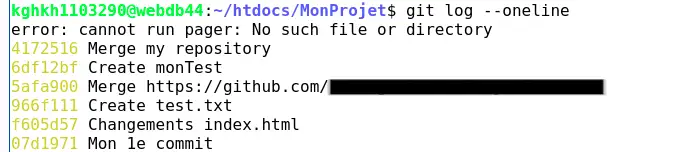
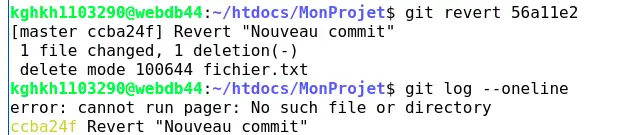
Het tweede commando, git revert, wordt gebruikt om een commit ongedaan te maken door zijn identifier op te geven. Bijvoorbeeld, als je de commit ongedaan wilt maken waarvan de ID "f605f57" is, dan kun je het volgende commando gebruiken:

Dit commando is gebruikt om de "Changes index.html" commit ongedaan te maken. Deze commit heeft de tekst in index.html gewijzigd. Nu dat het ongedaan is gemaakt, is het document hersteld naar de originele inhoud. Het is echter belangrijk om te weten dat een commit die aangeeft dat een terugdraaiing heeft plaatsgevonden automatisch aangemaakt wordt. Dit betekent dat de terugdraaiing zelf ongedaan gemaakt kan worden als dat nodig is.
Het derde commando is het lastigste, omdat het alle wijzigingen die in een bepaalde periode zijn gemaakt volledig ongedaan maakt en het niet mogelijk is om terug te gaan als het eenmaal is uitgevoerd. Dit commando kan daarom onherstelbare schade aanrichten als het verkeerd wordt gebruikt of begrepen. Het is daarom aan te raden om het met voorzichtigheid te gebruiken en alleen als je de basiswerking goed begrijpt:
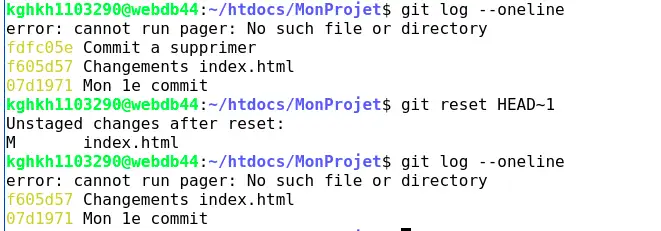
Hier is het "MyProject" archief gereset met het "reset" commando met optie "1". Dit heeft de laatste vastlegging verwijderd, en het archief teruggebracht naar de staat van voor die vastlegging. Het is belangrijk om te weten dat dit commando onomkeerbaar gegevensverlies kan veroorzaken als het verkeerd gebruikt wordt, dus het is aan te raden om er voorzichtig mee om te gaan.
Als je je token kwijtraakt, zal het niet meer mogelijk zijn om het te herstellen en zul je een nieuwe moeten genereren.
Om dit te doen, volg de stappen die in de documentatie genoemd worden om bij de ontwikkelaarsopties te komen, of ga daarheen en selecteer het token dat je wilt regenereren.

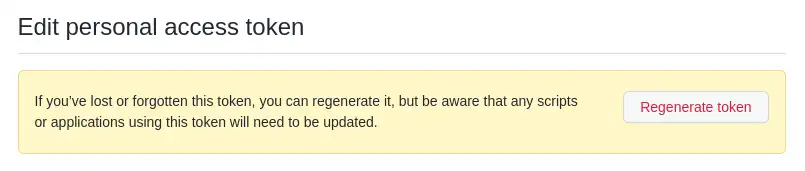
Op de pagina voor het token in kwestie klikt u gewoon op de knop "Regenerate token" in het gele vak om het token te regenereren.
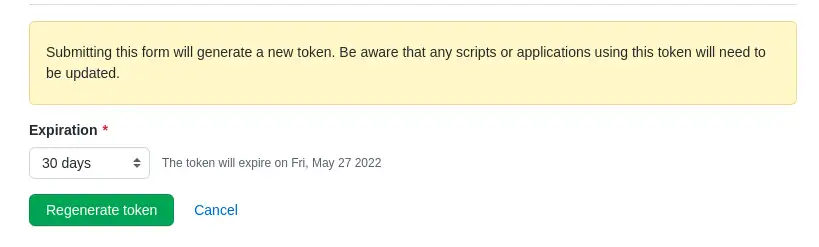
Selecteer ten slotte een vervaldatum naar keuze en klik vervolgens op de knop "Token regenereren" om uw token te regenereren.
Zodra het token is geregenereerd, wordt u doorgestuurd naar de pagina voor uw nieuwe token. Noteer het zorgvuldig en bewaar het goed, want je kunt het niet meer zien zodra je de pagina hebt verlaten.
Als je op je webterminal bent, kun je op de pijl-omhoog drukken om terug te gaan naar opdrachten die je al hebt uitgevoerd. Deze functie kan je tijd besparen, vooral als je een compleet commando opnieuw moet doen, zoals "git push" of "git pull", wat lang kan duren. Als je het commando vindt dat je wilt, kun je het wijzigen als dat nodig is, en dan op "Enter" drukken om het opnieuw uit te voeren.
Als je eenmaal begonnen bent met het terugwerken van de commando's, kun je de pijl omlaag gebruiken om terug te gaan naar de recente commando's.
Nu je de basiscommando's en GIT onder de knie hebt, moet je weten dat er nog veel meer complexe en geavanceerde commando's beschikbaar zijn in GIT.
Als je meer wilt leren over GIT, is hier een lijst met Engelstalige en Franstalige websites die je op weg kunnen helpen:
Deze tutorials en cursussen gaan dieper in op GIT en geven je een beter begrip van de tool. Als je van plan bent om GIT op een geavanceerde manier te gebruiken, zijn deze bronnen een aanrader. Als je echter gewoon op zoek bent naar een basisgebruik van GIT, dan zou deze huidige documentatie meer dan genoeg voor je moeten zijn.
Beoordeel dit artikel :
5/5 | 2 mening
Dit artikel was nuttig voor jou ?
Ja
Geen
1mn lezen
Hoe maak ik verbinding met de Web Terminal met LWS Panel (ssh web console)?
2mn lezen
Hoe de PHP-versie van de LWS Panel Web Terminal wijzigen
0mn lezen
Wat kan ik op mijn WordPress site doen met de Web Terminal?
0mn lezen
Hoe kan ik de Web Terminal gebruiken op mijn Prestashop site?
Bonjour,
Pour ce type de demande technique, je vous invite à contacter directement le service technique.
En effet, nous ne sommes pas en mesure de diagnostiquer ou résoudre ce problème via ce canal.
Le support technique pourra analyser l’erreur rencontrée et vous apporter une solution adaptée.
Je vous remercie de votre attention et reste à votre disposition pour toute autre question ou complément d'information.
Cordialement, L'équipe LWS
 Over LWS :
LWS is een 100% Frans webhostingbedrijf dat zich richt op kwaliteit en innovatie en een responsieve en competente technische service biedt tegen betaalbare prijzen.
Over LWS :
LWS is een 100% Frans webhostingbedrijf dat zich richt op kwaliteit en innovatie en een responsieve en competente technische service biedt tegen betaalbare prijzen. 