 Neem contact met ons op
 Klantenzone
 Bezoek LWS
Beoordeel dit artikel :
Dit artikel was nuttig voor jou ?
 Ja
Ja
 Geen
Geen
 Artikel lezen
12555 eenmaal
Artikel lezen
12555 eenmaal Merci ! N'hésitez pas à
poser des questions sur nos documentations si vous souhaitez plus d'informations et nous aider à les
améliorer.
Merci ! N'hésitez pas à
poser des questions sur nos documentations si vous souhaitez plus d'informations et nous aider à les
améliorer.Vous avez noté 0 étoile(s)



Sommaire
Procédure
Divi builder is inbegrepen in onzeWordpress webhostingpakketten. Als je ondersteuning voor DIVI builder wilt, moet je je direct op de Elegent theme Divi website abonneren op een licentie.
LWS biedt 3 premium plugins van Elegant Themes (Divi, Bloom en Monarch). Deze worden regelmatig bijgewerkt. Als je eenmaal klant bent bij LWS, krijg je gratis toegang tot deze plugins door de 'Divi Builder' distributie te kiezen bij de installatie van het Wordpress CMS met onze Auto-Installer.
Als je een cPanel pakket hebt of Wordpress al hebt geïnstalleerd met deze distributie, maar geen toegang hebt tot alle thema's of updates, laat het ons dan weten door ons de toegangsgegevens voor het administratiegedeelte van je Wordpress site te geven zodat een technicus de licentie kan updaten.
Let op: u dient een Elegant Themes licentie af te sluiten om gebruik te kunnen maken van ondersteuning. LWS biedt geen ondersteuning voor deze producten.
Het installeren van Elegant Themes plugins is kinderspel dankzij het WordPress Dashboard plugin installatieprogramma. In deze tutorial bekijken we hoe je de Monarch plugin installeert.
Wanneer je je WordPress site opent via het WordPress Dashboard, is de Monarch plugin standaard geactiveerd. Er zijn 2 manieren om dit te controleren:
In "Extra".
Als Monarch Settings zichtbaar is in je dashboard, betekent dit dat de plugin actief is en klaar voor gebruik. Klik hiervoor op de link Extra > Monarch Instellingen in je WordPress dashboard. Dit brengt je naar de startpagina van de plugin.
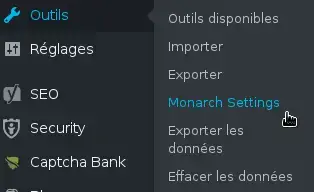
In "Geïnstalleerde extensies
Je kunt ook controleren of deze plugin actief is via het Extensie tabblad in het WordPress dashboard door op de link te klikken: Extensie > Geïnstalleerde Extensies. Je krijgt dan toegang tot de pagina met alle reeds geïnstalleerde extensies. Je kunt de Monarch plugin activeren of deactiveren door op de knop"Deactiveren" te klikken.
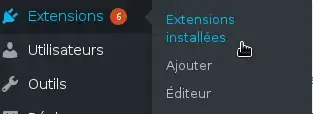

Gefeliciteerd! Je kunt nu de Monarch-plugin gaan gebruiken.
Tot snel voor een nieuwe tutorial :)
Volledig overzicht van de Monarch WordPress plugin
Sociale media toevoegen en beheren met Monarch
> Bekijk onze Monarch plugin help sectie
Beoordeel dit artikel :
Dit artikel was nuttig voor jou ?
Ja
Geen
4mn lezen
Volledig overzicht van de Monarch WordPress plugin
3mn lezen
Sociale netwerken toevoegen en beheren met Monarch
4mn lezen
Het Monarch API-netwerk gebruiken
3mn lezen
Hoe bekijk ik statistieken in Monarch?
Bonjour,
Merci de votre retour.
Dans votre situation, vous avez la possibilité de télécharger une sauvegarde votre site est de réinstaller manuellement le plugin Monarch depuis cette sauvegarde.
Voici une documentation portant sur les sauvegardes de nos hébergements mutualisés : https://aide.lws.fr/a/108
Je vous remercie pour votre attention et reste à votre disposition pour toute autre question ou complément d'information.
Nous vous invitons à contacter notre service support à travers votre espace client, afin de vous apporter une aide si vous rencontrez des difficultés sur cette manipulation. (https://aide.lws.fr/a/268)
Cordialement, L'équipe LWS
 Over LWS :
LWS is een 100% Frans webhostingbedrijf dat zich richt op kwaliteit en innovatie en een responsieve en competente technische service biedt tegen betaalbare prijzen.
Over LWS :
LWS is een 100% Frans webhostingbedrijf dat zich richt op kwaliteit en innovatie en een responsieve en competente technische service biedt tegen betaalbare prijzen. 