 Neem contact met ons op
 Klantenzone
 Bezoek LWS
Beoordeel dit artikel :
Dit artikel was nuttig voor jou ?
 Ja
Ja
 Geen
Geen
 Artikel lezen
17847 eenmaal
Artikel lezen
17847 eenmaal Merci ! N'hésitez pas à
poser des questions sur nos documentations si vous souhaitez plus d'informations et nous aider à les
améliorer.
Merci ! N'hésitez pas à
poser des questions sur nos documentations si vous souhaitez plus d'informations et nous aider à les
améliorer.Vous avez noté 0 étoile(s)



Sommaire
Procédure
Divi builder is inbegrepen in onzeWordpress webhostingpakketten. Als je ondersteuning voor DIVI builder wilt, moet je je direct op de Elegent theme Divi website abonneren op een licentie.
LWS biedt 3 premium plugins van Elegant Themes (Divi, Bloom en Monarch). Deze worden regelmatig bijgewerkt. Als je eenmaal klant bent bij LWS, krijg je gratis toegang tot deze plugins door de 'Divi Builder' distributie te kiezen bij de installatie van het Wordpress CMS met onze Auto-Installer.
Als je een cPanel pakket hebt of Wordpress al hebt geïnstalleerd met deze distributie, maar geen toegang hebt tot alle thema's of updates, laat het ons dan weten door ons de toegangsgegevens voor het administratiegedeelte van je Wordpress site te geven zodat een technicus de licentie kan updaten.
Let op: u dient een Elegant Themes licentie af te sluiten om gebruik te kunnen maken van ondersteuning. LWS biedt geen ondersteuning voor deze producten.
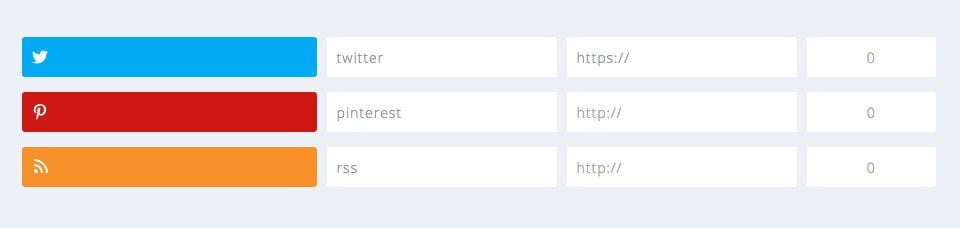
Met Monarch is het heel eenvoudig om sociale netwerken en je sociale netwerkprofielen te installeren, te bestellen en te beheren. Het dashboard verdeelt je netwerkconfiguratie in twee verschillende gebieden: Delen en Volgen, die hieronder in detail worden beschreven.
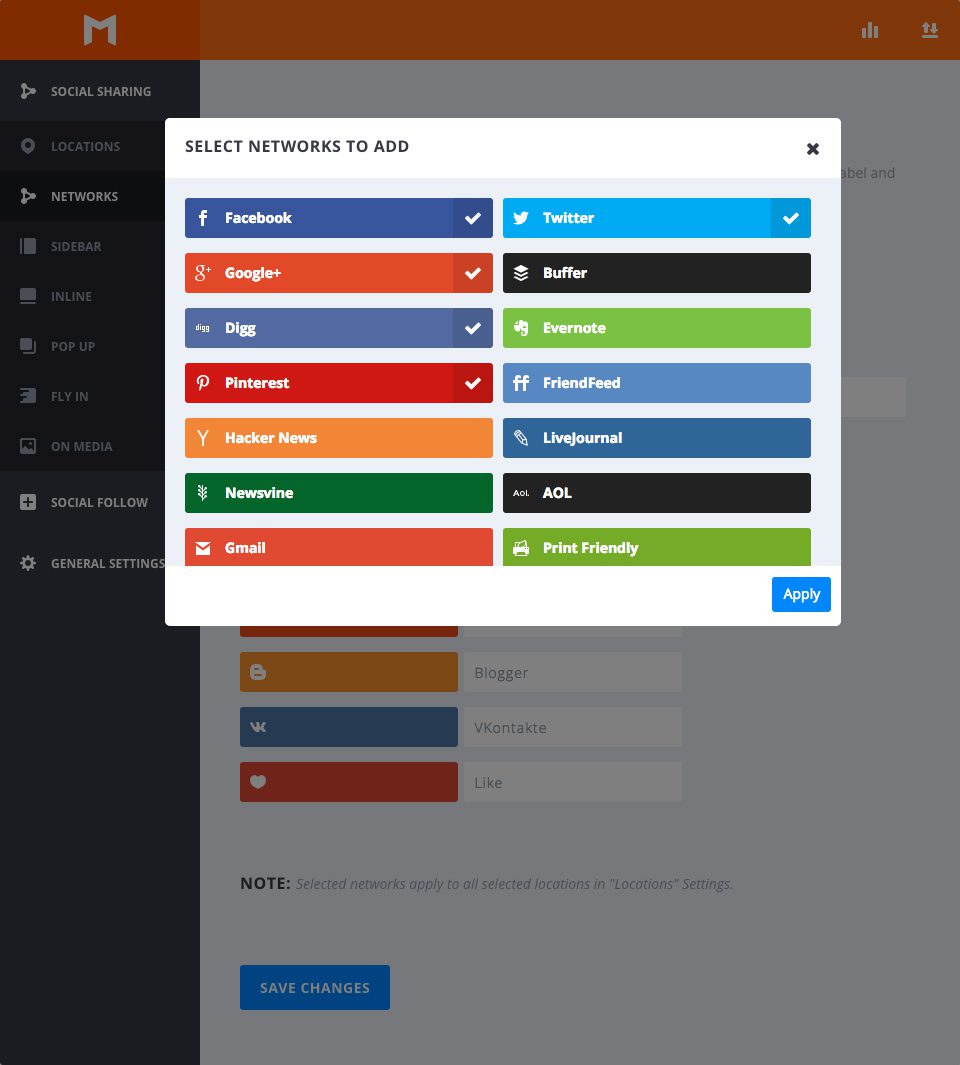
Netwerken toevoegen
Als u op deze knop klikt, verschijnt er een modaal venster met alle beschikbare netwerken voor sociaal delen. Van hieruit kunt u netwerken selecteren, deselecteren en bekijken die u mogelijk al hebt geselecteerd. Als u uw selecties toepast, wordt uw lijst met netwerken bijgewerkt.
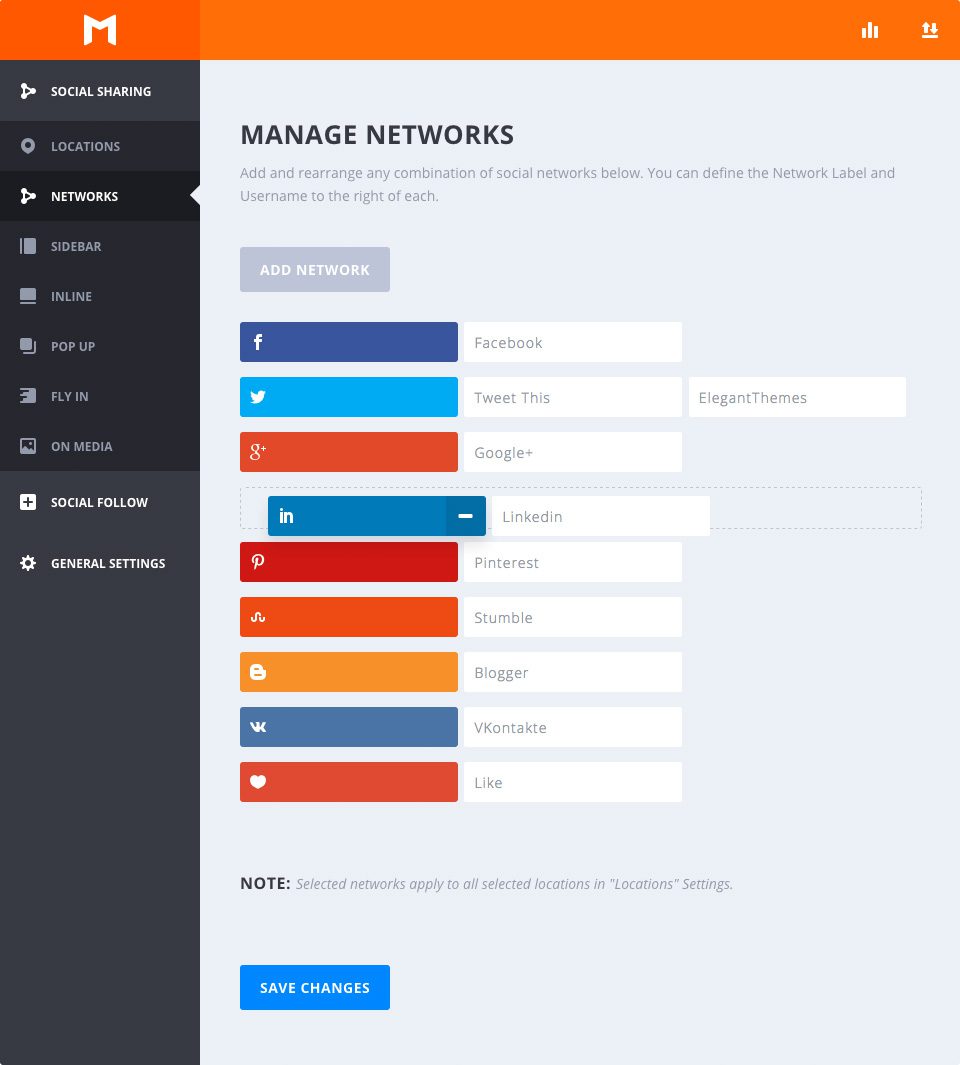
Netwerken instellen
Je kunt je netwerken eenvoudig in een bepaalde volgorde zetten door ze te slepen.
Netwerklabels
Monarch gebruikt standaard netwerknamen als knoplabels, maar je kunt een tag naar keuze invoeren. Je kunt bijvoorbeeld tags als "Tweet This" "Share This" of "Pin This" gebruiken in plaats van netwerknamen.
Twitter-handgreep
Als Twitter is toegevoegd aan je lijst, kun je je Twitter-handle invoeren zodat wanneer mensen een pagina tweeten, je handleing automatisch wordt ingevoegd in hun tweettekst.
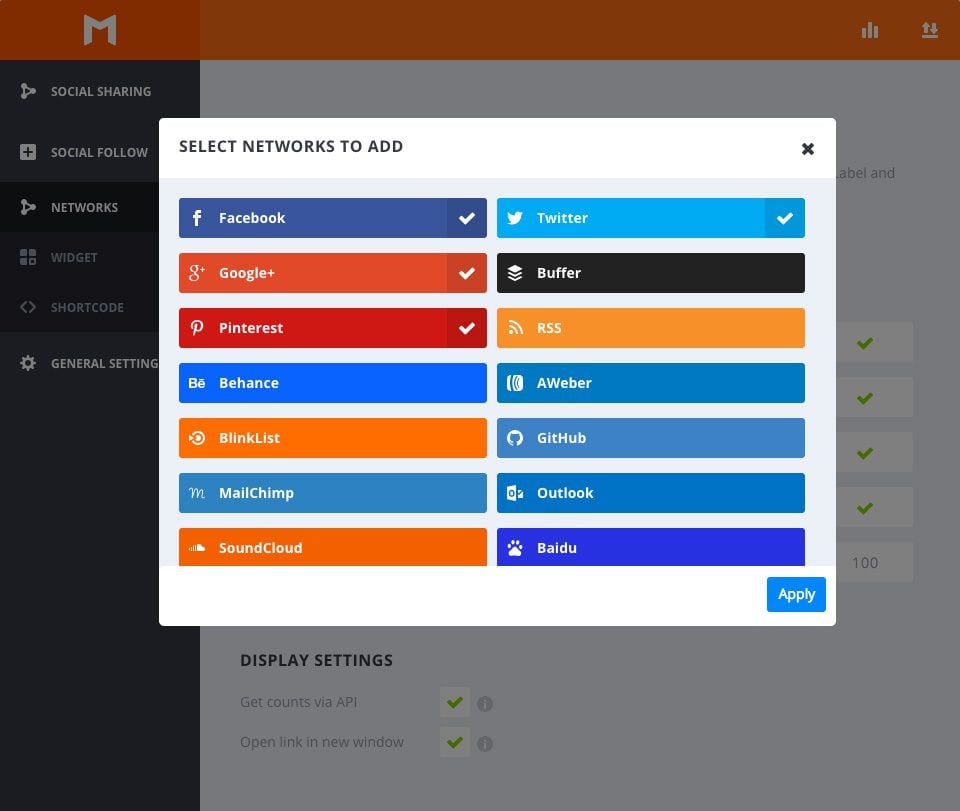
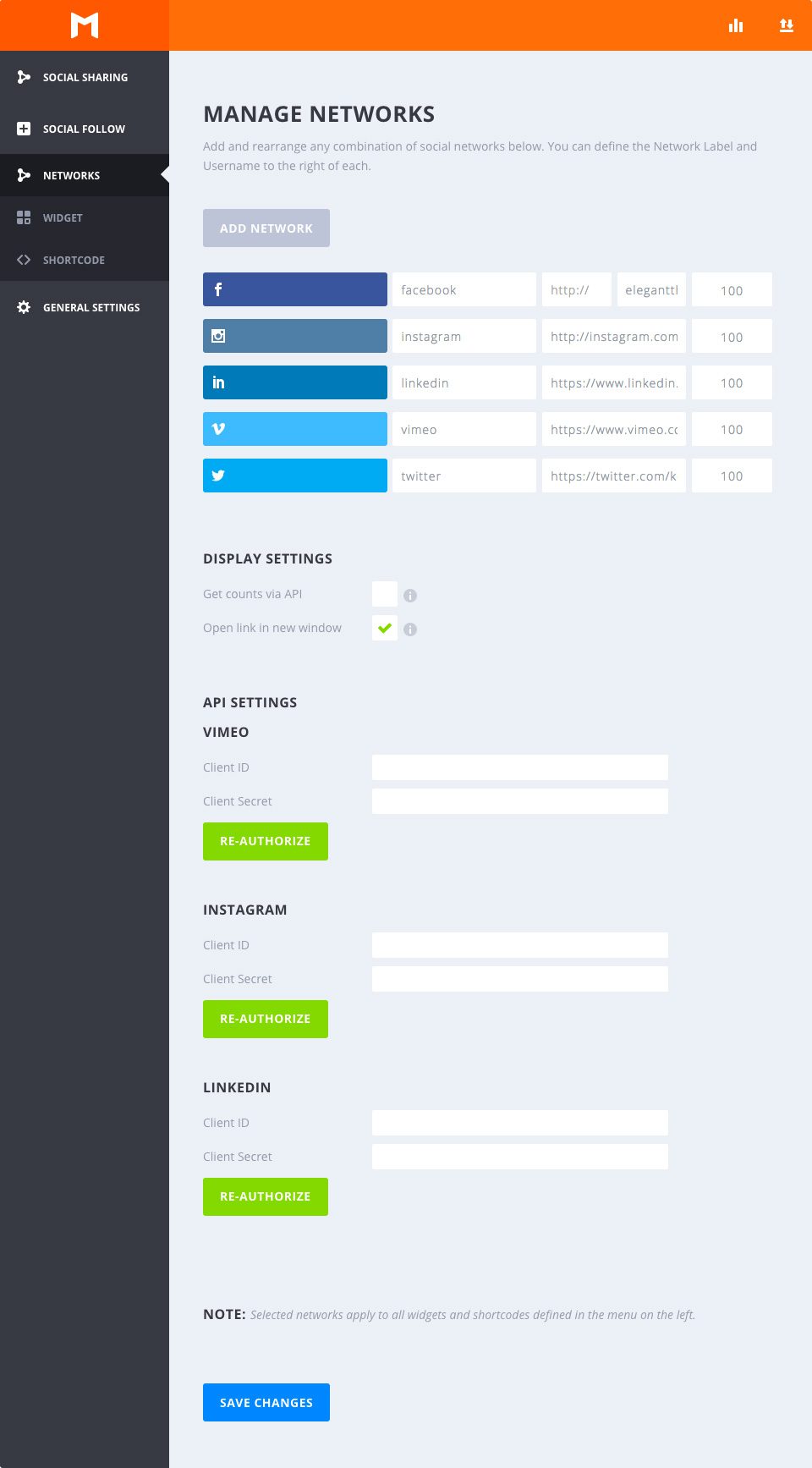
Netwerken toevoegen
Als u op deze knop klikt, verschijnt er een modaal venster met alle beschikbare sociale netwerken. Van hieruit kun je netwerken selecteren, deselecteren en bekijken die je mogelijk al hebt geselecteerd. Als u uw selecties toepast, wordt uw lijst met netwerken bijgewerkt.
Netwerken instellen
Je kunt je netwerken heel eenvoudig in een bepaalde volgorde zetten door ze te slepen.
Netwerklabels
Monarch gebruikt standaard netwerknamen als knoplabels, maar je kunt een label naar keuze typen. Je kunt bijvoorbeeld labels als "Volg ons" of "Abonneer je" gebruiken in plaats van netwerknamen.
Profiel URL
Met deze koppeling kan Monarch een koppeling maken naar je sociale profiel wanneer een bezoeker op een knop voor sociaal volgen klikt.
Account volgen
In deze velden kun je je volgaccounts invoeren. Bij de meeste netwerken moet je deze nummers handmatig invoeren en bijwerken, maar in de weergave-instelling hieronder kun je voor sommige netwerken API-telling inschakelen.
Accounts ophalen via API
Als u deze optie aanvinkt, kunnen alle netwerken die een API voor het volgen van accounts hebben, uw volgaccounts dynamisch weergeven.
Link in nieuw venster openen
Met deze optie kun je aangeven of je wilt dat je sociale profiel in een nieuw browservenster wordt geopend.
Gefeliciteerd! Je weet nu hoe je sociale netwerken toevoegt en beheert met Monarch :D
Tot snel voor een nieuwe tutorial ;)
Volledig overzicht van de Monarch WordPress plugin
Hoe installeer ik de Monarch WordPress plugin?
> Raadpleeg onze Monarch plugin help sectie
Beoordeel dit artikel :
Dit artikel was nuttig voor jou ?
Ja
Geen
3mn lezen
Hoe installeer ik de WordPress Monarch plugin?
4mn lezen
Volledig overzicht van de Monarch WordPress plugin
4mn lezen
Het Monarch API-netwerk gebruiken
3mn lezen
Hoe bekijk ik statistieken in Monarch?
 Over LWS :
LWS is een 100% Frans webhostingbedrijf dat zich richt op kwaliteit en innovatie en een responsieve en competente technische service biedt tegen betaalbare prijzen.
Over LWS :
LWS is een 100% Frans webhostingbedrijf dat zich richt op kwaliteit en innovatie en een responsieve en competente technische service biedt tegen betaalbare prijzen. 