 Neem contact met ons op
 Klantenzone
 Bezoek LWS
Beoordeel dit artikel :
3,5/5 | 4 mening
Dit artikel was nuttig voor jou ?
 Ja
Ja
 Geen
Geen
 Artikel lezen
25212 eenmaal
Artikel lezen
25212 eenmaal Merci ! N'hésitez pas à
poser des questions sur nos documentations si vous souhaitez plus d'informations et nous aider à les
améliorer.
Merci ! N'hésitez pas à
poser des questions sur nos documentations si vous souhaitez plus d'informations et nous aider à les
améliorer.Vous avez noté 0 étoile(s)



Sommaire
Procédure
Met een Wordpress MultiSite netwerk kun je meerdere websites maken met dezelfde beheerinterface.
Hier zijn de stappen die je moet nemen om je Wordpress Multisite netwerk op te starten.
Maak een back-up van je huidige site. Een back-up kan erg handig zijn als je een probleem hebt tijdens de configuratie en je je website moet herstellen.
1. Maak verbinding met je webruimte met je FTP-client (FileZilla)
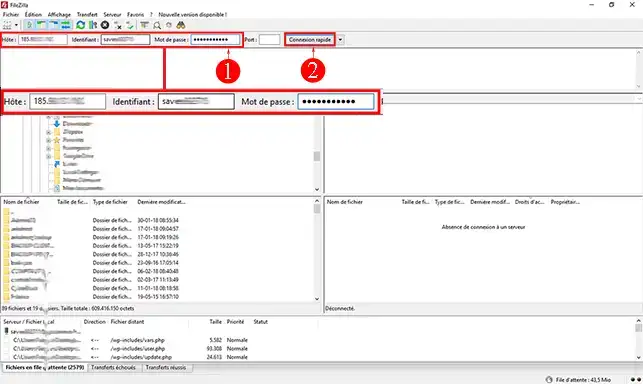
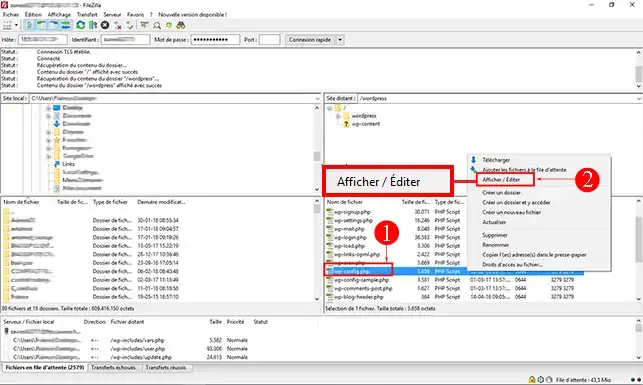
2. Klik met de rechtermuisknop op het bestand"wp-config.php" dat zich aan de kant van de externe server bevindt (rechts op je scherm) en vervolgens op"View/Edit" (Bekijken/bewerken) om dit bestand te kunnen wijzigen.
3. Voeg voor de eerste regel"require" de volgende code toe:
define ('WP_ALLOW_MULTISITE', true );
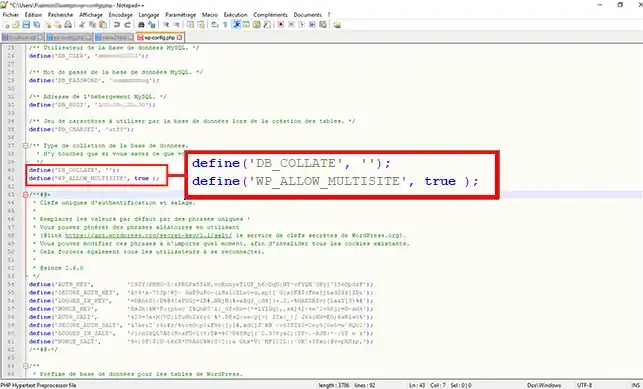
4. Sla het bestand wp-config.php op.
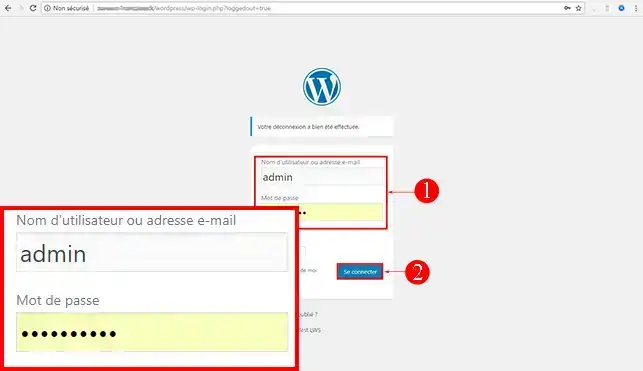
1. Maak verbinding met het dashboard van je Wordpress website.
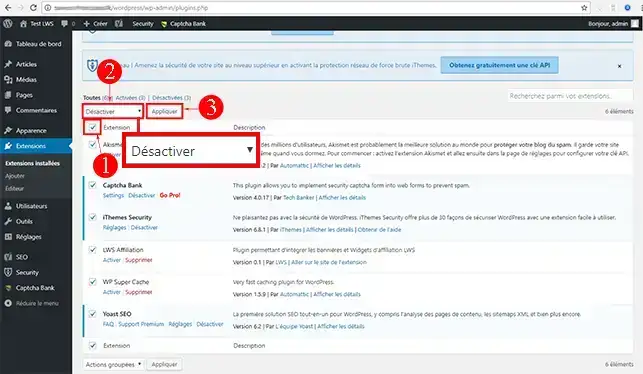
2. Klik op"Extensies" en vervolgens op"Geïnstalleerde extensies". Controleer alle extensies en selecteer"Deactiveren". Klik ten slotte op"Toepassen". Het is onmogelijk om het netwerk te activeren als je actieve extensies hebt.
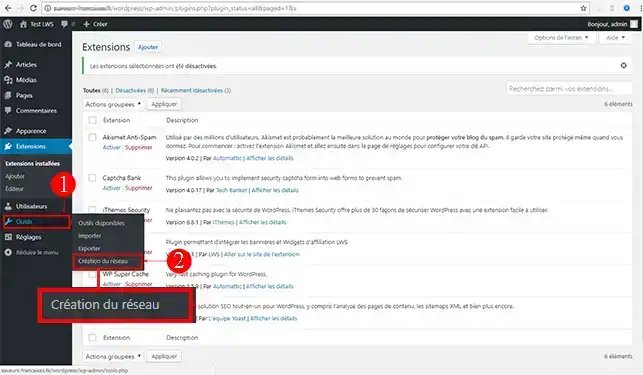
3. Klik op het tabblad"Extra" en vervolgens op"Netwerk maken".
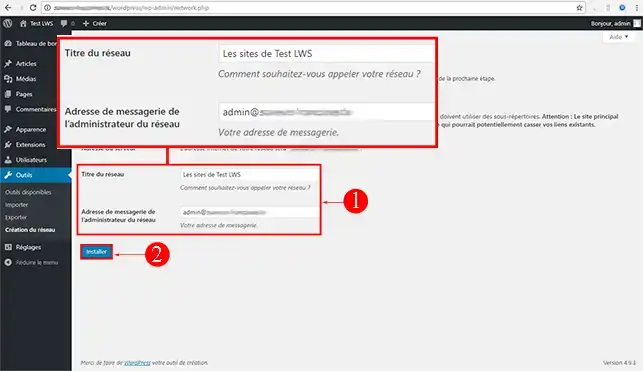
4. Kies een titel en een e-mailadres voor het Wordpress Multisite netwerk. Klik ten slotte op"Installeren".
5. Je hebt nu twee teksten. De ene moet je toevoegen aan je"wp-config.php" bestand en de andere moet je toevoegen aan je ".htaccess" bestand.
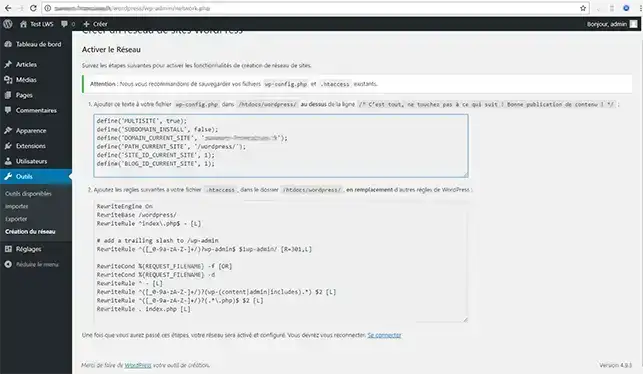
6. Open je"wp-config.php" bestand en voeg de regels in die gedefinieerd zijn in het eerste frame van je dashboard onder de regel"raak het volgende niet aan":
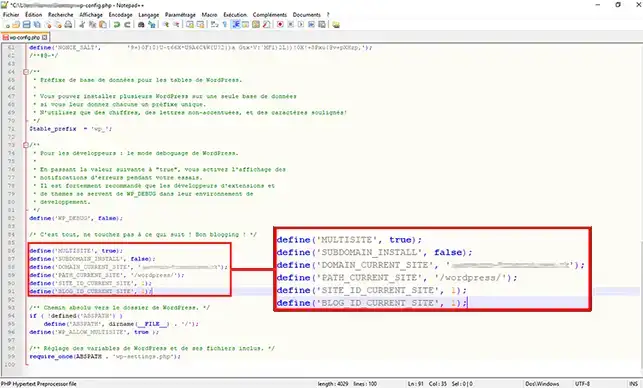
7. Open je ".htaccess" bestand en voeg de regels in het tweede frame toe.
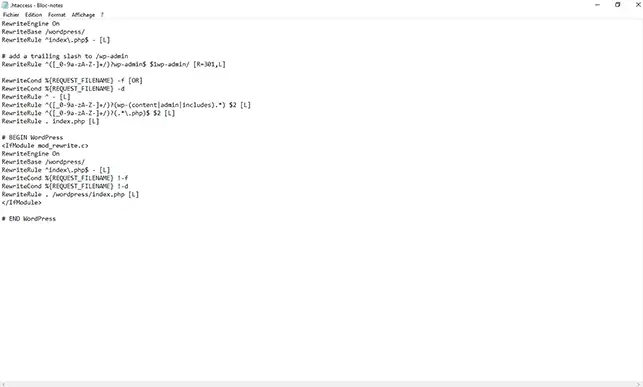
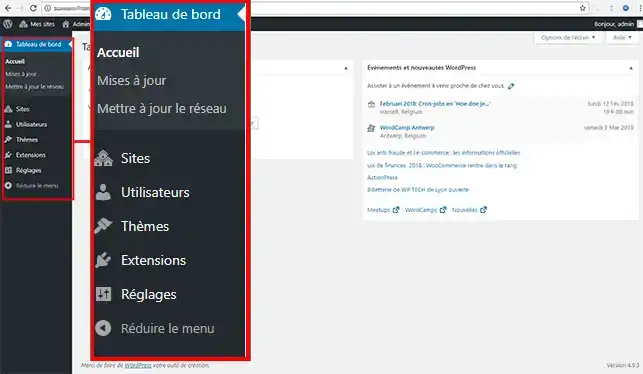
Als alles goed is gegaan, heb je nu een super-admin dashboard waarmee je gebruikers, websites, thema's en ook de instellingen voor je websitenetwerk kunt toevoegen.
Je bent nu klaar om je Wordpress website of blog netwerk te maken met LWS. Een Wordpress multisite netwerk kan het makkelijker voor je maken om je websites te beheren.
Aarzel niet om je opmerkingen en vragen te delen!
Beoordeel dit artikel :
3,5/5 | 4 mening
Dit artikel was nuttig voor jou ?
Ja
Geen
2mn lezen
Hoe maak ik een Wordpress website?
2mn lezen
Hoe reset ik mijn Wordpress wachtwoord?
0mn lezen
Fout bij het verbinden met de database op Wordpress
2mn lezen
Onze Wordpress pakketten
Bonjour,
Je vous remercie pour votre message.
Lorsque vous êtes amenée à créer des sous-domaines depuis votre espace client, des répertoires sont automatiquement créés à la racine de votre espace d'hébergement afin de pouvoir y glisser tous les fichiers des projets concernés par les sous-domaines.
Il est important de spécifier que vous avez également la possibilité de créer un dossier pour le domaine principal sous la forme domaine.extension et celui-ci sera correctement interprété par le serveur et vous pourrez alors avoir une arborescence propre et structurée pour l'ensemble de vos domaines, sous-domaines liés à votre formule d'hébergement.
Si toutefois vous avez des besoins complémentaires, je vous invite vivement à contacter notre équipe du support technique par le biais de la rubrique assistance directement disponible depuis votre espace client. ( https://aide.lws.fr/a/268 )
Je vous remercie pour votre attention et reste à votre disposition pour toute autre question ou complément d'information.
Cordialement, L'équipe LWS
 Over LWS :
LWS is een 100% Frans webhostingbedrijf dat zich richt op kwaliteit en innovatie en een responsieve en competente technische service biedt tegen betaalbare prijzen.
Over LWS :
LWS is een 100% Frans webhostingbedrijf dat zich richt op kwaliteit en innovatie en een responsieve en competente technische service biedt tegen betaalbare prijzen. 