Neem contact met ons op
 Klantenzone
 Bezoek LWS
Beoordeel dit artikel :
Dit artikel was nuttig voor jou ?
 Ja
Ja
 Geen
Geen
 Artikel lezen
16425 eenmaal
Artikel lezen
16425 eenmaal Merci ! N'hésitez pas à
poser des questions sur nos documentations si vous souhaitez plus d'informations et nous aider à les
améliorer.
Merci ! N'hésitez pas à
poser des questions sur nos documentations si vous souhaitez plus d'informations et nous aider à les
améliorer.Vous avez noté 0 étoile(s)



Sommaire
Procédure
Het is aan te raden om je wachtwoord regelmatig te wijzigen om te voorkomen dat je WHM account gehackt wordt. Het is aan te raden omeen verschillend wachtwoord te gebruiken voor elk systeem dat door verschillende providerswordt gebruikt. Geef uw gebruikersnaam en wachtwoord niet vrij, tenzij u zeker bent van de identiteit van de persoon en u deze vertrouwt.
WHM heeft een complexe wachtwoordgenerator die je best gebruikt. Er zijn enkele beperkingen voor WHM bij het kiezen van je wachtwoord:
We raden u aan om uw geboortedatum, telefoonnummer of andere informatie die bij anderen bekend kan zijn niet te gebruiken .
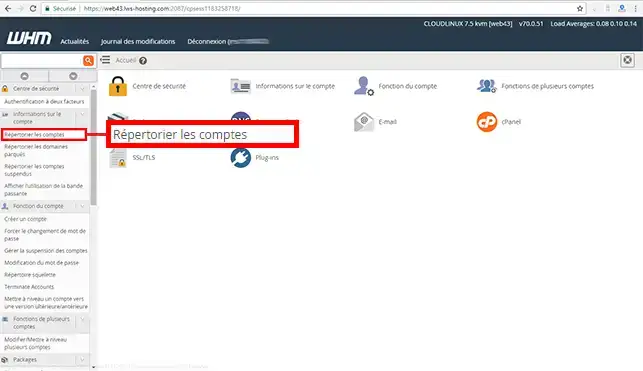
1. Log in op uw WHM management interface en klik op"Overzicht accounts" in de sectie"Account informatie".
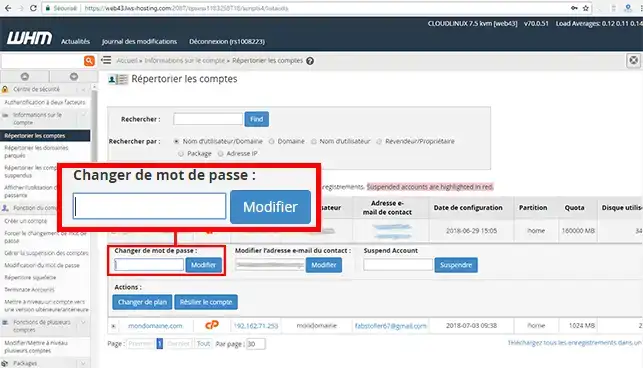
2. Klik op de"+" voor de hoofddomeinnaam die gekoppeld is aan je cPanel Cloud Server. Wijzig het wachtwoord en klik op"Wijzigen" om je nieuwe wachtwoord op te slaan.
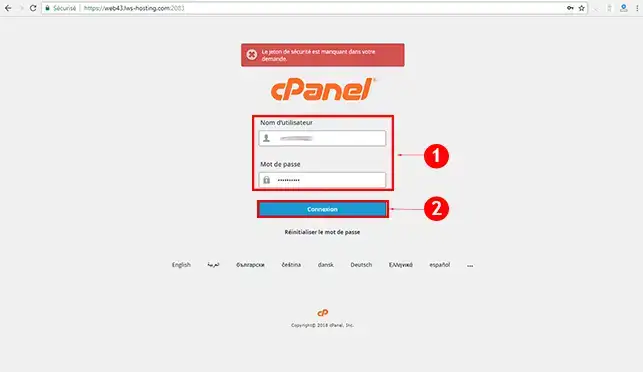
1. Maak verbinding met de cPanel beheerinterface via de volgende URL https://domaine.com:2083 (vervang domein.com door je domeinnaam) en klik op de knop"Verbinden".
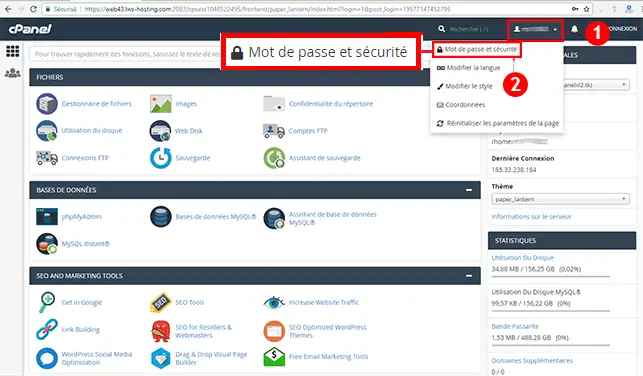
2. Klik op je gebruikersnaam rechtsboven in je scherm en vervolgens op"Wachtwoord en beveiliging".
3. Voer je oude wachtwoord in, daarna je nieuwe wachtwoord en klik op"Wijzig nu je wachtwoord".
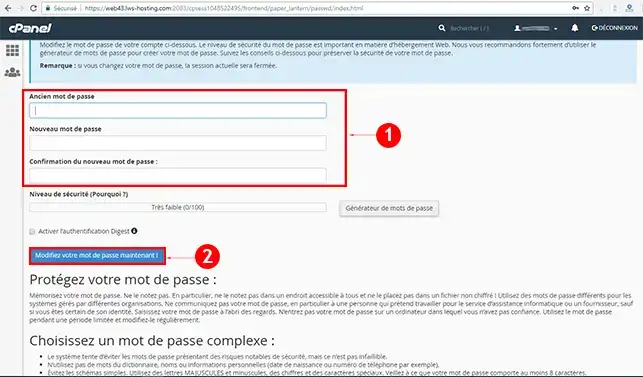
Je kunt nu het wachtwoord van je WHM-account wijzigen dat gekoppeld is aan het hoofddomein van je cPanel Cloud Server met LWS. Zodra je het wachtwoord van je account wijzigt, verandert ook het FTP-wachtwoord.
Aarzel niet om je opmerkingen en vragen te delen.
Beoordeel dit artikel :
Dit artikel was nuttig voor jou ?
Ja
Geen
0mn lezen
Hoe configureer ik privénaamservers?
1mn lezen
Hoe maak ik verbinding met WHM?
0mn lezen
Hoe verander ik mijn WHM wachtwoord?
1mn lezen
Hoe voer ik een e-maildiagnose uit in WHM?
 Over LWS :
LWS is een 100% Frans webhostingbedrijf dat zich richt op kwaliteit en innovatie en een responsieve en competente technische service biedt tegen betaalbare prijzen.
Over LWS :
LWS is een 100% Frans webhostingbedrijf dat zich richt op kwaliteit en innovatie en een responsieve en competente technische service biedt tegen betaalbare prijzen.