 Neem contact met ons op
 Klantenzone
 Bezoek LWS
Beoordeel dit artikel :
4,3/5 | 3 mening
Dit artikel was nuttig voor jou ?
 Ja
Ja
 Geen
Geen
 Artikel lezen
23740 eenmaal
Artikel lezen
23740 eenmaal Merci ! N'hésitez pas à
poser des questions sur nos documentations si vous souhaitez plus d'informations et nous aider à les
améliorer.
Merci ! N'hésitez pas à
poser des questions sur nos documentations si vous souhaitez plus d'informations et nous aider à les
améliorer.Vous avez noté 0 étoile(s)



Sommaire
Procédure
Gebruikt uw website een verouderd updatesysteem? Wilt u een eenvoudig systeem om de inhoud van uw website te beheren?Dan raden we u aan om uw site te migreren naar SiteBuilder Pro.
Deze oplossing laat u toe om de visuals en inhoud van uw website rechtstreeks te importeren in de interface van Site Builder Pro.
Voor u aan deze procedure begint, moet u weten dat deze tool beperkt is tot het importeren van maximaal 50 pagina's. Deze procedure betekent dat u uw website niet kunt migreren naar SiteBuilder Pro.
Deze procedure betekent dat je je website niet vanaf nul hoeft te beginnen. Er zijn echter duizenden verschillende websitestructuren op het web, dus het is mogelijk dat deze tool het verwachte resultaat niet volledig reproduceert.
U kunt uw website importeren vanuit uw SiteBuilder Pro interface.
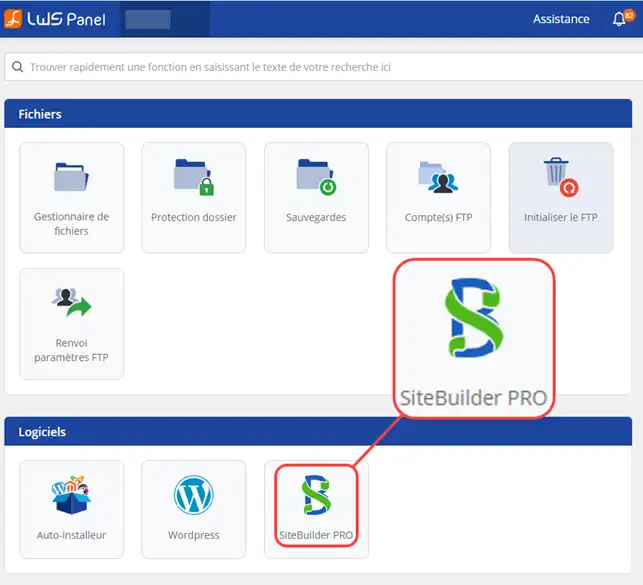
1. Log in op uw LWS klantenzone, klik op"Domeinen en Hosting" en dan op"Admin" achter de domeinnaam in kwestie. Klik vervolgens op de knop"SiteBuilder Pro" in de sectie"3-Creëer een site".
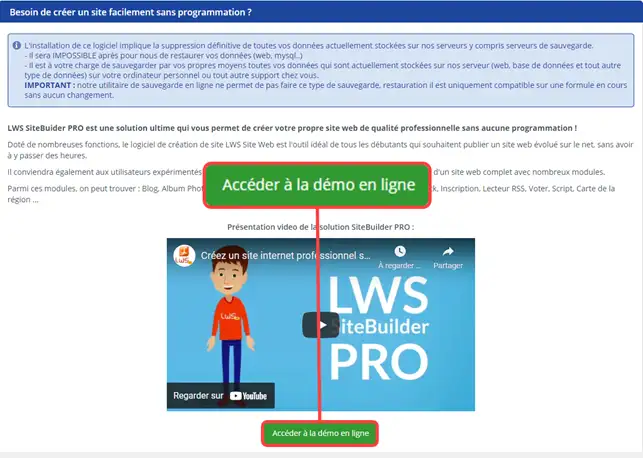
2. Klik op de knop"Toegang tot de online demo". Let op: u mag SiteBuilder Pro niet installeren. Als u dat wel doet, wordt uw hele website verwijderd.
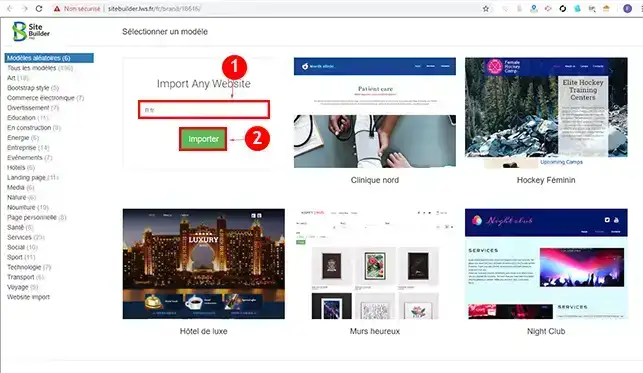
3. Vul het gedeelte"Elke website importeren" in door de URL van uw website in te voeren. Klik vervolgens op"Importeren".
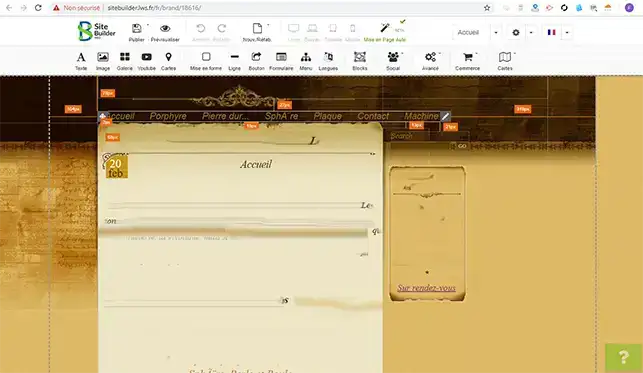
4. Uw website wordt nu geïmporteerd in de demoversie van SiteBuilder. Zodra u klaar bent met importeren, moet u uw pagina's controleren. Aangezien dit twee totaal verschillende sitestructuren zijn, kunnen er enkele verschillen zijn. U zult deze wijzigingen handmatig moeten aanbrengen. Daarnaast moet u misschien uw contactformulier aanpassen zodat het correct werkt op SiteBuilder Pro.
5. Zodra u het importeren heeft gecontroleerd, de aanpassingen heeft gemaakt en heeft gevalideerd dat uw site goed werkt na het importeren, slaat u uw website op in SiteBuilder Pro door naar het tabblad"Publiceren/Back-up en Herstel" te gaan.
6 Installeer SiteBuilder Pro op uw LWS-clientinterface.
7. Herstel uw back-up door naar de SiteBuilder Pro-software te gaan. Klik op"Publiceren/Back-up en Herstel" om uw website te herstellen en te publiceren.
Waarschuwing: deze stap is onomkeerbaar, zodra u uw website publiceert met SiteBuilder Pro, wordt uw oude site vervangen op ons hostingpakket en is het niet meer mogelijk om terug te gaan.
Waarschuwing:
Het importeren van een website in SiteBuilder Pro kan leiden tot storingen in de inhoud van de site of in de lay-out van de elementen, uw fotogalerijen, contactformulier, enz.
Het wijzigen van de editor zou noodzakelijkerwijs betekenen dat de inhoud van de site wordt aangepast. De importtool zou uw website dan niet optimaal laten presteren.
U kunt een managed service opzetten zodat de technische dienst uw SiteCreator-site voor u kan migreren naar SiteBuilder Pro.
1. Log hiervoor in op uw LWS klantenzone en klik op"Support".
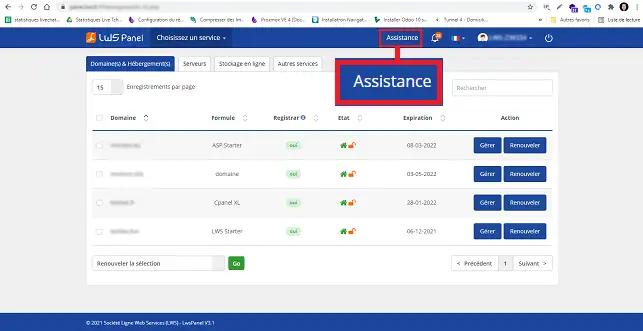
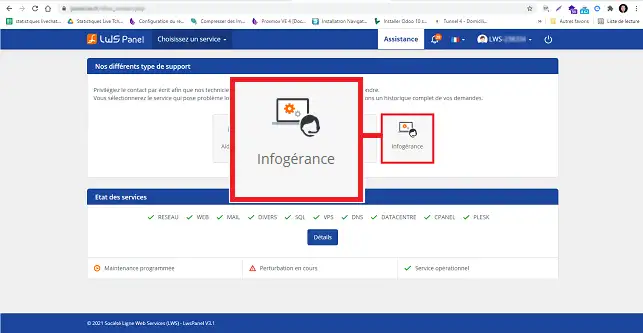
2. Klik op de knop"Managed Services ".
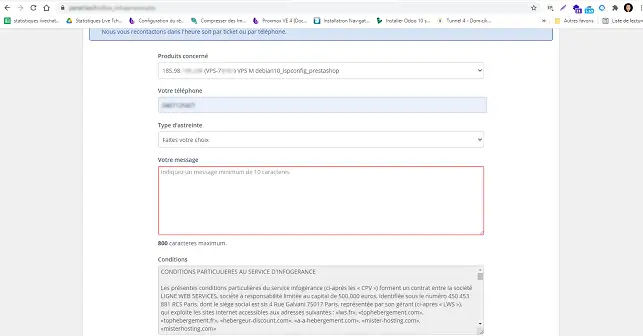
3. Kies de dienst waarop het verzoek betrekking heeft en het type oproepdienst. Dit is de"15 minuten - Speciale interventie" oproepdienst. Vink vervolgens de drie vakjes aan en klik op de knop"Faciliteitenbeheer openen".
Beoordeel dit artikel :
4,3/5 | 3 mening
Dit artikel was nuttig voor jou ?
Ja
Geen
2mn lezen
Hoe voeg ik een paginakop toe aan SiteBuilder Pro?
1mn lezen
Hoe maak ik een gedwongen omleiding in SiteBuilder Pro?
0mn lezen
Hoe voeg ik documenten toe om te downloaden in SiteBuilder Pro?
 Over LWS :
LWS is een 100% Frans webhostingbedrijf dat zich richt op kwaliteit en innovatie en een responsieve en competente technische service biedt tegen betaalbare prijzen.
Over LWS :
LWS is een 100% Frans webhostingbedrijf dat zich richt op kwaliteit en innovatie en een responsieve en competente technische service biedt tegen betaalbare prijzen. 