 Neem contact met ons op
 Klantenzone
 Bezoek LWS
Beoordeel dit artikel :
5/5 | 5 mening
Dit artikel was nuttig voor jou ?
 Ja
Ja
 Geen
Geen
 Artikel lezen
48617 eenmaal
Artikel lezen
48617 eenmaal Merci ! N'hésitez pas à
poser des questions sur nos documentations si vous souhaitez plus d'informations et nous aider à les
améliorer.
Merci ! N'hésitez pas à
poser des questions sur nos documentations si vous souhaitez plus d'informations et nous aider à les
améliorer.Vous avez noté 0 étoile(s)



Sommaire
Procédure
Wanneer Wordpress automatisch wordt geïnstalleerd op je webhosting, wordt als veiligheidsmaatregel de iTheme Security extensie geïnstalleerd op Wordpress. Deze beveiligingsplugin heeft de volgende functies:
iTheme Security is beschikbaar onder een gratis licentie. Je kunt op elk moment upgraden naar een betaalde licentie voor nog meer functies.
1. Maak verbinding met de database met PHPMyAdmin.
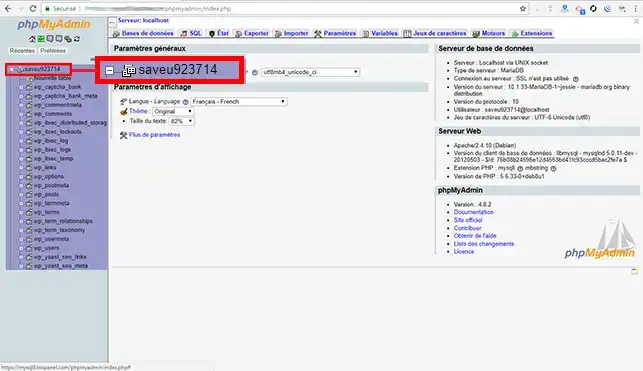
2. Klik op de"+" voor de naam van je database om toegang te krijgen tot alle aanwezige Wordpress tabellen.
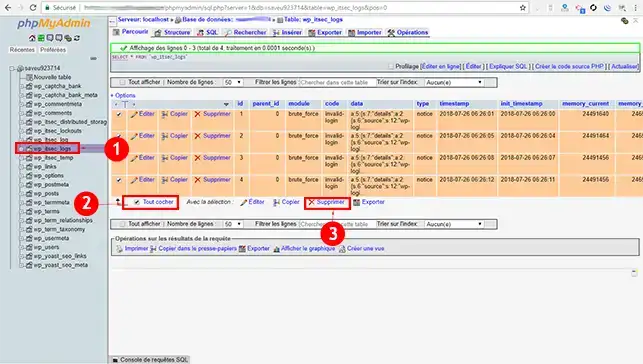
3. Klik op de tabel"wp_itsec_logs" om toegang te krijgen tot alle items in de tabel. Klik op het vakje"Alles aanvinken" en vervolgens op"Verwijderen".
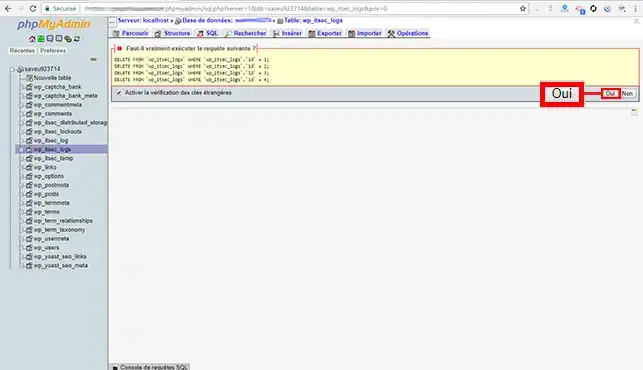
4. Klik op de knop"Ja" om het verwijderen van de vermeldingen in de betreffende tabel te bevestigen.
5. Klik nu op de tabel"wp_itsec_temp".
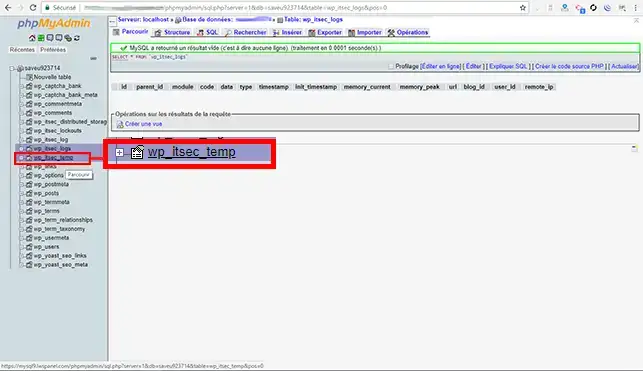
6. Vink net als bij de vorige tabel het vakje"alles aanvinken" aan en klik vervolgens op het tabblad"Verwijderen".
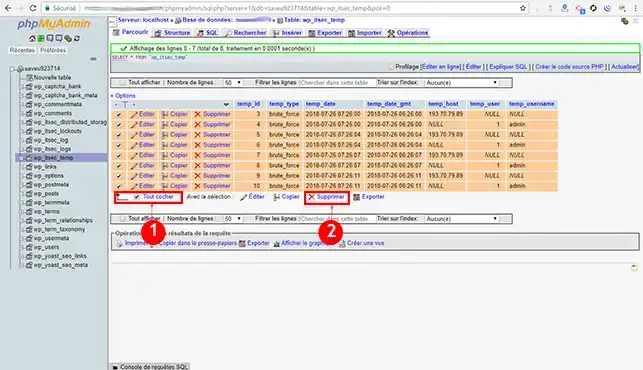
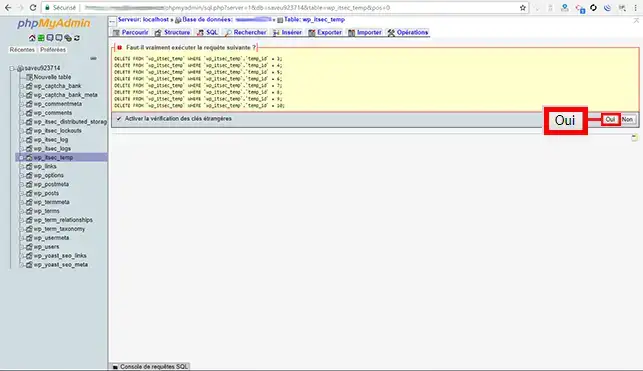
7. Klik op de knop"Ja" om de items in de tabel"wp"itsec_temp" te verwijderen.
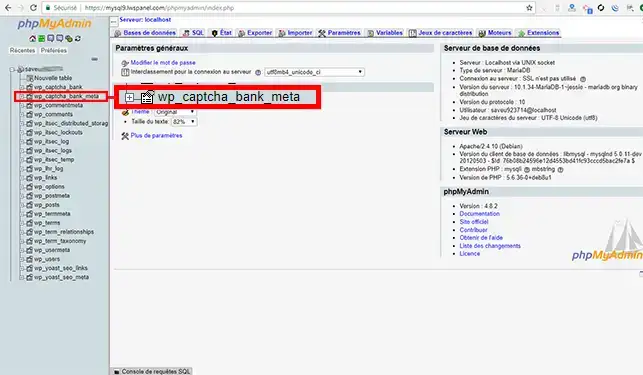
8. Ga naar de tabel"wp_captchat_bank_meta".
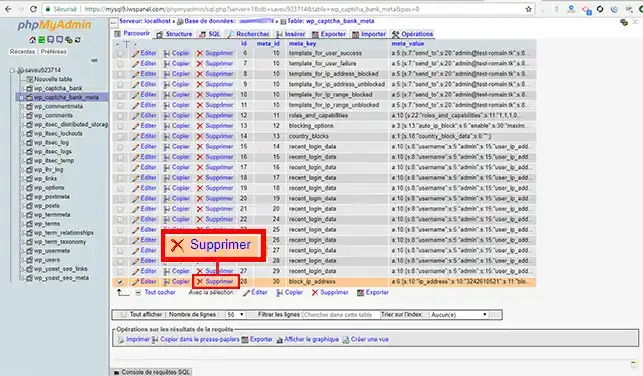
9. Zoek in de kolom"meta_key" de waarde"block_ip_adress" en klik op het tabblad"Verwijderen" voor deze kolom.
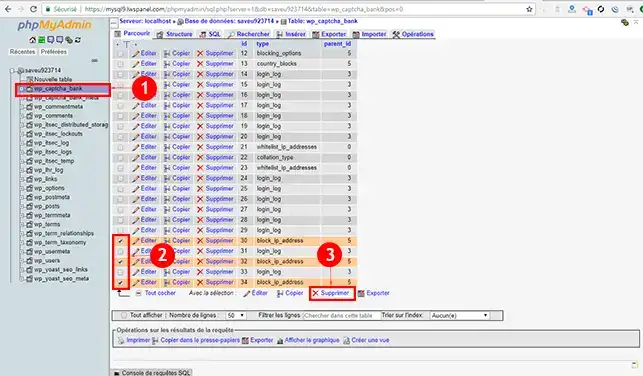
10 Ga nu naar de tabel"wp_captcha_bank" en verwijder alle"block_ip_adress"-vermeldingen.
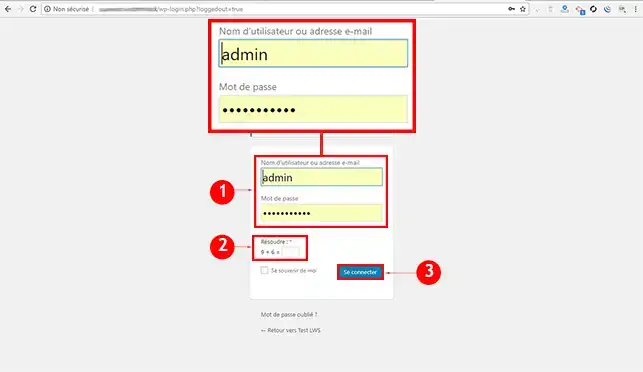
1. Log in op je Wordpress dashboard.
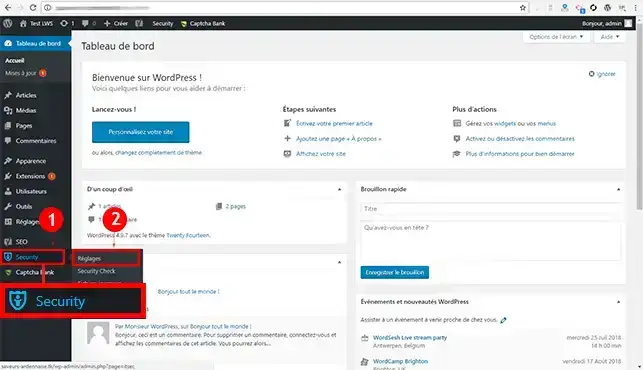
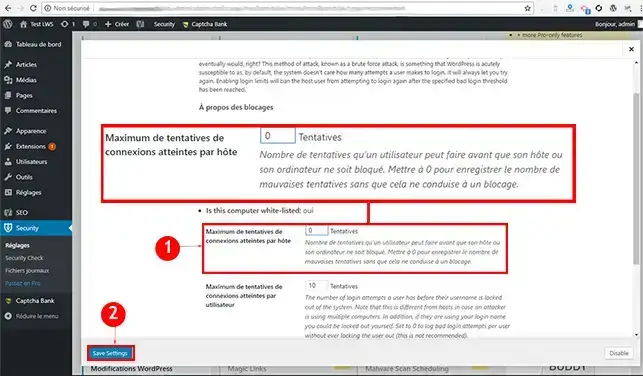
2. Ga naar"Beveiliging" en dan naar"Instellingen" in het hoofdmenu van je dashboard.
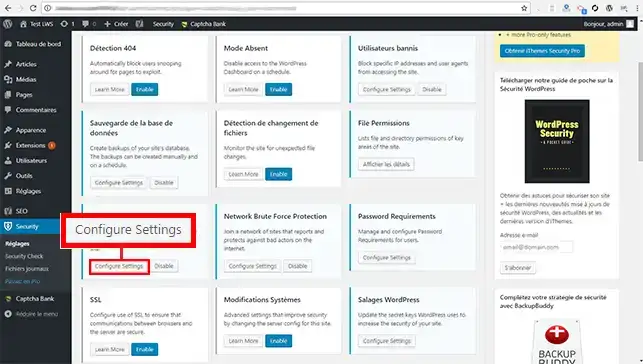
3. Ga naar"Local Brute Force Protection" en klik op de knop"Configure Settings".
4. Verander het aantal bereikte verbindingspogingen in"0" om de blacklisting uit te schakelen. Klik op"Instelling opslaan" om uw verzoek te bevestigen.
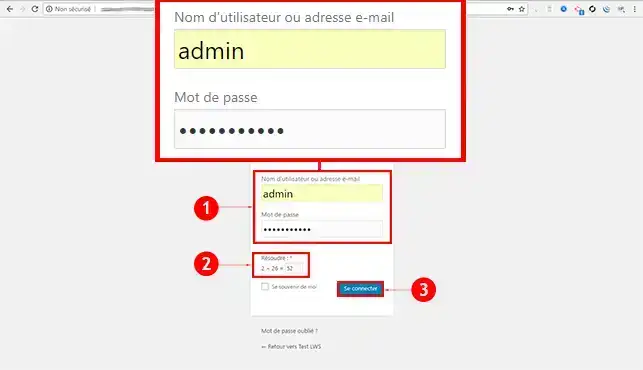
1. Maak verbinding met je Wordpress Dashboard
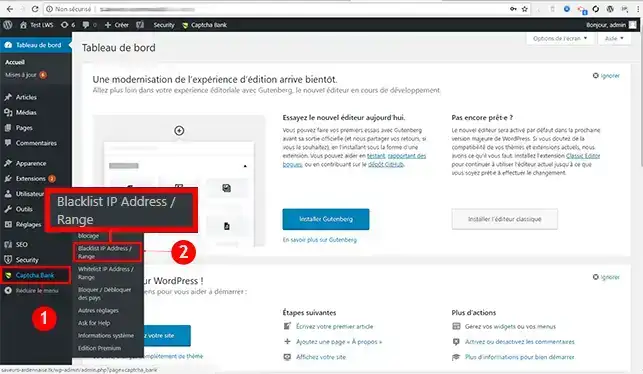
2. Klik op"Blacklist IP Address / Range" in de"Captcha Bank" sectie van je menu
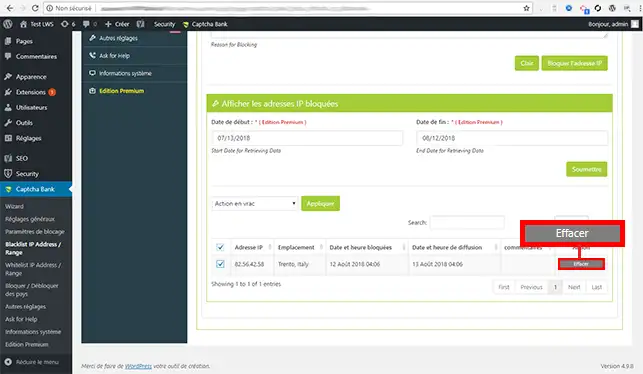
3. Klik op de knop"Verwijderen" achter het IP-adres in kwestie.
Je kunt nu een IP-adres dat op de zwarte lijst staat verwijderen van je Wordpress site via je database en ook brute force uitschakelen op je dashboard met je LWS webhostingpakket. Wanneer je je Wordpress site installeert met auto-install, wordt de iTheme Security plugin automatisch geïnstalleerd als veiligheidsmaatregel.
Aarzel niet om je opmerkingen en vragen te delen!
Beoordeel dit artikel :
5/5 | 5 mening
Dit artikel was nuttig voor jou ?
Ja
Geen
2mn lezen
Hoe activeer ik een https url op Wordpress?
3mn lezen
Hoe je Wordpress site beveiligen
0mn lezen
Hoe kun je HTTPS afdwingen op je Wordpress site?
1mn lezen
Hoe voeg ik een Captcha toe aan een Wordpress-formulier?
 Over LWS :
LWS is een 100% Frans webhostingbedrijf dat zich richt op kwaliteit en innovatie en een responsieve en competente technische service biedt tegen betaalbare prijzen.
Over LWS :
LWS is een 100% Frans webhostingbedrijf dat zich richt op kwaliteit en innovatie en een responsieve en competente technische service biedt tegen betaalbare prijzen. 