 Neem contact met ons op
 Klantenzone
 Bezoek LWS
Beoordeel dit artikel :
5/5 | 2 mening
Dit artikel was nuttig voor jou ?
 Ja
Ja
 Geen
Geen
 Artikel lezen
31161 eenmaal
Artikel lezen
31161 eenmaal Merci ! N'hésitez pas à
poser des questions sur nos documentations si vous souhaitez plus d'informations et nous aider à les
améliorer.
Merci ! N'hésitez pas à
poser des questions sur nos documentations si vous souhaitez plus d'informations et nous aider à les
améliorer.Vous avez noté 0 étoile(s)



Sommaire
Procédure
Het cachen van je webpagina's versnelt het browsen en vermindert het bandbreedtegebruik van je gedeelde webhosting en de belasting van de server waarop je website staat.
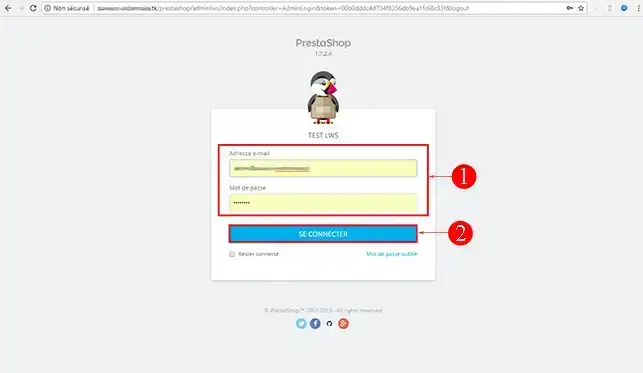
1. Maak verbinding met deadministratie van je Prestashopwebsite. Je hebt een e-mail van LWS ontvangen met alle informatie die je nodig hebt om verbinding te maken met je dashboard.
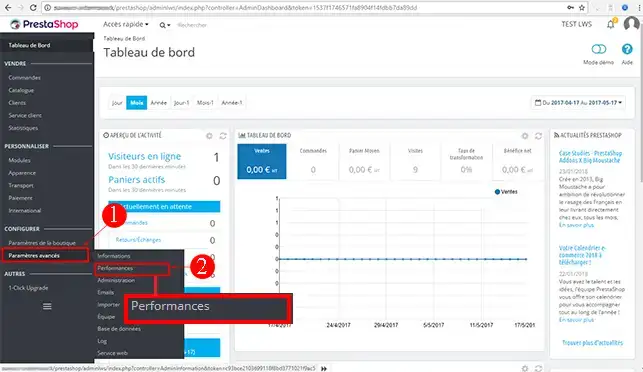
2. Klik op het tabblad"Geavanceerde instellingen" en vervolgens op"Prestaties" om toegang te krijgen tot de pagina caching configuratie.
In het vak"Smarty" kunt u algemene instellingen maken voor het cachen van uw website.
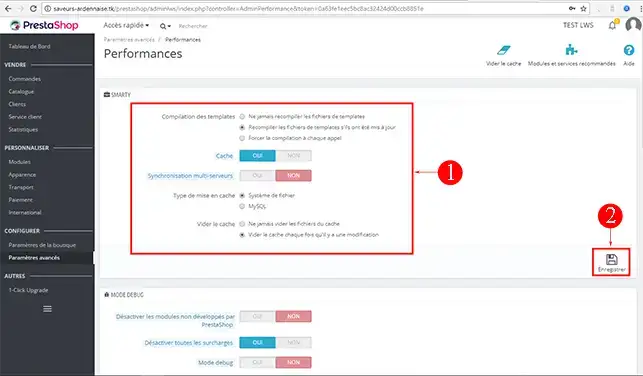
1. Je kunt ervoor kiezen om de sjablonen voor je Prestashop website wel of niet te compileren. Het compileren van de sjabloon zal de belasting op uw webhosting verminderen en de browseprestaties binnen uw website verhogen.
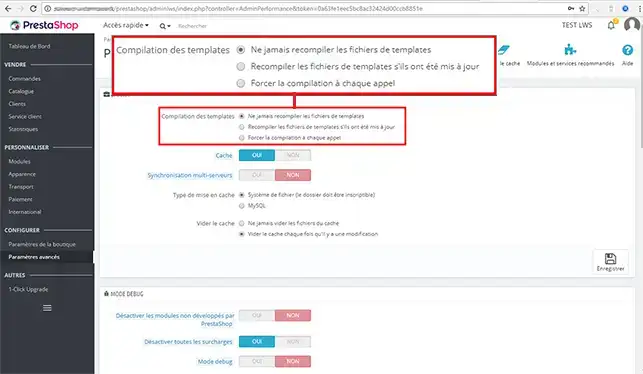
In het geval van een grote wijziging aan je grafische thema, is het mogelijk dat de Smarty-cache niet automatisch en onmiddellijk wordt bijgewerkt. In dit geval heb je twee opties om het probleem te verhelpen:
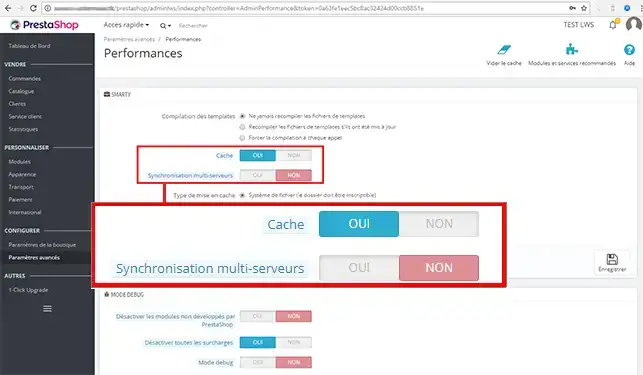
2. Activeer de cache door op"Ja" te klikken. Eenmaal actief is het niet aan te raden deze te deactiveren, tenzij je je grafische thema wilt veranderen. Server synchronisatie is standaard uitgeschakeld. Met deze optie kunt u caching synchroniseren tussen verschillende servers, als u meerdere servers gebruikt voor uw website.
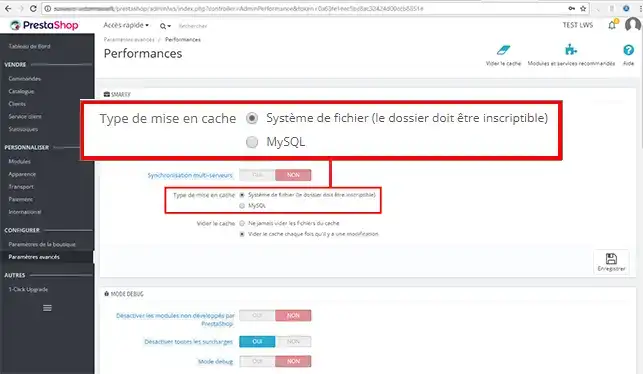
3. Prestashop gebruikt standaard bestands-caching. Hiervoor moet de map schrijfbaar zijn. U kunt dit wijzigen in MySQL caching. Het is echter aan te raden om file caching te gebruiken in plaats van MySQL caching. MySQL caching kan het gebruik van MySQL resources en verzoeken verhogen, wat in sommige gevallen een averechts effect kan hebben en bepaalde pagina's op uw site kan vertragen.
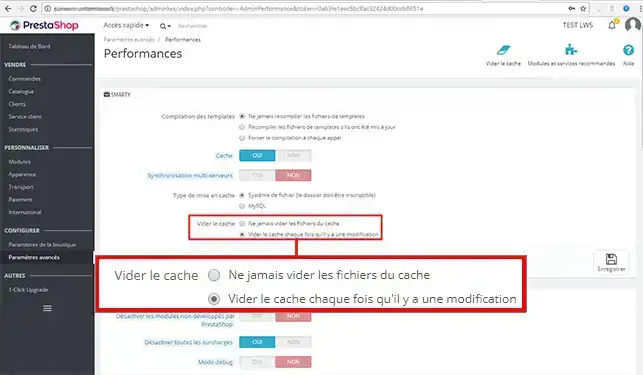
4. Afhankelijk van hoe vaak je wijzigingen gaat aanbrengen in je shop, kun je ervoor kiezen om de cache nooit te legen of om deze te legen telkens als je een nieuwe wijziging aanbrengt. Het is aan te raden om de cache te legen telkens als je een wijziging aanbrengt. Anders zijn de wijzigingen niet zichtbaar op je website.
Met de Debug-modus die beschikbaar is op Prestashop kunt u gemakkelijk de bron van een fout op uw website vinden.
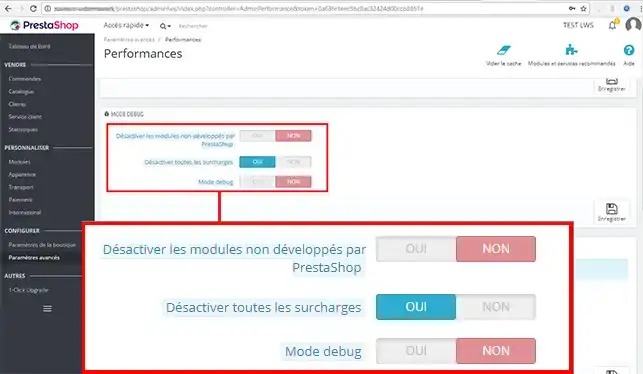
Met Prestashop kun je functies deactiveren die je niet gebruikt op je website omde prestaties van je online shopte optimaliseren.
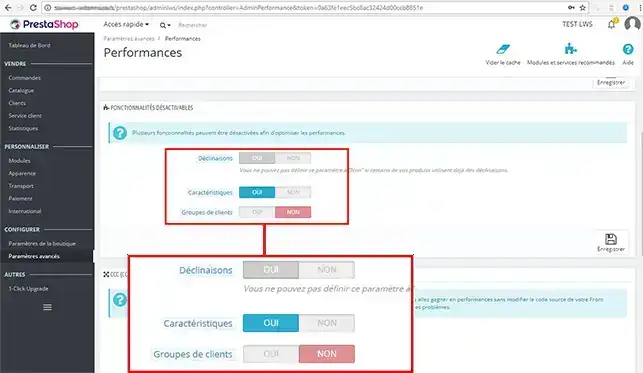
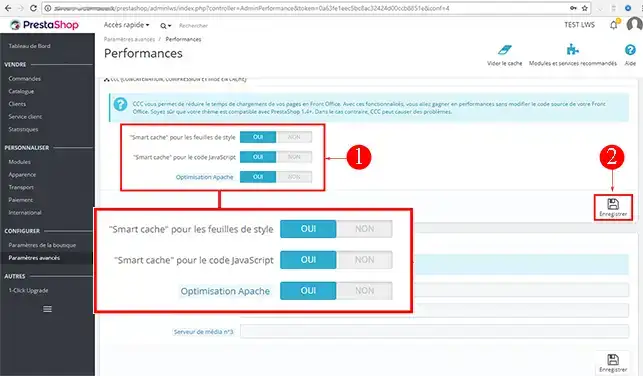
Dit zijn 3 hulpmiddelen om de serverbelasting te minimaliseren en de laadsnelheid van je webpagina's te verhogen.
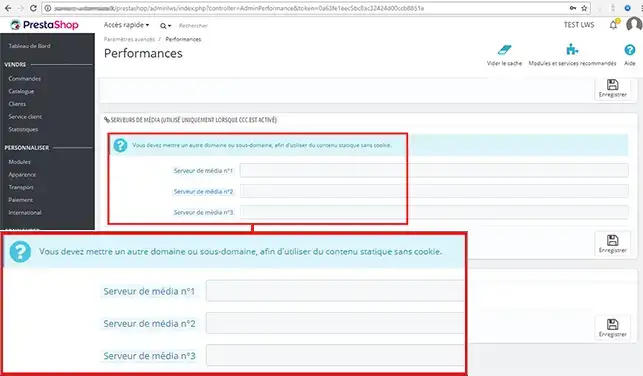
Door mediaservers te configureren kun je webverkeer omleiden naar andere servers in je bezit om de responstijd van je webpagina's te verkorten. Websites met veel verkeer gebruiken vaak externe servers voor hun afbeeldingen en video's. Deze functie kan erg handig zijn als je enkele duizenden afbeeldingen en/of video's op je website hebt.
Hiervoor moeten de mappen"imgthemes" en"modules" identiek zijn tussen uw webruimte en de externe server. Bovendien moeten uw mappen altijd gesynchroniseerd zijn.
U kunt nu caching activeren op uw Prestashop website op uw Ecommerce Hosting met LWS. Met caching kunt u uw website versnellen.
Aarzel niet om uw opmerkingen en vragen te delen!
Beoordeel dit artikel :
5/5 | 2 mening
Dit artikel was nuttig voor jou ?
Ja
Geen
2mn lezen
Hoe maak ik een Prestashop online winkel?
1mn lezen
Hoe voeg je een https url toe aan je Prestashop winkel?
1mn lezen
Hoe je winkeltitel wijzigen op prestashop 1.7
0mn lezen
Hoe reset ik mijn prestashop wachtwoord?
 Over LWS :
LWS is een 100% Frans webhostingbedrijf dat zich richt op kwaliteit en innovatie en een responsieve en competente technische service biedt tegen betaalbare prijzen.
Over LWS :
LWS is een 100% Frans webhostingbedrijf dat zich richt op kwaliteit en innovatie en een responsieve en competente technische service biedt tegen betaalbare prijzen. 