 Neem contact met ons op
 Klantenzone
 Bezoek LWS
Beoordeel dit artikel :
5/5 | 1 mening
Dit artikel was nuttig voor jou ?
 Ja
Ja
 Geen
Geen
 Artikel lezen
28674 eenmaal
Artikel lezen
28674 eenmaal Merci ! N'hésitez pas à
poser des questions sur nos documentations si vous souhaitez plus d'informations et nous aider à les
améliorer.
Merci ! N'hésitez pas à
poser des questions sur nos documentations si vous souhaitez plus d'informations et nous aider à les
améliorer.Vous avez noté 0 étoile(s)



Sommaire
Procédure
Met de gebruikersmanager op cPanel kun je je sub-accounts beheren (aanmaken, wijzigen en verwijderen). De sub-accounts gebruiken dezelfde verbindingsgegevens (login en wachtwoord) voor de messaging-, FTP- en Web Disk-services. Het systeem synchroniseert het wachtwoord voor elk van de geautoriseerde services van de sub-accounts.
Met de gebruikersmanager kunt u
Met een sub-account kun je iemand FTP-toegang geven en een e-mailadres geven op je cPanel webhosting. Wanneer je de sub-account aanmaakt, kun je FTP-toegangsrechten definiëren (bestanden lezen, verwijderen en wijzigen). Het voordeel hiervan is dat je een gebruiker toegang kunt geven zonder dat je hem je cPanel inloggegevens hoeft te geven.
1. Log in op je cPanel interface
2. Ga naar de sectie"Voorkeuren" en klik op de tab"Gebruikersbeheer".
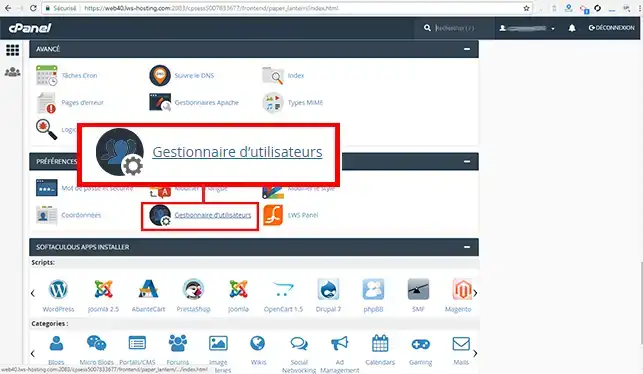
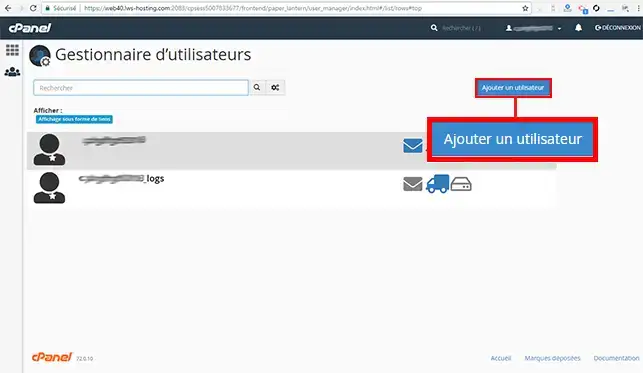
3. Klik op de knop"Een gebruiker toevoegen".
4. Voer de "Basisinformatie" in en definieer de beveiligingsinformatie:
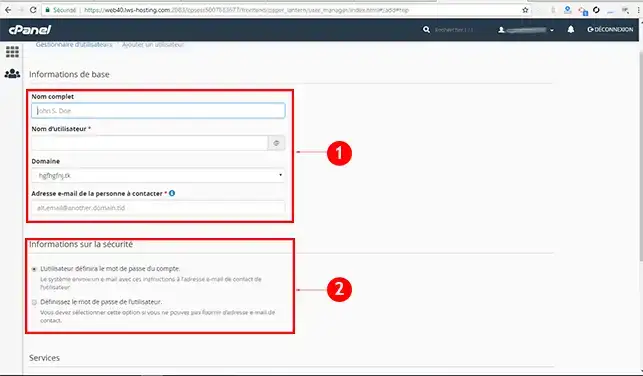
De gevraagde basisinformatie is als volgt:
Met de beveiligingsinformatie kun je
5. In de laatste stap kun je toegangsrechten definiëren voor de gebruiker die je wilt aanmaken.
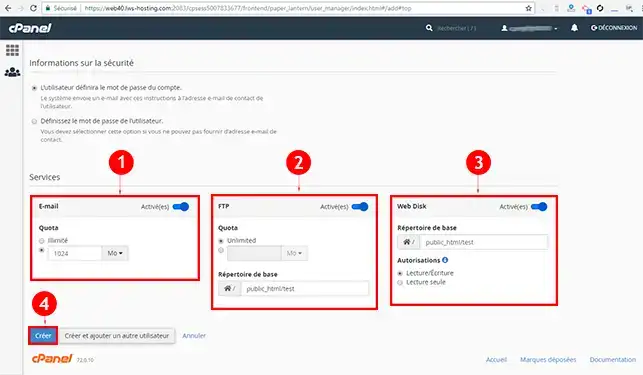
Je kunt nu een sub-account aanmaken op je cPanel hosting met LWS. Wanneer je een sub-account aanmaakt, kun je verschillende services activeren of deactiveren, zoals e-mail, FTP-toegang of toegangsrechten voor bestanden en mappen definiëren. Je kunt de services die zijn geautoriseerd voor een sub-account op elk moment verwijderen en/of wijzigen.
Aarzel niet om uw opmerkingen en vragen te delen!
Beoordeel dit artikel :
5/5 | 1 mening
Dit artikel was nuttig voor jou ?
Ja
Geen
1mn lezen
Hoe programmeer ik een Cron-taak in cPanel?
0mn lezen
Hoe maak ik verbinding met cpanel via SSH met putty?
1mn lezen
Hoe los ik de fout ERR_CONNECTION_REFUSED op cPanel op?
1mn lezen
Hoe gebruik ik WP-CLI om mijn WordPress-instantie op cPanel te beheren?
 Over LWS :
LWS is een 100% Frans webhostingbedrijf dat zich richt op kwaliteit en innovatie en een responsieve en competente technische service biedt tegen betaalbare prijzen.
Over LWS :
LWS is een 100% Frans webhostingbedrijf dat zich richt op kwaliteit en innovatie en een responsieve en competente technische service biedt tegen betaalbare prijzen. 