 Neem contact met ons op
 Klantenzone
 Bezoek LWS
Beoordeel dit artikel :
5/5 | 2 mening
Dit artikel was nuttig voor jou ?
 Ja
Ja
 Geen
Geen
 Artikel lezen
32478 eenmaal
Artikel lezen
32478 eenmaal Merci ! N'hésitez pas à
poser des questions sur nos documentations si vous souhaitez plus d'informations et nous aider à les
améliorer.
Merci ! N'hésitez pas à
poser des questions sur nos documentations si vous souhaitez plus d'informations et nous aider à les
améliorer.Vous avez noté 0 étoile(s)



Sommaire
Procédure
Soms is ondersteuning via een trouble ticket of telefoon niet voldoende.
In dit geval kan het nodig zijn dat ons technische team de controle over uw computer overneemt om het probleem voor u op te lossen.
Op deze manier voert de technicus die verantwoordelijk is voor de ondersteuning de gevraagde acties uit op uw computer en kunt u in realtime zien wat de technicus doet, zodat u het indien nodig zelf kunt doen.
Houd er rekening mee dat dit proces volledig veilig is: u ziet alles wat de LWS-technicus doet.
Als dit je geruststelt, kun je de software voor afstandsbediening (Teamviewer) gewoon van je computer verwijderen.
Volg de onderstaande stappen om afstandsbediening van uw werkstation in te schakelen:
1 ) Download de Teamviewer-software gratis op je werkstation, afhankelijk van het besturingssysteem van je werkstation:
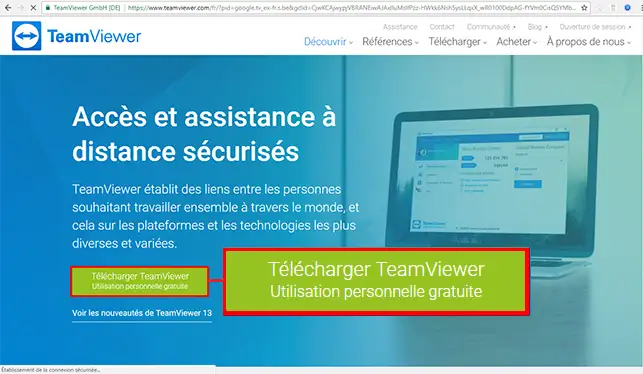
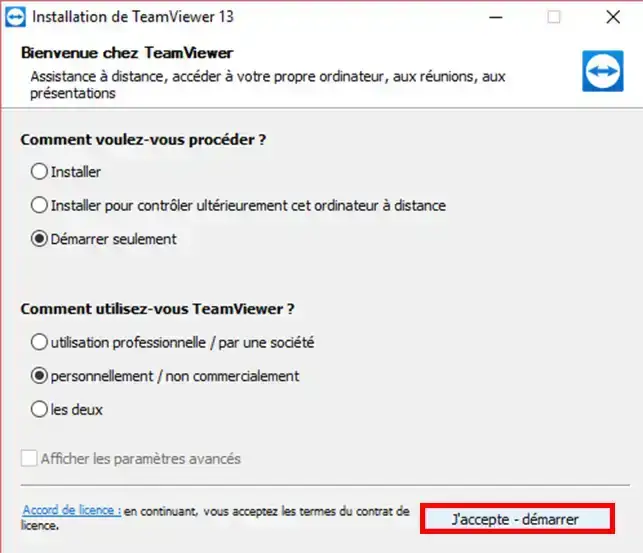
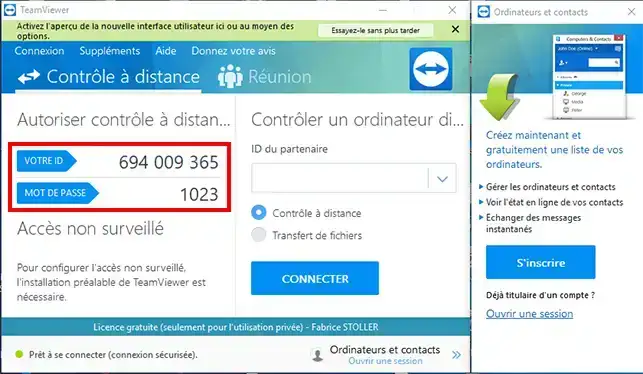
4 ) Laat de Teamviewer software open gedurende de hele interventie.
Je kunt alles wat de LWS-technicus tijdens de interventie doet in realtime zien. Als de interventie voorbij is, kun je de software sluiten en van je werkstation verwijderen.
Je bent nu klaar om Teamweaver op je computer te installeren. Teamweaver geeft de technische ondersteuning van LWS toegang tot uw computer om Outlook te configureren of andere acties uit te voeren die u aanvraagt.
Aarzel niet om uw opmerkingen en vragen te delen!
Beoordeel dit artikel :
5/5 | 2 mening
Dit artikel was nuttig voor jou ?
Ja
Geen
2mn lezen
Neem contact op met ondersteuning via uw klantenzone
1mn lezen
Hoe reageer ik op een incidentticket?
1mn lezen
Hoe gebruik je RustDesk voor onderhoud op afstand?
 Over LWS :
LWS is een 100% Frans webhostingbedrijf dat zich richt op kwaliteit en innovatie en een responsieve en competente technische service biedt tegen betaalbare prijzen.
Over LWS :
LWS is een 100% Frans webhostingbedrijf dat zich richt op kwaliteit en innovatie en een responsieve en competente technische service biedt tegen betaalbare prijzen. 