 Neem contact met ons op
 Klantenzone
 Bezoek LWS
Beoordeel dit artikel :
5/5 | 1 mening
Dit artikel was nuttig voor jou ?
 Ja
Ja
 Geen
Geen
 Artikel lezen
21866 eenmaal
Artikel lezen
21866 eenmaal Merci ! N'hésitez pas à
poser des questions sur nos documentations si vous souhaitez plus d'informations et nous aider à les
améliorer.
Merci ! N'hésitez pas à
poser des questions sur nos documentations si vous souhaitez plus d'informations et nous aider à les
améliorer.Vous avez noté 0 étoile(s)



Sommaire
Procédure
Google Analytics is een gratis webanalysedienst die statistieken en analytische hulpmiddelen biedt voor SEO-doeleinden.
Deze handleiding legt uit hoe je Google Analytics kunt activeren op je website, gebaseerd op Wordpress, Prestashop of SiteBuilderPro.
Om Google Analytics op uw website te activeren, moet u uw Google Analytics-ID ophalen uit uw Google-account. Als u dat nog niet hebt gedaan, kunt u deze procedure volgen.
GA Google Analytics is een plugin die Google Analytics activeert op je WordPress site. Het is lichtgewicht, snel en zit boordevol functies.
Je kunt het direct vanuit je WordPress dashboard installeren door naar Extensies → Nieuw toevoegen te gaan:
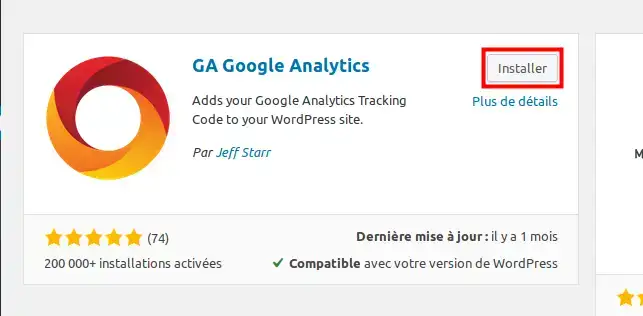
Klik vervolgens op de knop Installeren en Activeren .
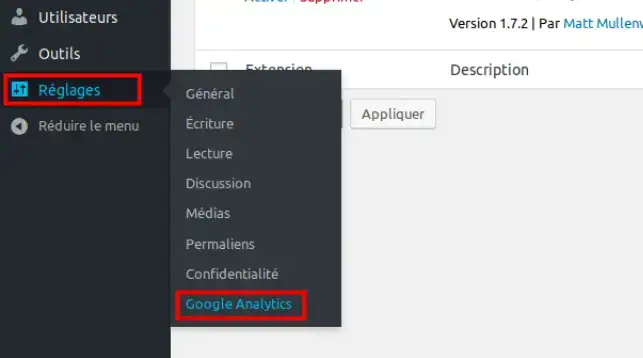
Om toegang te krijgen tot de plugin opties, klik je in het Instellingen menu op Google Analytics
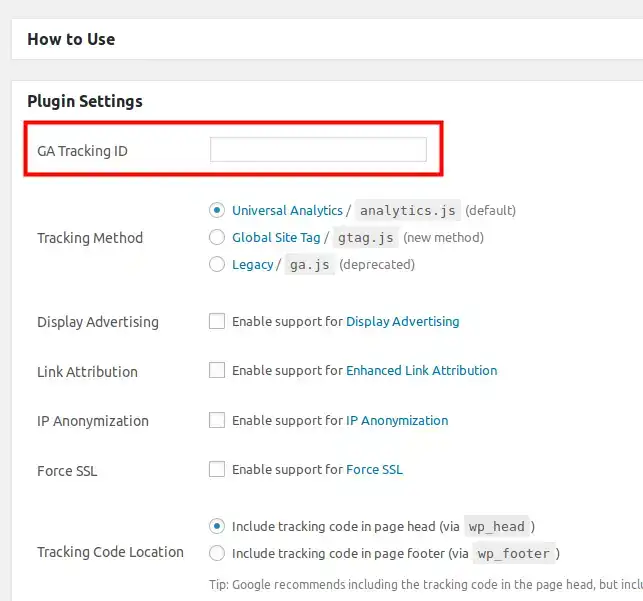
Voer je Google Analytics-tracking-ID in het veld coreesponding to GA Tacking-ID in en druk op de knop Wijzigingen opslaan .
Om Google Analytics te activeren in Sitebuilder Pro, opent u uw Sitebuilder editor en klikt u op het tandwielpictogram in de werkbalk:
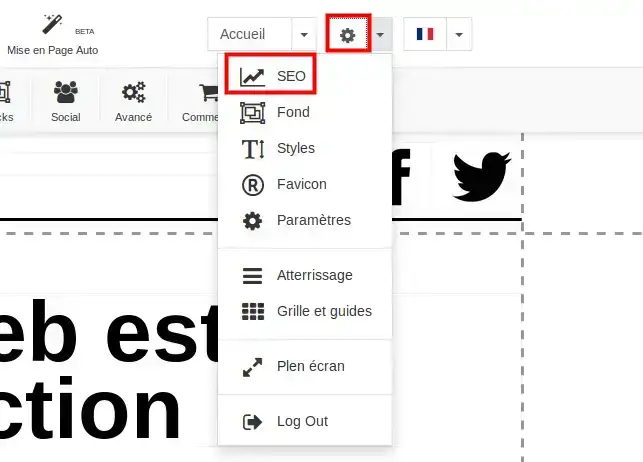
Selecteer vervolgens het SEO menu en vervolgens de Analytics tab
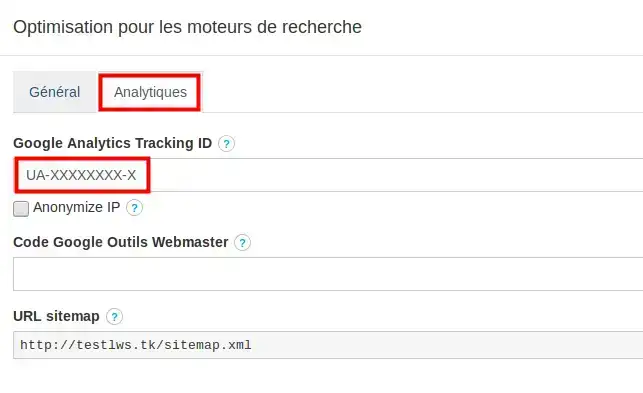
Voer uw trackingcode in in het veld dat overeenkomt met de Google Analytics Tracking ID en druk op de knop Toepassen om op te slaan.
Om Google Analytics in uw PrestaShop-winkel te activeren, maakt u verbinding met uw backoffice:
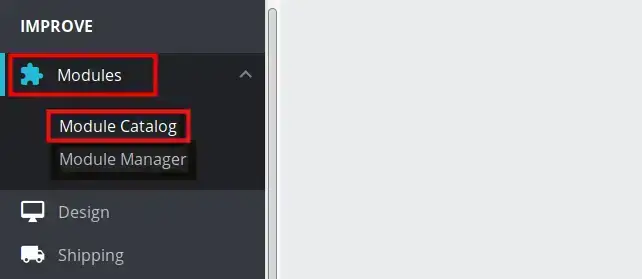
Klik vervolgens in het menu Modules op Module Catalog en voer als zoekterm Google analytics in.
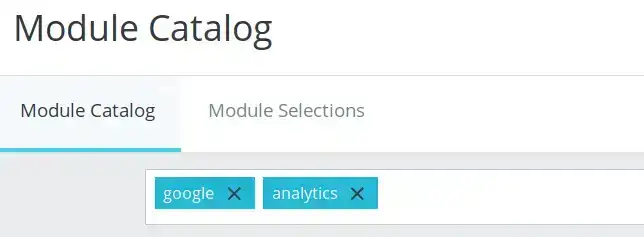
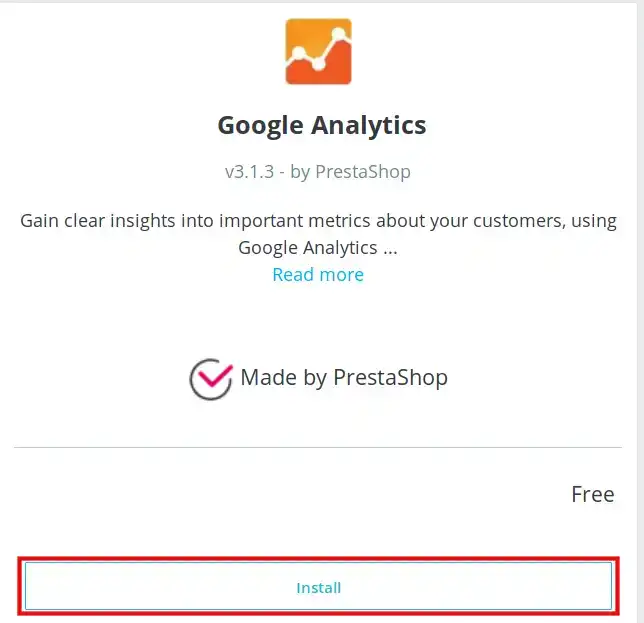
Installeer de bijbehorende module door op de knop Installeren te klikken.
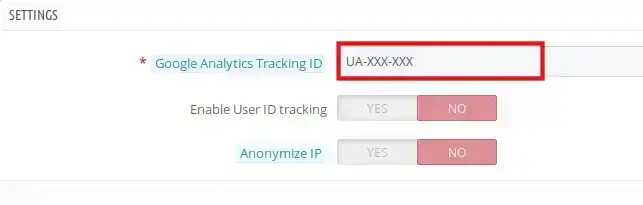
Voer in het menu Plugin-instellingen je trackingcode in het betreffende veld in en klik vervolgens op de knop Toepassen om de wijzigingen op te slaan.
Je bent nu klaar om Google Analytics op je website te activeren.
Google Analytics is een eenvoudige, gebruiksvriendelijke tool waarmee je kunt meten hoe gebruikers met je website omgaan.
Als u vragen hebt,aarzel dan niet om contact op te nemen met onze technische afdeling via een incidentticket.
Beoordeel dit artikel :
5/5 | 1 mening
Dit artikel was nuttig voor jou ?
Ja
Geen
2mn lezen
Hoe optimaliseer je afbeeldingen voor je website?
1mn lezen
Handleiding voor het gebruik van het robots.txt-bestand
Bonjour,
Merci de votre retour.
Nous sommes désolés, la documentation n'est pas à jour.
Je vais vous guidez pour accéder à ces paramètres d'analyses.
Je vous remercie de votre attention et reste à votre disposition pour toute autre question ou complément d'information.
Nous vous invitons à contacter notre service support à travers votre espace client, afin de vous apporter une aide si vous rencontrez des difficultés quelconque. (https://aide.lws.fr/a/268)
Cordialement, L'équipe LWS
 Over LWS :
LWS is een 100% Frans webhostingbedrijf dat zich richt op kwaliteit en innovatie en een responsieve en competente technische service biedt tegen betaalbare prijzen.
Over LWS :
LWS is een 100% Frans webhostingbedrijf dat zich richt op kwaliteit en innovatie en een responsieve en competente technische service biedt tegen betaalbare prijzen. 