 Neem contact met ons op
 Klantenzone
 Bezoek LWS
Beoordeel dit artikel :
Dit artikel was nuttig voor jou ?
 Ja
Ja
 Geen
Geen
 Artikel lezen
28469 eenmaal
Artikel lezen
28469 eenmaal Merci ! N'hésitez pas à
poser des questions sur nos documentations si vous souhaitez plus d'informations et nous aider à les
améliorer.
Merci ! N'hésitez pas à
poser des questions sur nos documentations si vous souhaitez plus d'informations et nous aider à les
améliorer.Vous avez noté 0 étoile(s)



Sommaire
Procédure
Git is een krachtig hulpmiddel om de versies van je applicatiebestanden op een gedecentraliseerde manier te beheren. Het maakt het makkelijk om verschillende versies op te slaan en tussen versies te wisselen zonder handmatig de locatie van elke versie van elk bestand te beheren.
Git introduceert het begrip repository, wat een locatie is waar je hele project is opgeslagen. Dit kan een lokale locatie zijn (een map op je pc) of een externe locatie (gehost op je cPanel account of op github.com, bijvoorbeeld).
Als je Git repository op je PC staat, kun je Git's "push" commando gebruiken om je applicatie naar je cPanel formule te deployen. Om dit te doen
1. Zorg ervoor dat je SSH verbinding tussen je PC en je cPanel account werkt. Raadpleeg de documentatie over de SSH verbinding op cPanel voor alle details.
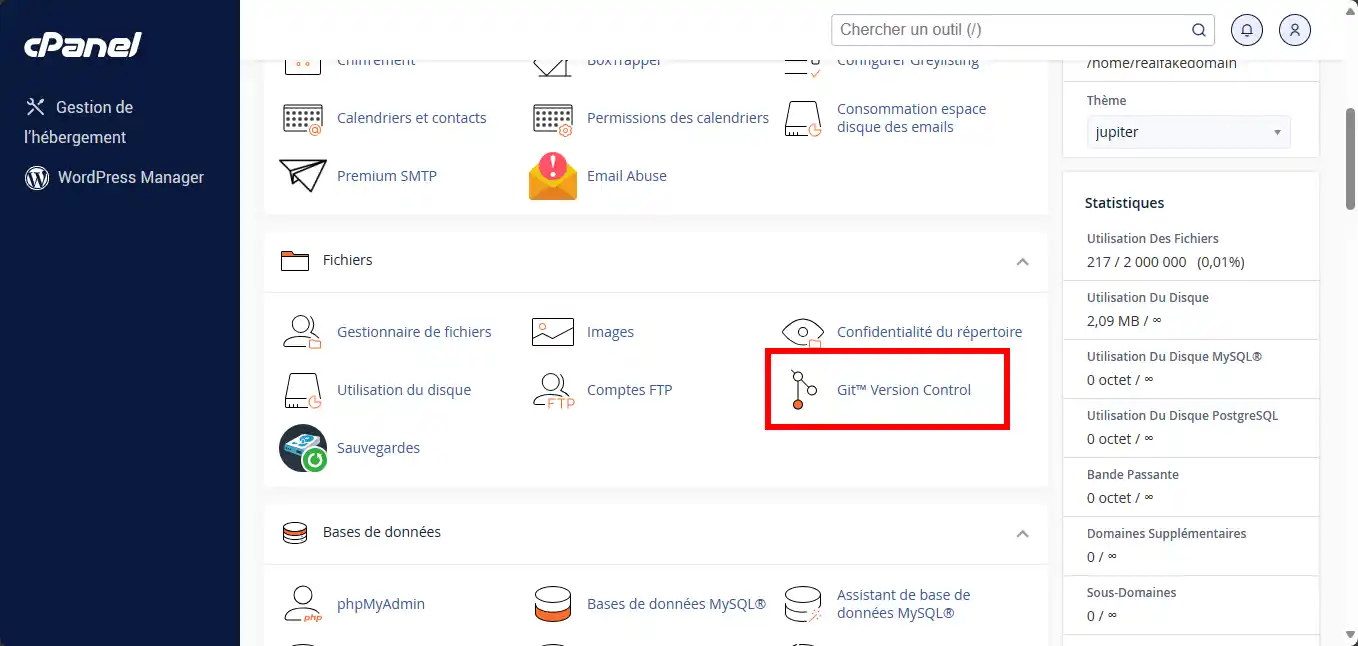
2. Log in op je cPanel account en ga naar het "Git™ Versiebeheer " icoon.
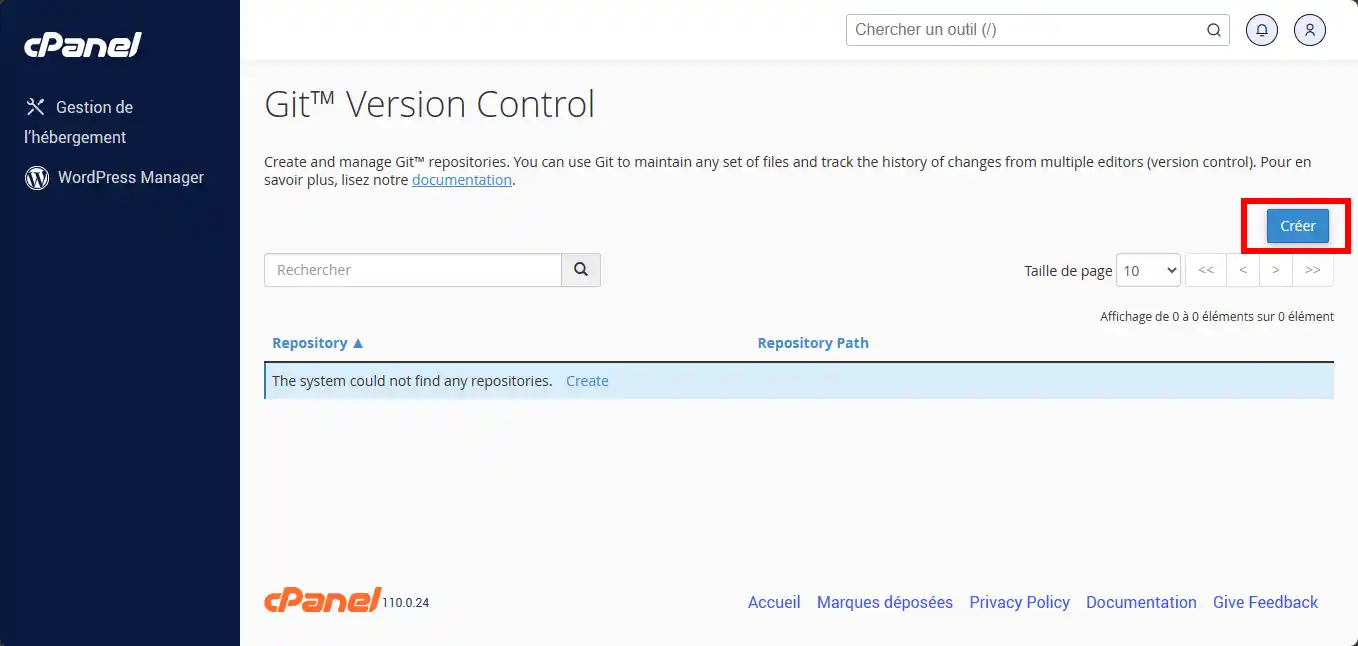
3. Klik op de "Create " knop om een nieuwe Git repository aan te maken op je cPanel account.
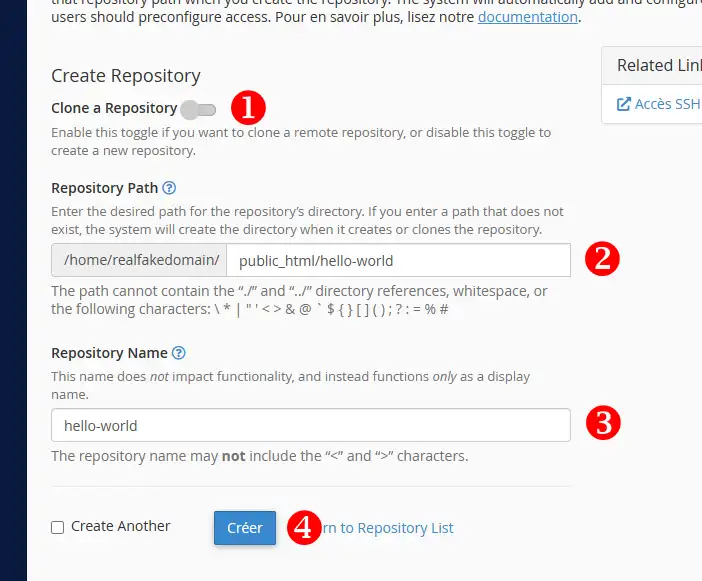
3. Vul het formulier als volgt in:
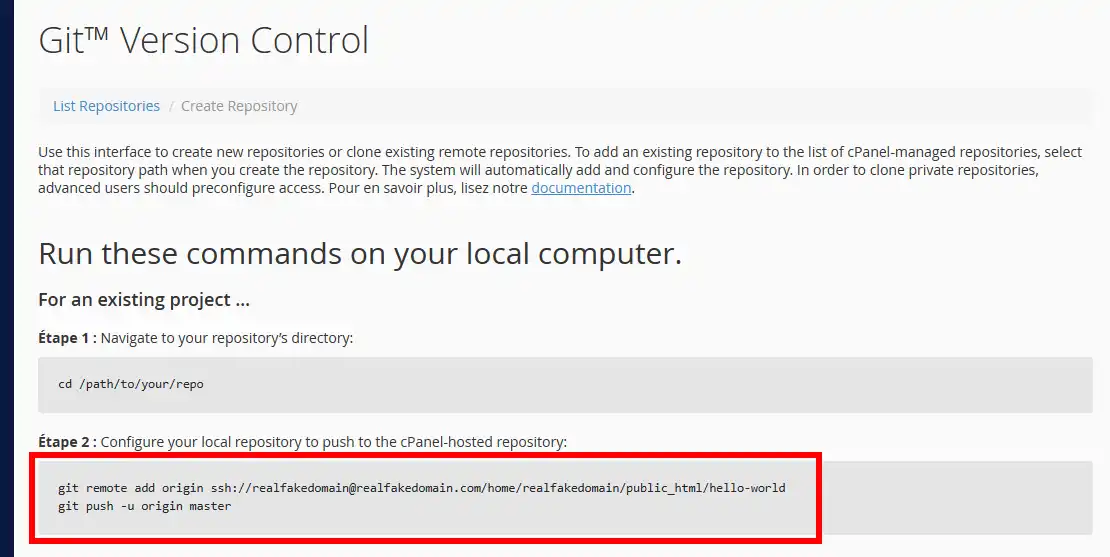
5. Je krijgt dan de details van je Git repository in je cPanel account.
6. Open op je PC je terminal en ga naar je Git project map.

7. Voeg je Git repository op cPanel toe als een remote mirror van je lokale repository met het "git remote add origin " commando.

Opmerkingen:
8. Stuur de "master" branch van je lokale Git repository naar je remote Git repository met het "git push origin master " commando:
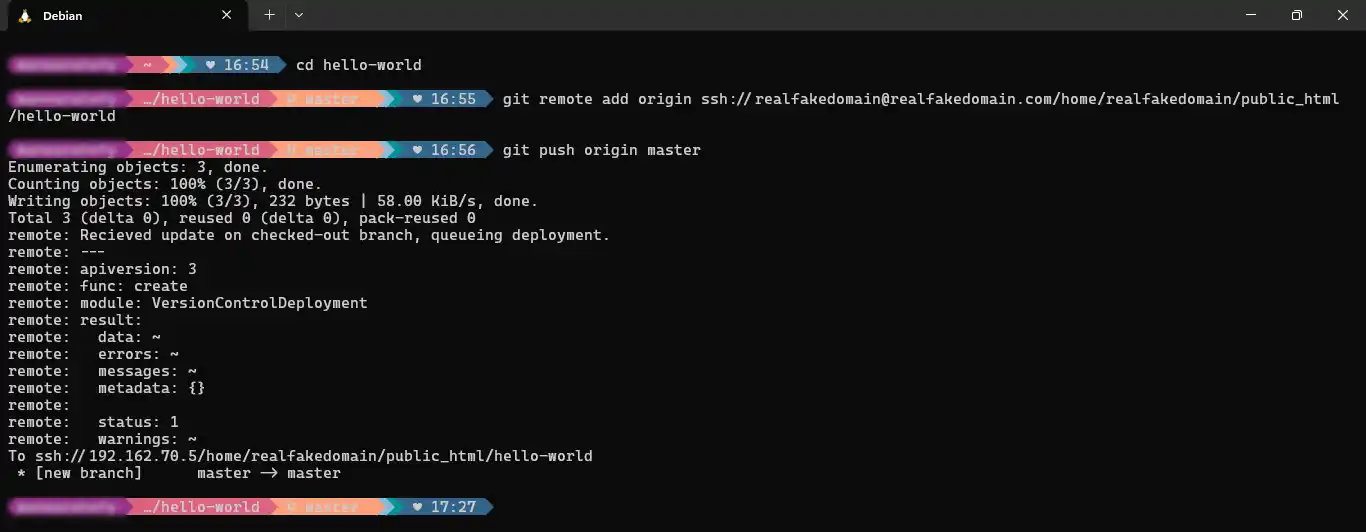
En dat is het, je lokale Git repository is nu gepubliceerd op je cPanel account.
Het is echter mogelijk dat je Git repository niet op je PC staat. Dit is bijvoorbeeld het geval als je in een team werkt en elke ontwikkelaar bijdraagt aan een Git repository die zich op een Gitlab server of op Github.com bevindt.
1. Log in op je cPanel account en ga naar het "Git™ Versiebeheer " icoon.
2. Klik op de "Create " knop om een nieuwe Git repository aan te maken op je cPanel account.
3. Vul het formulier als volgt in:
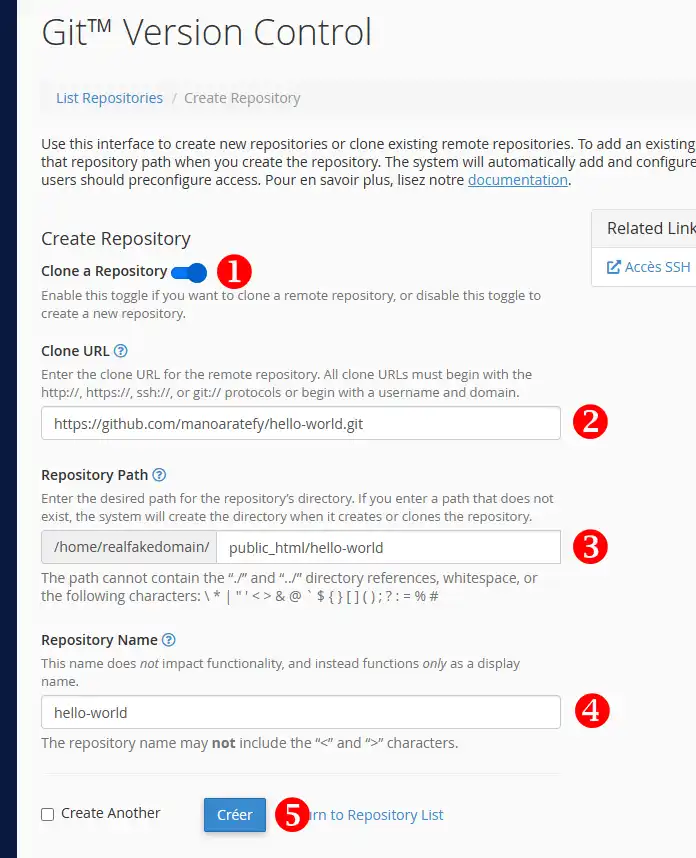
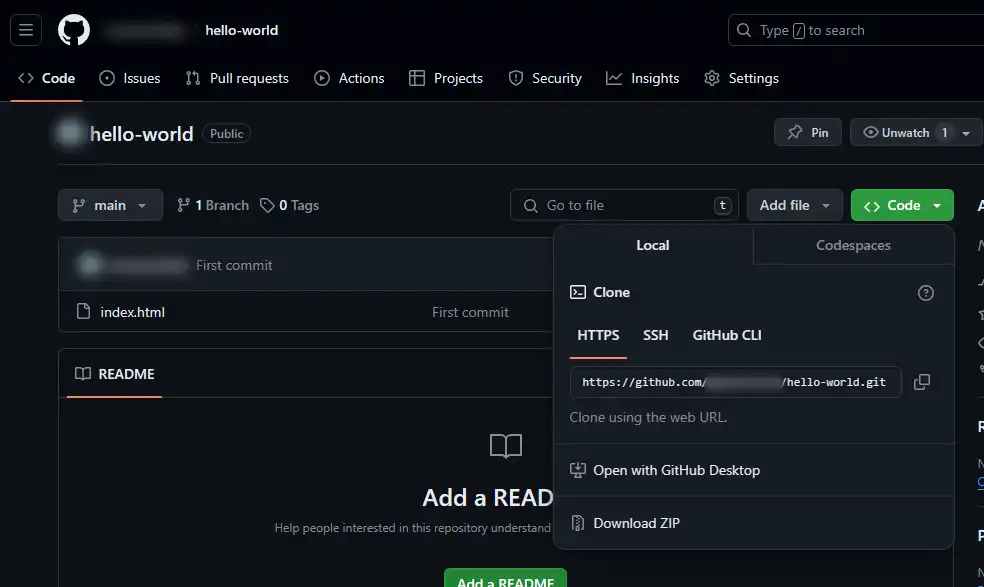
Je kunt ook de terminal geassocieerd met je cPanel account gebruiken om een Git repository te implementeren.
Om dit te doen, ga je vanaf je SSH console of de cPanel web terminal naar de map waarin je je Git repository wilt plaatsen:
cd ~/public_html/
Download vervolgens je remote repository met het git clone commando:
git clone ssh://git@github.com/moncompte/hello-world.git
Als je repository het gebruik van een specifieke privésleutel vereist, kun je er een genereren met het volgende commando:
ssh-keygen -t rsa
Je kunt dan de bijbehorende publieke sleutel weergeven met het volgende commando:
cat ~/.ssh/id_rsa.pub
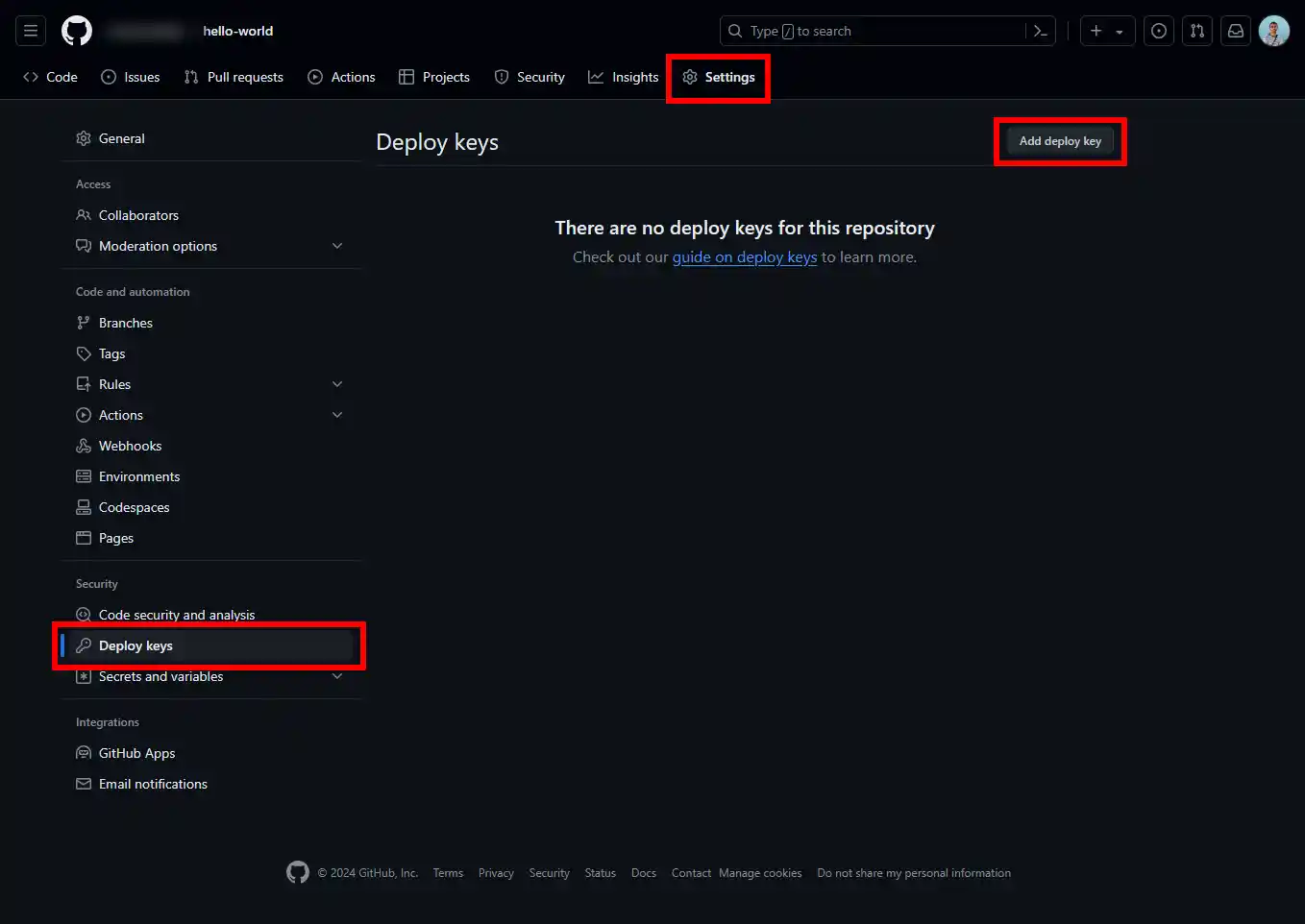
Je kunt deze sleutel dan toevoegen aan de deployment keys van je remote repository. Voorbeeld op Github :
Je kunt nuGit Versiebeheer gebruiken om een nieuwe repository te klonen of te maken op je cPanel webhosting. Je weet ook hoe je een cPanel repository kunt klonen met je SSH Terminal of Putty software.
Aarzel niet om je vragen en opmerkingen te delen!
Beoordeel dit artikel :
Dit artikel was nuttig voor jou ?
Ja
Geen
1mn lezen
Hoe kun je de stijl van je cPanel veranderen?
2mn lezen
Hoe beveilig ik een map met een wachtwoord in cPanel?
2mn lezen
Hoe maak ik extra FTP-accounts aan in cPanel?
3mn lezen
Hoe maak ik aangepaste foutpagina's in cPanel?
 Over LWS :
LWS is een 100% Frans webhostingbedrijf dat zich richt op kwaliteit en innovatie en een responsieve en competente technische service biedt tegen betaalbare prijzen.
Over LWS :
LWS is een 100% Frans webhostingbedrijf dat zich richt op kwaliteit en innovatie en een responsieve en competente technische service biedt tegen betaalbare prijzen. 