 Neem contact met ons op
 Klantenzone
 Bezoek LWS
Beoordeel dit artikel :
Dit artikel was nuttig voor jou ?
 Ja
Ja
 Geen
Geen
 Artikel lezen
160992 eenmaal
Artikel lezen
160992 eenmaal Merci ! N'hésitez pas à
poser des questions sur nos documentations si vous souhaitez plus d'informations et nous aider à les
améliorer.
Merci ! N'hésitez pas à
poser des questions sur nos documentations si vous souhaitez plus d'informations et nous aider à les
améliorer.Vous avez noté 0 étoile(s)



Sommaire
Procédure
Als u een Gmail account heeft, is het eenvoudig om .csv contacten over te zetten naar uw Rouncube webmail.
Het enige wat u hoeft te doen is het CSV-bestand van uw Gmail-account te downloaden en het vervolgens in Rouncube te importeren. Deze handleiding toont u de gedetailleerde stappen.
Volg deze stappen om uw contactpersonen uit uw Gmail-account te exporteren:
Stap 1: Log in op uw Gmail account.
Stap 2: Klik op de grote letter Gmail in de linkerbovenhoek onder het Google-logo om de vervolgkeuzelijst te krijgen.
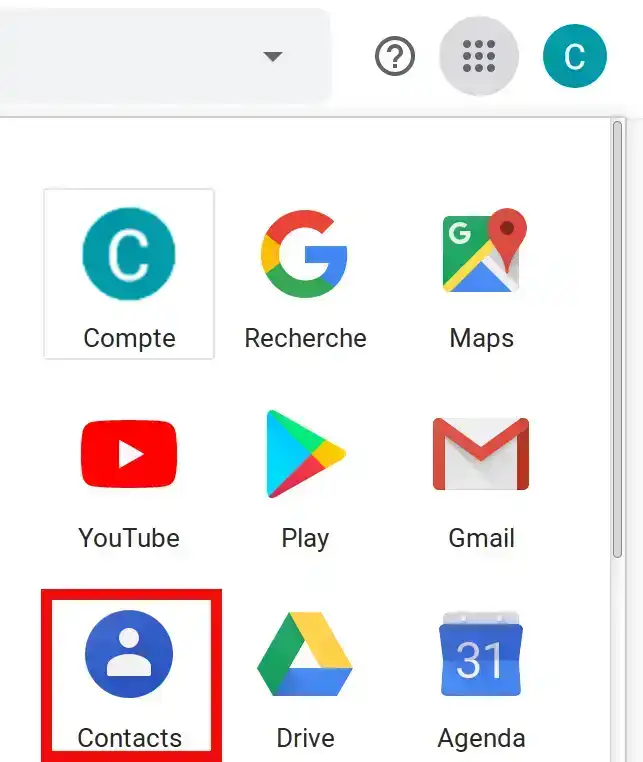
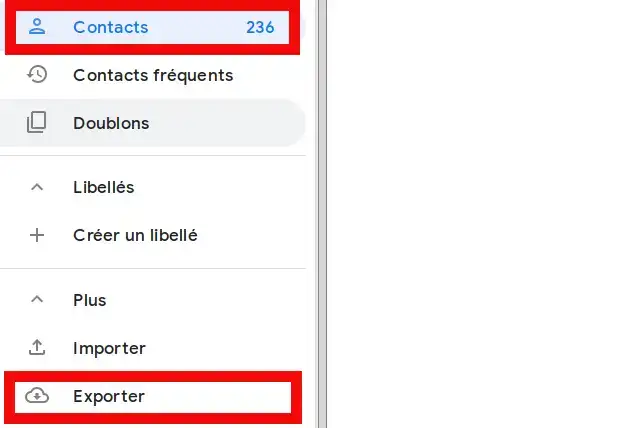
Stap 3: Klik op Contactpersonen, vervolgens op het menu Meer en selecteer Exporteren in het vervolgkeuzemenu.
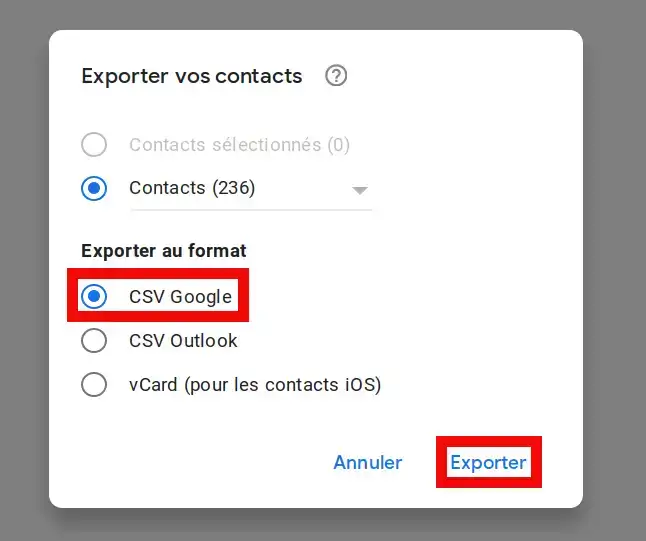
Stap 4: Selecteer Google CSV en klik op de knop Exporteren .
Sla het bestand op uw computer op en maak verbinding met uw Roundcube webmail.

Klik op het pictogram Contactpersonen op de Roundcube-werkbalk
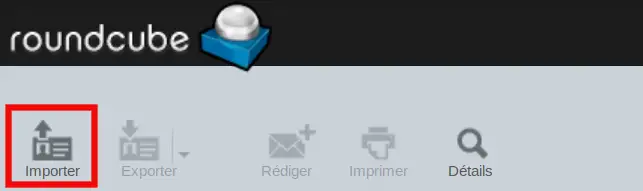
Vervolgens op Importeren
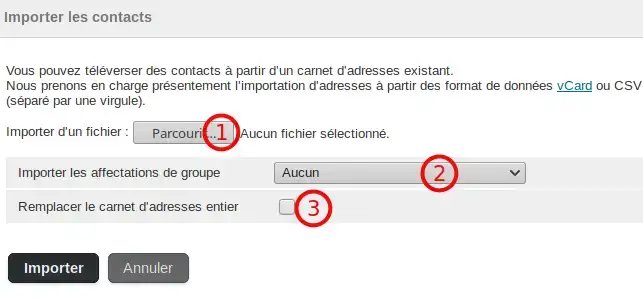
Klik vervolgens op de knop Importeren om je contactenlijst toe te voegen
In deze tutorial heeft u geleerd hoe u CSV-contacten kunt importeren in uw Roundcube webmail. Zodra al uw contactpersonen zijn geïmporteerd, kunt u een e-mail sturen naar een contactgroep en profiteren van een ongelooflijk bereik voor uw campagne.
Aarzel niet om contact op te nemen met onze technische afdeling via een incident ticket als u vragen heeft.
Beoordeel dit artikel :
Dit artikel was nuttig voor jou ?
Ja
Geen
1mn lezen
Hoe configureer ik mijn gedeelde adresboek in Roundcube?
1mn lezen
Hoe configureer ik mijn gedeelde adresboek op mijn iPhone of iPad?
1mn lezen
Hoe configureer ik mijn gedeelde adresboek in Android?
1mn lezen
Hoe configureer ik mijn gedeelde adresboek met Thunderbird?
 Over LWS :
LWS is een 100% Frans webhostingbedrijf dat zich richt op kwaliteit en innovatie en een responsieve en competente technische service biedt tegen betaalbare prijzen.
Over LWS :
LWS is een 100% Frans webhostingbedrijf dat zich richt op kwaliteit en innovatie en een responsieve en competente technische service biedt tegen betaalbare prijzen. 