 Neem contact met ons op
 Klantenzone
 Bezoek LWS
Beoordeel dit artikel :
Dit artikel was nuttig voor jou ?
 Ja
Ja
 Geen
Geen
 Artikel lezen
23836 eenmaal
Artikel lezen
23836 eenmaal Merci ! N'hésitez pas à
poser des questions sur nos documentations si vous souhaitez plus d'informations et nous aider à les
améliorer.
Merci ! N'hésitez pas à
poser des questions sur nos documentations si vous souhaitez plus d'informations et nous aider à les
améliorer.Vous avez noté 0 étoile(s)



Sommaire
Procédure
Divi builder is inbegrepen in onzeWordpress webhostingpakketten. Als je ondersteuning voor DIVI builder wilt, moet je je direct op de Elegent theme Divi website abonneren op een licentie.
LWS biedt 3 premium plugins van Elegant Themes (Divi, Bloom en Monarch). Deze worden regelmatig bijgewerkt. Als je eenmaal klant bent bij LWS, krijg je gratis toegang tot deze plugins door de 'Divi Builder' distributie te kiezen bij de installatie van het Wordpress CMS met onze Auto-Installer.
Als je een cPanel pakket hebt of Wordpress al hebt geïnstalleerd met deze distributie, maar geen toegang hebt tot alle thema's of updates, laat het ons dan weten door ons de toegangsgegevens voor het administratiegedeelte van je Wordpress site te geven zodat een technicus de licentie kan updaten.
Let op: u dient een Elegant Themes licentie af te sluiten om gebruik te kunnen maken van ondersteuning. LWS biedt geen ondersteuning voor deze producten.
Met netwerk-API's kan Monarch automatisch het aantal volgers van uw sociale profielen halen en deze op uw website weergeven. Dit betekent dat, voor netwerken die dit ondersteunen, je nooit je volgersaccount hoeft bij te werken omdat de plugin continu de API controleert en het account voor je in de cache plaatst. Alleen bepaalde netwerken ondersteunen API-oproepen en elk netwerk moet een beetje anders worden geconfigureerd. Lees verder voor een volledige lijst van ondersteunde netwerken en hun installatie-instructies.

Voordat je je API-instellingen kunt configureren, moet je er eerst voor zorgen dat "Get Counts VIA API" is ingeschakeld op het tabblad Netwerken van je Monarch Configuratiescherm. Zodra dit is ingeschakeld, kun je beginnen met het configureren van elke account zoals hieronder weergegeven.
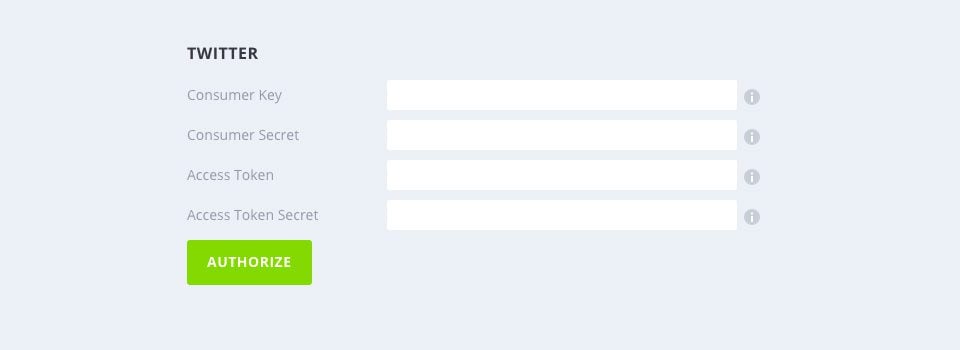
Twitter gebruikt OAuth voor zijn API, wat betekent dat er een paar extra verificatiestappen nodig zijn voordat Monarch toegang krijgt tot je profielgegevens. Om het proces te beginnen, log je eerst in op je Twitter-account en ga je vervolgens naar Application Manager. Hier moet je een aantal velden invullen zoals hieronder weergegeven:
Naam
Dit mag van alles zijn. Gewoon iets om het te onthouden.
Beschrijving
Dit kan van alles zijn.
Website
De volledige URL van je website (bijvoorbeeld http://www.yourwebsite.com).
URI Herinnering
Deze parameter vereist een zeer specifieke URL om je applicatie te identificeren. De URL die hier moet worden geplakt is de URL die direct leidt naar het tabblad Social Follow Networks in de Monarch-instellingen in je WordPress dashboard. Om deze URL te krijgen, log je in op je WordPress dashboard en klik je op Extra > Monarch Instellingen > Sociaal volgen > Netwerken en kopieer en plak je de URL vanuit je adresbalk. Het ziet er ongeveer zo uit: http://www.yourwebsite.com/wp-admin/tools.php?page=et_monarch_options#tab_et_social_tab_contenu_follow_networks
Zodra je de benodigde informatie hebt ingevuld, klik je op de knop'Maak je Twitter-app aan'. Je wordt dan doorgestuurd naar een nieuwe pagina met de informatie die je nodig hebt om Monarch aan je account te koppelen. Kopieer en plak de Consumer Key, Consumer Secret, Access Token en Access Token Secret in de Twitter API-instellingen op het tabblad Networks van je Monarch-instellingenpaneel. Klik op de knop"Toestaan" om het proces te voltooien. Monarch zal nu automatisch je Twitter-volgeraccounts ophalen.
Youtube gebruikt autorisatiesleutels voor zijn API, wat betekent dat er een paar extra authenticatiestappen nodig zijn voordat Monarch toegang krijgt tot je abonneeaccount. Voer eerst je kanaal-ID in het veld"Naam" op het tabblad Monarch Networks in. De kanaal-ID staat aan het einde van de URL van je kanaal. Bijvoorbeeld: https: //www.youtube.com/channel/UCuasRuWliU48RwnKXf9GesA

Een API-sleutel verkrijgen
Log nu in op je Youtube account en ga naar de Google Developers Console waar je een nieuw project kunt aanmaken. Klik vervolgens in de linker zijbalk op Overzicht. Controleer in de lijst met API's of YouTube Data API v3 is opgenomen in de lijst met ingeschakelde API's.
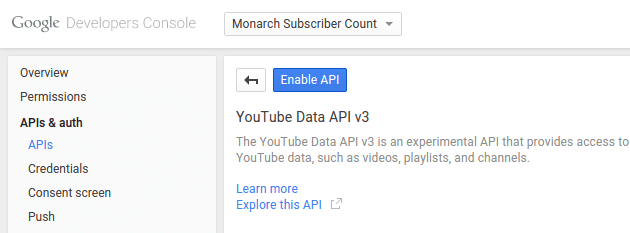
Selecteer Credentials in de linkerzijbalk. Klik op de blauwe knop Credentials aanmaken en selecteer het API-token. Selecteer Server Key voor het type sleutel en geef het een naam om het te onthouden. Selecteer ten slotte de blauwe knop Create. Je ziet nu je nieuwe API-sleutel. Je moet de API-sleutel kopiëren en plakken in de Youtube-verificatievelden op het tabblad Social Follow van het Monarch-controlepaneel. Wanneer je op de knop"Toestaan" klikt, zal Monarch automatisch je Youtube share en aantal abonnees verzamelen.
Pinterest maakt het eenvoudig om toegang te krijgen tot de API van je account. Voer gewoon de URL van je Pinterest-profielpagina in het Pinterest URL-veld in het tabblad Netwerken van je Monarch-configuratiescherm in. Monarch verzamelt nu automatisch je volgersaccounts.

Facebook gebruikt OAuth voor zijn API, wat betekent dat er een paar extra verificatiestappen nodig zijn voordat Monarch toegang krijgt tot het delen en volgen van informatie. Om het proces te starten, open je het Monarch-bedieningspaneel en ga je naar het tabblad Sociale Volgnetwerken. Als je dat nog niet hebt gedaan, ga er dan naartoe en schakel Facebook in door op Netwerken toevoegen te klikken. Je ziet nu vier invoervelden. Voer in het tweede veld (van links) de volledige URL van je Facebook-pagina in. Voer in het derde veld alleen de naam van je Facebookpagina in.
Pagina-URL's hebben meestal het volgende formaat: http: //facebook.com/your-page-name

Om een applicatie-id en -geheim voor Monarch te verkrijgen, logt u in op uw Facebook-account en gaat u naarde Facebook-pagina van de ontwikkelaar. Beweeg in het hoofdmenu over 'Mijn applicaties' en klik vervolgens op'Een nieuwe applicatie toevoegen'.
Voer nu een naam in voor je applicatie. Het mag van alles zijn. Het is gewoon iets om te onthouden. Kies vervolgens een categorie voor je app.
Opmerking: kies niet een van de eerste twee categorieën in de lijst (Toepassingen voor messenger/pagina's). Klik ten slotte op Een applicatie-ID maken.
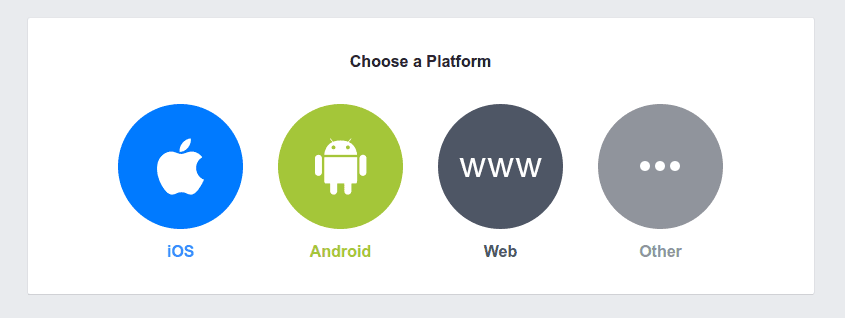
De pagina"Product Setup" wordt vervolgens weergegeven. Klik op de knop Start voor het product Facebook Connect en kies vervolgens WWW (website). Voer de URL van je website in en druk op Opslaan.
Zoek nu in het hoofdmenu aan de linkerkant naar de sectie Producten en klik op Facebook Connect >> Instellingen.
Zoek het veld met de titel Geldige OAuth-omleidings-URL 's en voer de omleidings-URL van uw site in met het volgende formaat (vervang het gemarkeerde gedeelte door uw domein):
http://your-website.com/wp-admin/tools.php?page=et_monarch_options#tab_et_social_tab_social_tab_contenu_général_principal_main
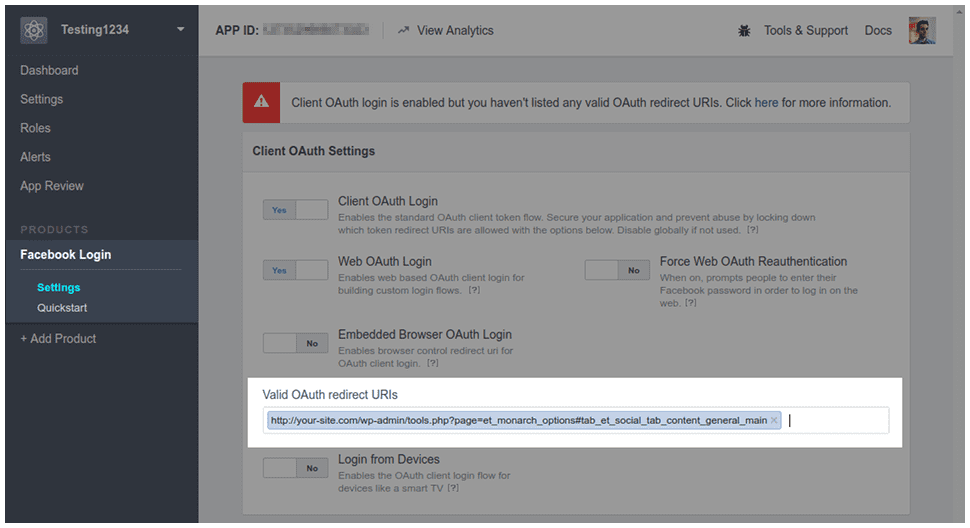
Klik nu op de knop Wijzigingen opslaan rechtsonder op de pagina. Ten slotte moet u de applicatie-ID en het applicatiegeheim kopiëren en plakken in de velden voor Facebook-verificatie op het tabblad Algemene instellingen van het Monarch-controlepaneel. Als je op de knop"Toestaan" klikt, zal Monarch automatisch het aantal Facebook-aandelen en -volgers verzamelen.
Opmerking
De applicatie-ID en het applicatiegeheim bevinden zich bovenaan de hoofddashboardpagina (klik op Dashboard in het hoofdmenu aan de linkerkant). Je kunt je applicatiegeheim onthullen door op de knop"Tonen" te klikken die naast het veld verschijnt.
Instragram gebruikt OAuth voor zijn API, wat betekent dat er een paar extra authenticatiestappen nodig zijn voordat Monarch toegang krijgt tot je profielgegevens. Om het proces te beginnen, ga je eerst naar de Developer Client Manager. Zodra je op de URL hebt geklikt, wordt je gevraagd om in te loggen om toegang te krijgen tot de API-tools.
Zodra u bent ingelogd, klikt u op de knop "Registreer uw toepassing" om te beginnen. Klik vervolgens op de knop "Registreer een nieuwe klant" bovenaan het scherm. Op dit scherm moet u de volgende velden invullen:
Naam applicatie
Dit mag van alles zijn. Gewoon iets om te onthouden.
Beschrijving
Dit mag van alles zijn.
Website
Voer de volledige URL van je website in (bijvoorbeeld http://www.yourwebsite.com).
OAth Redirect URI
Deze parameter vereist een zeer specifieke URL om je applicatie te identificeren. De URL die hier moet worden geplakt is de URL die direct leidt naar het tabblad Social Follow Networks in de Monarch-instellingen in je WordPress-dashboard. Om deze URL te krijgen, log je in op je WordPress dashboard en klik je op Extra > Monarch Instellingen > Sociaal volgen > Netwerken en kopieer en plak je de URL vanuit je adresbalk. Het ziet er ongeveer zo uit: http: //www.yourwebsite.com/wp-admin/tools.php?page=et_monarch_options#tab_et_social_tab_contenu_follow_networks.
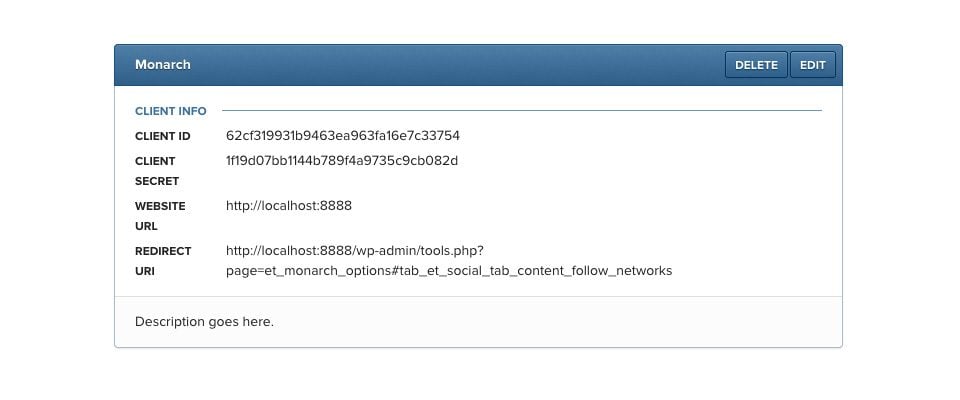
Zodra je deze velden hebt ingevuld, klik je op de knop"Aanmelden" om het proces te voltooien. Je komt op een nieuwe pagina met de details van je nieuwe aanmelding. U moet de klant-ID en het klantgeheim kopiëren en plakken in de Twitter API-instellingenvelden op het tabblad Monarch Social Follow Networks en vervolgens op de knop'Autoriseren' klikken om het proces te voltooien. Zodra u gemachtigd bent, zal uw website automatisch uw sociale volgaccounts ophalen.
LinkedIn gebruikt OAuth voor zijn API, wat betekent dat er een paar extra authenticatiestappen nodig zijn voordat Monarch toegang krijgt tot je profielgegevens. Om het proces te beginnen, ga je eerst naar de beveiligde ontwikkelingstools. Zodra je op de URL hebt geklikt, wordt je gevraagd om in te loggen om toegang te krijgen tot de API tools.
Zodra u bent ingelogd, klikt u op de knop"Een nieuwe toepassing toevoegen" om te beginnen. Je wordt doorgestuurd naar een nieuwe pagina waar je de volgende velden moet invullen, zoals je hier ziet:
Naam aanvrager
Dit kan van alles zijn.
Beschrijving
Dit mag van alles zijn.
Website URL
Voer de volledige URL van je website in (bijvoorbeeld http://www.yourwebsite.com).
Live status
Instellen op "Live".
OAuth 2.0 omleidings-URL
Deze instelling vereist een zeer specifieke URL om uw toepassing te identificeren. De URL die hier moet worden geplakt is de URL die direct leidt naar het tabblad Social Follow Networks in de Monarch-instellingen in je WordPress-dashboard. Om deze URL te krijgen, log je in op je WordPress dashboard en klik je op Extra > Monarch Instellingen > Sociaal volgen > Netwerken en kopieer en plak je de URL vanuit je adresbalk. Verwijder vervolgens alles na het # teken in de URL(http://www.yourwebsite.com/wp-admin/tools.php?page=et_monarch_options#tab_et_social_tab_contenu_follow_networks). Uiteindelijk zal het er ongeveer zo uitzien: http: //www.yourwebsite.com/wp-admin/tools.php?page=et_monarch_options_monarch_options
OAuth 1.0 accepteren omleiden URL
Voer dezelfde URL in als die in het veld hierboven.
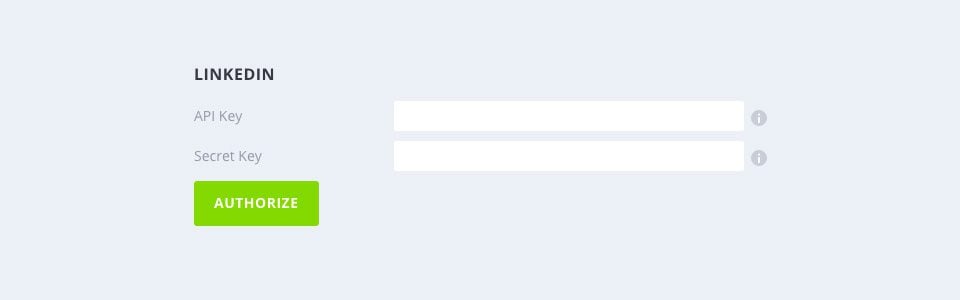
Klik vervolgens op de knop"Een toepassing toevoegen" om het proces te voltooien. Dit brengt je naar een succespagina met informatie die je moet invoeren in de LinkedIn API velden op het tabblad Netwerken van de Monarch instellingenpagina van je WordPress dashboard. Kopieer en plak de API-sleutel en geheime sleutel in de vereiste velden en klik vervolgens op de knop Toestaan om het proces te voltooien. Monarch kan nu automatisch het aantal volgers van LinkedIn ophalen.
Voordat Dribbble het aantal volgers aan Monarch kan doorgeven, moet je eerst een applicatie registreren en een toegangstoken ontvangen. Log eerst in bij Dribbble en ga dan naar de Register Application pagina. Hier moet je de volgende velden invullen:
Naam
Dit mag van alles zijn.
Beschrijving
Dit mag van alles zijn.
Website URL
Voer de volledige URL van je website in (bijvoorbeeld http://www.yourwebsite.com).
Herinnering URL
Voer de volledige URL van je website in (bijvoorbeeld http://www.yourwebsite.com).
Klik vervolgens op de knop"Toepassing opslaan". Je wordt doorgestuurd naar een nieuwe pagina met drie stukjes informatie. Kopieer en plak de"Access Token" in het veld Dribbble Access Token op het tabblad Networks van je Monarch-configuratiepagina. Monarch pakt nu automatisch je volgersaccounts.

Vimeo gebruikt OAuth voor zijn API, wat betekent dat er een paar extra authenticatiestappen nodig zijn voordat Monarch toegang krijgt tot je profielgegevens. Om het proces te beginnen, log je in op je account en ga je naar de Vimeo API tools om te beginnen.
Klik op de knop"Een nieuwe toepassing maken" en vul vervolgens de verplichte velden in zoals hieronder weergegeven:
Naam toepassing
Dit mag van alles zijn. Gewoon iets om te onthouden.
Beschrijving van de toepassing
Dit kan van alles zijn.
URL van de toepassing
Voer de volledige URL van je website in (bijvoorbeeld http://www.yourwebsite.com).
URI Herinnering
Deze parameter vereist een zeer specifieke URL om uw toepassing te identificeren. De URL die hier moet worden geplakt is de URL die direct leidt naar het tabblad Social Follow Networks in de Monarch-instellingen in je WordPress dashboard. Om deze URL te krijgen, log je in op je WordPress dashboard en klik je op Extra > Monarch Instellingen > Sociaal volgen > Netwerken en kopieer en plak je de URL vanuit je adresbalk. Het ziet er ongeveer zo uit: http: //www.yourwebsite.com/wp-admin/tools.php?page=et_monarch_options#tab_et_social_tab_contenu_follow_networks
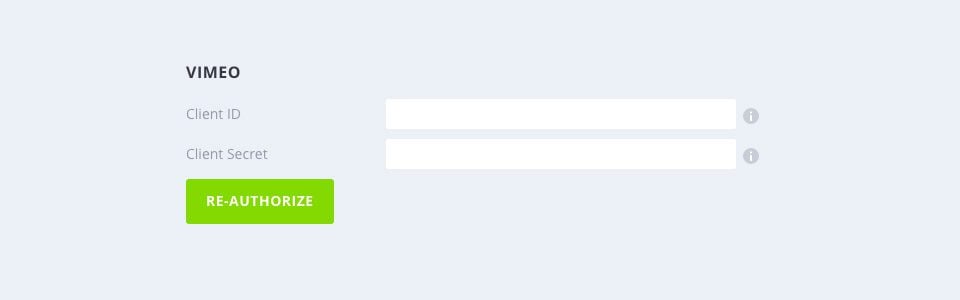
Klik op de knop'Een toepassing maken' om terug te keren naar de startpagina van de ontwikkelaarstools. Klik vervolgens op het tabblad "Authentication" (Verificatie), dat je een lijst met informatie over je nieuwe toepassing geeft. Je moet de Client Identifier en Client Secret kopiëren en plakken in de Vimeo-authenticatievelden op het tabblad Networks van het Monarch-configuratiescherm. Zodra je op de knop Toestaan klikt, voert Monarch automatisch het aantal Vimeo-volgers in.
Soundcloud heeft twee gegevens nodig om het aantal volgers via hun API vast te leggen: Naam en Klantnummer. Om toegang te krijgen tot deze gegevens, moet je eerst een toepassing registreren in je Soundcloud-account.
Log in op je Soundcloud-account en ga naar de Soundcloud apps-pagina om te beginnen. Klik op de knop"Registreer een nieuwe app" om het aanmaken van de app te starten.
Vervolgens wordt je gevraagd de volgende informatie in te vullen:
Naam
Deze mag van alles zijn.
Website voor je applicatie
Voer de volledige URL van je website in, bijvoorbeeld: http: //www.yourwebsite.com
Omleidings-URL
Deze parameter vereist een zeer specifieke URL om je applicatie te identificeren. De URL die hier moet worden geplakt is de URL die direct leidt naar het tabblad Sociale volgnetwerken in de Monarch-instellingen in je WordPress-dashboard. Om deze URL te krijgen, log je in op je WordPress dashboard en klik je op Extra > Monarch Instellingen > Sociaal volgen > Netwerken en kopieer en plak je de URL vanuit je adresbalk. Het ziet er ongeveer zo uit: http: //www.yourwebsite.com/wp-admin/tools.php?page=et_monarch_options#tab_et_social_tab_contenu_follow_networks
Klik op de knop"Toepassing opslaan". Nadat u uw app hebt opgeslagen, kopieert en plakt u de"Client ID" (die wordt vermeld op de app-pagina waar u momenteel bent) en uw SoundCloud-gebruikersnaam in de SoundCloud API-instellingen op het tabblad Netwerken van uw Monarch-controlepaneel. Monarch pakt nu automatisch je volgersaccounts.

Github maakt het gemakkelijk om toegang te krijgen tot je volgersaccounts. Het enige wat je hoeft te doen is je Github-gebruikersnaam in te voeren in het veld Github"Name" op het tabblad Networks van je Monarch-controlepaneel.

Voordat u VK kunt configureren, moet u eerst uw gebruikers-ID bepalen, die eigenlijk verschilt van de VK-gebruikersnaam die u gebruikt wanneer u inlogt. Om toegang te krijgen tot deze gebruikers-ID, logt u in bij VK en gaat u naar de pagina Accountinstellingen. Scroll naar beneden en zoek naar de sectie"Uw profiel-ID". Kopieer en plak vervolgens uw profiel-ID in het veld "Gebruikers-ID" in de VK API-instellingen op het tabblad Netwerken van uw Monarch-instellingenpaneel.

Bedankt voor het volgen van deze tutorial!
Je weet nu hoe je het Monarch API-netwerk moet gebruiken :)
Tot snel voor een nieuwe tutorial ;)
Sociale media toevoegen en beheren met Monarch
Volledig overzicht van de Monarch WordPress plugin
> Bekijk onze Monarch plugin helpsectie
Beoordeel dit artikel :
Dit artikel was nuttig voor jou ?
Ja
Geen
3mn lezen
Hoe installeer ik de WordPress Monarch plugin?
4mn lezen
Volledig overzicht van de Monarch WordPress plugin
3mn lezen
Sociale netwerken toevoegen en beheren met Monarch
3mn lezen
Hoe bekijk ik statistieken in Monarch?
 Over LWS :
LWS is een 100% Frans webhostingbedrijf dat zich richt op kwaliteit en innovatie en een responsieve en competente technische service biedt tegen betaalbare prijzen.
Over LWS :
LWS is een 100% Frans webhostingbedrijf dat zich richt op kwaliteit en innovatie en een responsieve en competente technische service biedt tegen betaalbare prijzen. 