 Neem contact met ons op
 Klantenzone
 Bezoek LWS
Beoordeel dit artikel :
5/5 | 1 mening
Dit artikel was nuttig voor jou ?
 Ja
Ja
 Geen
Geen
 Artikel lezen
21809 eenmaal
Artikel lezen
21809 eenmaal Merci ! N'hésitez pas à
poser des questions sur nos documentations si vous souhaitez plus d'informations et nous aider à les
améliorer.
Merci ! N'hésitez pas à
poser des questions sur nos documentations si vous souhaitez plus d'informations et nous aider à les
améliorer.Vous avez noté 0 étoile(s)



Sommaire
Procédure
LWS biedt je 3 premium plugins van Elegant Themes (Divi, Bloom en Monarch). Deze worden regelmatig bijgewerkt. Als je eenmaal klant bent bij LWS, krijg je gratis toegang tot deze plugins door de 'Divi Builder' distributie te kiezen bij de installatie van het Wordpress CMS met onze Auto-Installer.
Als je een cPanel pakket hebt of Wordpress al hebt geïnstalleerd met deze distributie, maar geen toegang hebt tot alle thema's of updates, laat het ons dan weten door ons de toegangsgegevens voor het administratiegedeelte van je Wordpress site te geven zodat een technicus de licentie kan updaten.
Let op: u dient een Elegant Themes licentie af te sluiten om gebruik te kunnen maken van ondersteuning. LWS biedt geen ondersteuning voor deze producten.
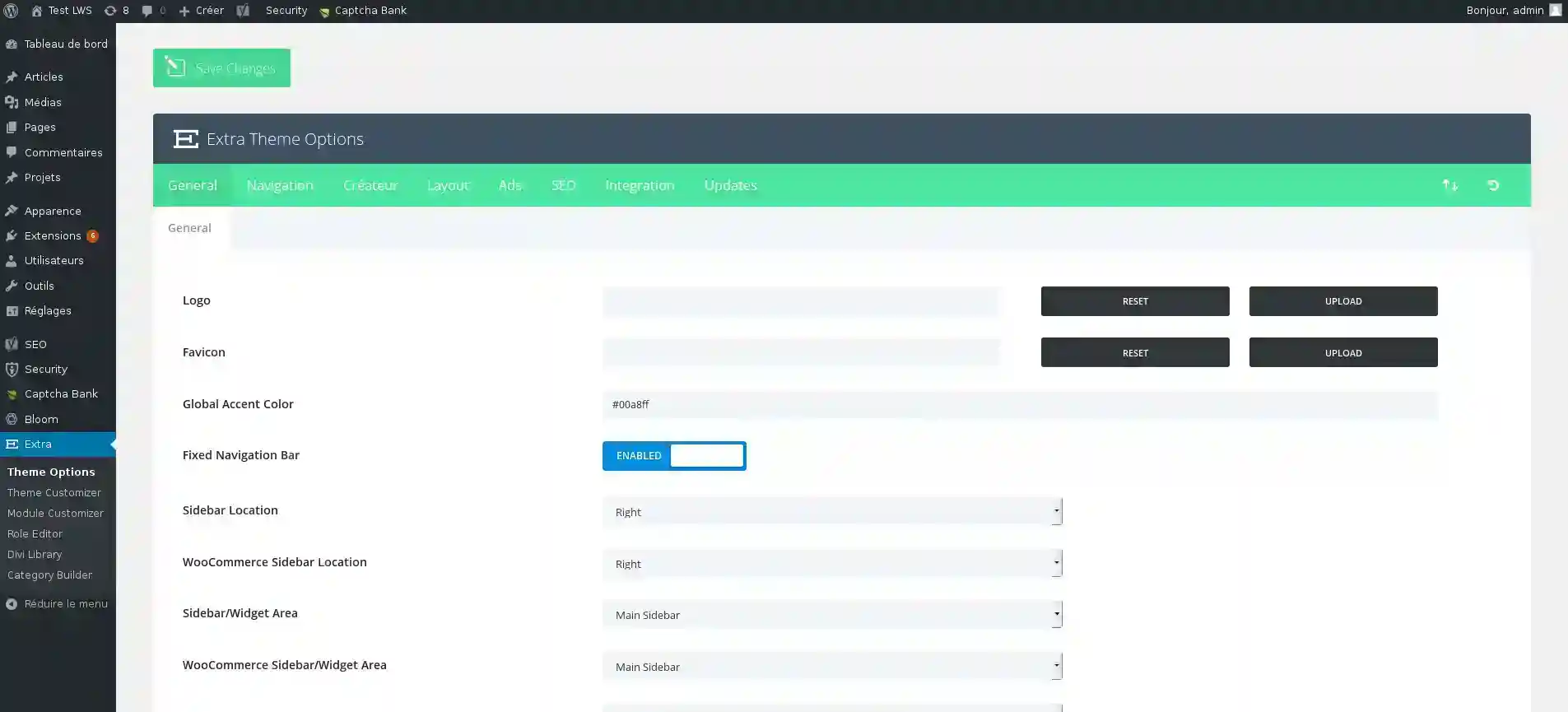
Elk Elegant-thema wordt geleverd met zijn eigen aangepaste thema-optiespaneel. Dit is waar u dingen kunt regelen zoals uw logo, metadata weergeven en nog veel meer. Deze opties zijn beschikbaar via de opdracht Extra >> Thema-opties.
Logo
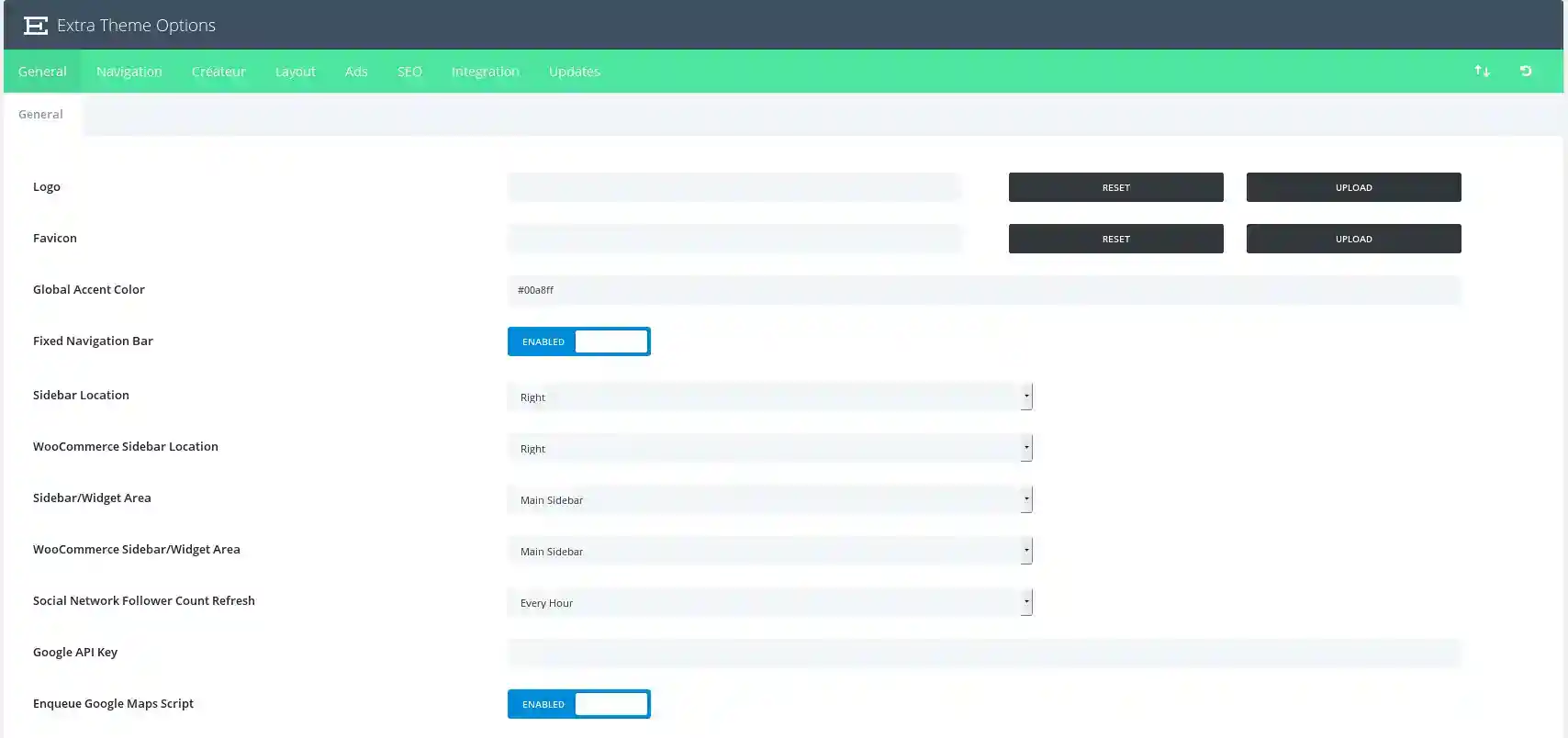
Hier kunt u uw eigen logobestand uploaden dat in de kop van elke pagina op uw website wordt weergegeven.
Favicon
Als u hier een afbeelding installeert, wordt een favicon-afbeelding toegevoegd om uw site weer te geven in adresbalken en bladwijzermenu's van browsers.
Globaleaccentkleur
Hiermee kunt u de globale kleur van uw site regelen die op alle pagina's wordt gebruikt.
Locatiezijbalk
Hier kunt u de standaardlocatie voor de zijbalk kiezen. Je kunt de locatie van de sidebar altijd op pagina- of berichtniveau instellen.
WooCommerce zijbalk locatie
Hier kun je de standaardlocatie voor de zijbalk voor WooCommerce-pagina's kiezen.
Sidebar/Widget-gebied
Hier kun je de aangepaste zijbalk kiezen (gedefinieerd in Uiterlijk >> Widgets) die zal verschijnen op de categorie-, archief- en indexpagina's van je site.
WooCommercezijbalk/ widget gebied
Hier kun je de aangepaste zijbalk kiezen (gedefinieerd in Uiterlijk >> Widgets) die zal verschijnen op de WooCommerce pagina's van je site.
Het aantal volgers van sociale netwerken vernieuwen
Hier kun je instellen hoe vaak het aantal volgers op je sociale netwerken wordt vernieuwd.
Pictogrammensociale media
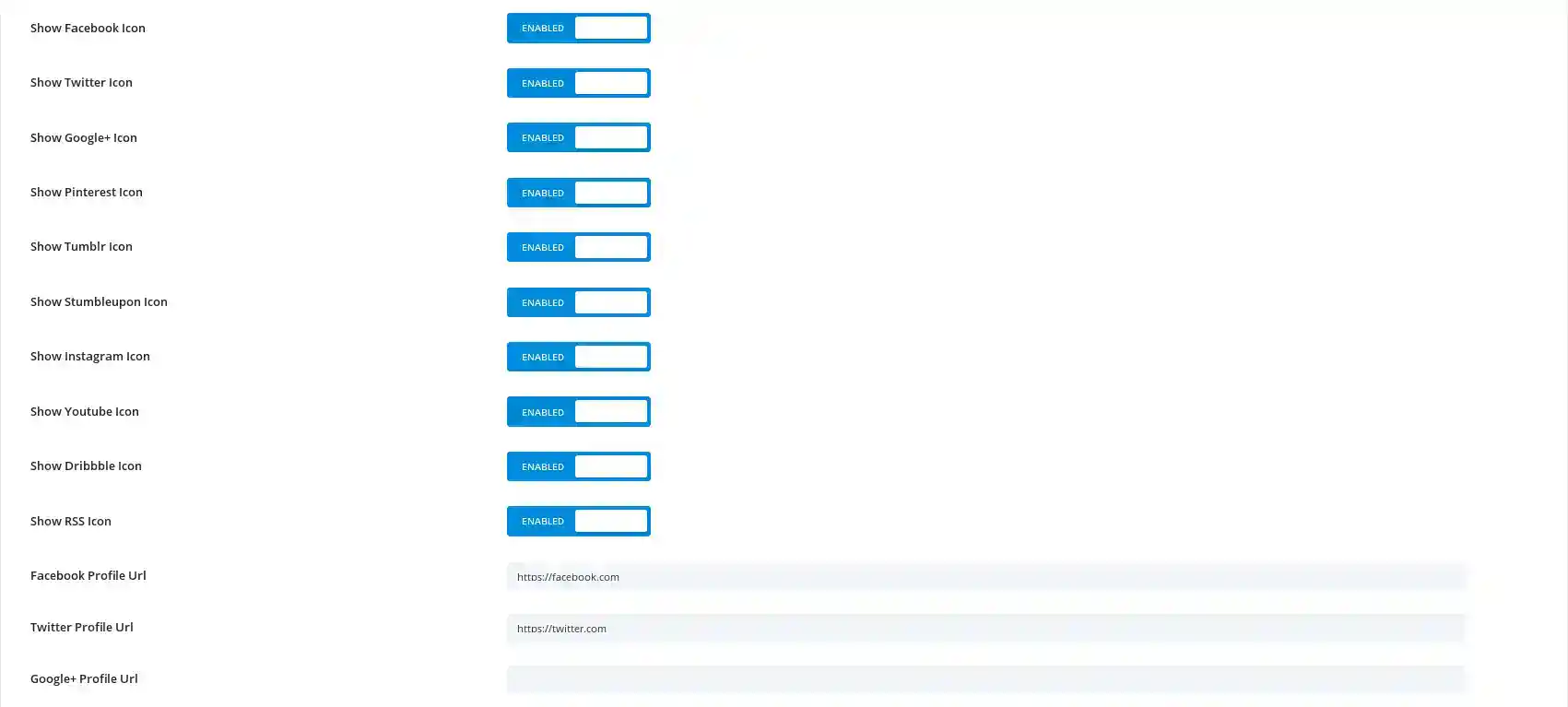
U kunt bepalen welke pictogrammen van de sociale netwerken die door Extra worden ondersteund, worden ingeschakeld met deze regelaars. Er is een regelaar voor elk van de ondersteunde netwerken.
URL's voorsociale-mediaprofielen
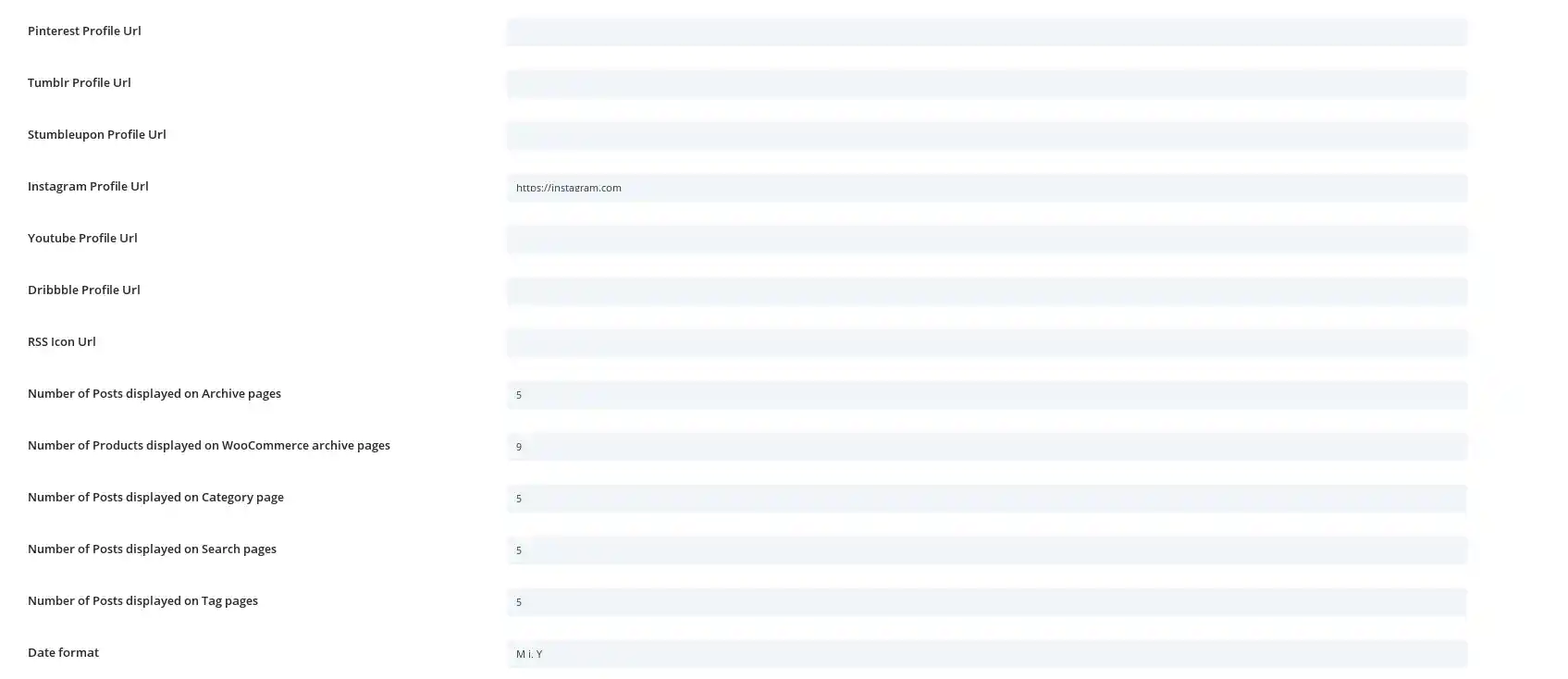
Om een pictogram weer te geven op de voorkant, moet het een profiel-URL hebben die is geconfigureerd met deze regelaars. Nogmaals, er is een controle voor elk van de ondersteunde netwerken.
Aantal berichten per pagina
Definieer het aantal berichten dat je wilt weergeven wanneer een gebruiker een categoriepagina, archiefpagina, pagina met zoekresultaten of tagpagina bezoekt.
Datum formaat
Met deze optie kun je de manier waarop je datums worden weergegeven wijzigen. Raadpleeg voor meer informatie de WordPress codex hier :
http://codex.wordpress.org/Formatting_Date_and_Time_Time
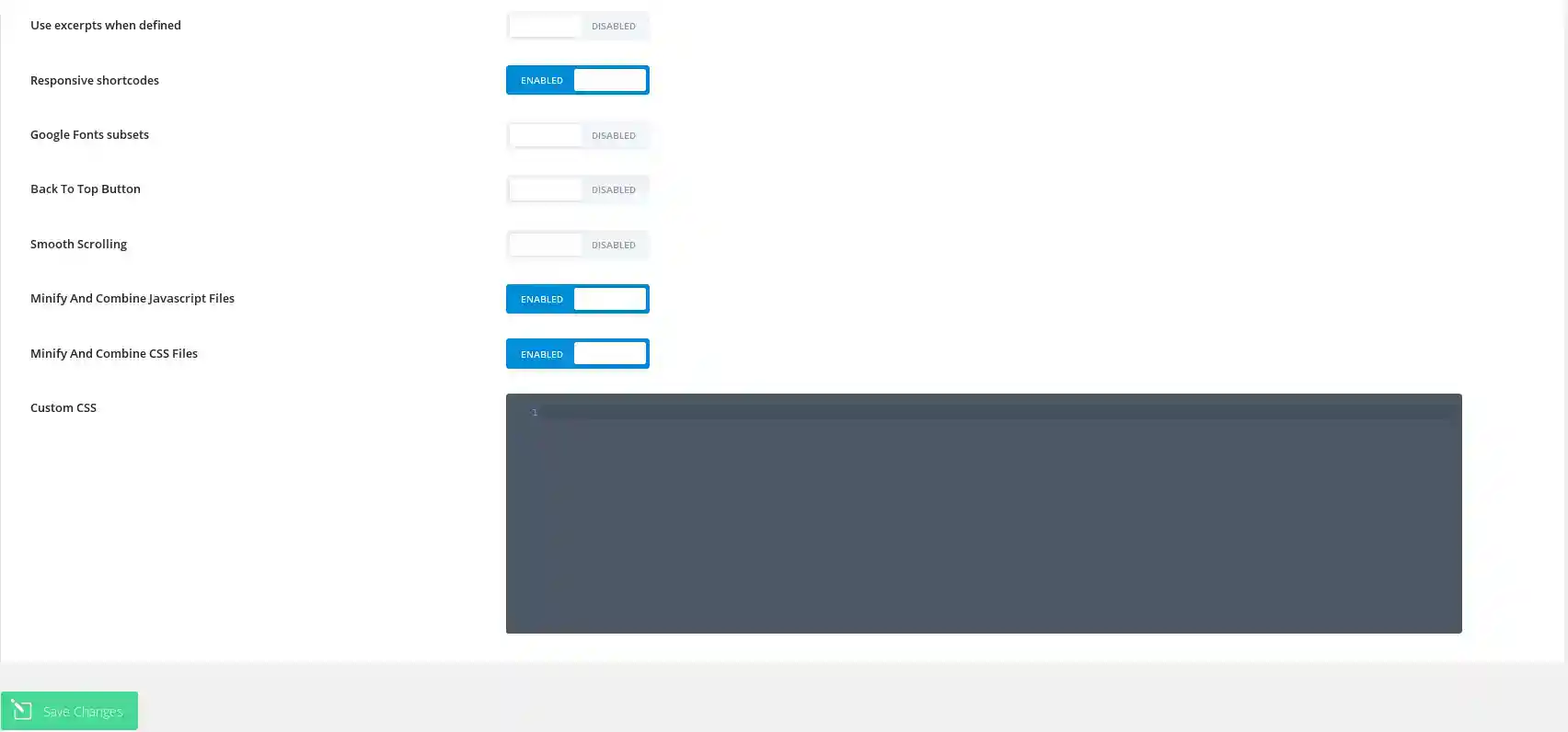
Gebruikuittreksels wanneer gedefinieerd
Hiermee kun je uittreksels gebruiken in berichten of pagina's.
Responsieveshortcodes
Met deze optie kunnen shortcodes reageren op verschillende schermformaten.
Googlelettertypen subsets
Hiermee kunnen Google lettertypen worden geactiveerd voor andere talen dan Engels.
Terug naar bovenknop
Dit activeert een kleine knop rechtsonder in het scherm die de pagina omhoog scrollt als erop wordt geklikt.
Vloeiendscrollen
Dit maakt vloeiend scrollen mogelijk, wat vooral handig is als je ankerlinks gebruikt om links naar specifieke delen van de pagina te maken.
AangepasteCSS
Hier kun je aangepaste CSS invoeren om je site te personaliseren. Voor uitgebreide CSS-aanpassingen raden we je aan altijd een child theme (of sub-thema) te gebruiken.
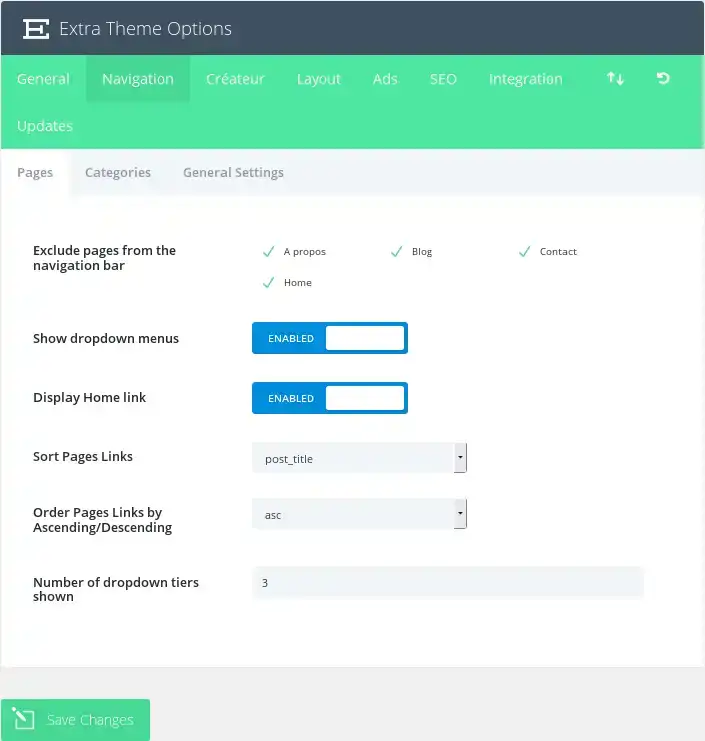
Pagina's uitsluitenvan de navigatiebalk
Al uw bestaande pagina's verschijnen in dit venster. Elke nieuwe pagina verschijnt in je standaard navigatie. Je kunt hier elke pagina uitvinken als je een of meer specifieke pagina's niet wilt weergeven.
Dropdown menu'stonen
Als je vervolgkeuzemenu's uit de paginanavigatiebalk wilt verwijderen, schakel je deze functie uit.
Home-linkweergeven
Standaard maakt het thema een Home-link aan die, als u erop klikt, u naar de startpagina van uw blog brengt. Als u echter een statische startpagina gebruikt en al een pagina met de naam Home hebt gemaakt om te gebruiken, krijgt u een dubbele link. In dat geval moet u deze functie deactiveren om de link te verwijderen.
Pagina linkssorteren
Kies hier hoe de paginalinks gesorteerd moeten worden.
Sorteerpaginalinks op Oplopend/Afstammend
Geef bovendien aan in welke volgorde de links op je gesorteerde pagina moeten verschijnen.
Aantal getoonde vervolgkeuzelijsten
Met deze optie kun je het aantal vervolgkeuzelijsten op je pagina's instellen. Als je het aantal verhoogt, kun je extra menu-items weergeven.
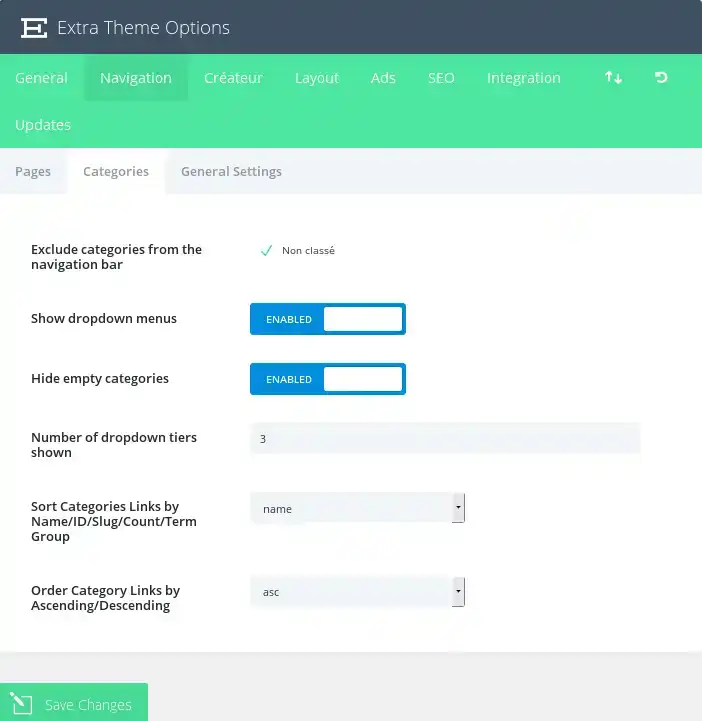
Categorieën uitsluitenvan de navigatiebalk
Al je bestaande categorieën verschijnen in dit venster. Elke nieuwe categorie verschijnt in je standaard navigatie. Je kunt hier elke categoriepagina uitvinken als je een of meer specifieke categorieën niet wilt weergeven.
Lege categorieënverbergen
Als een categorie is aangemaakt maar niet wordt gebruikt door berichten, kun je kiezen of je deze wel of niet wilt weergeven in je navigatie. Standaard worden lege categorieën verborgen.
Aantal getoonde vervolgkeuzelijsten
Met deze optie kun je het aantal vervolgkeuzelijsten op je pagina's instellen. Als je het aantal verhoogt, kun je extra menu-items weergeven.
Categorieën sorteren
Kies hier hoe categorielinks gesorteerd moeten worden.
Sorteer categorielinks oplopend/aflopend
Geef bovendien aan in welke volgorde je gesorteerde categorielinks moeten verschijnen.
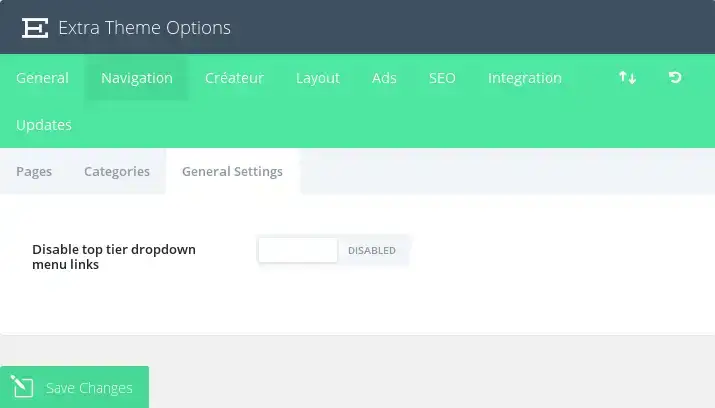
Bovenste dropdownmenu links uitschakelen
In sommige gevallen willen gebruikers bovenliggende categorieën of links maken als vervangende elementen voor een lijst van onderliggende links of categorieën. In dit geval is het niet wenselijk dat de bovenliggende links ergens naartoe leiden, maar dienen ze enkel een organisatorische functie. Als je deze optie activeert, worden de links van alle bovenliggende pagina's/categorieën verwijderd, zodat ze nergens naartoe leiden als erop geklikt wordt.
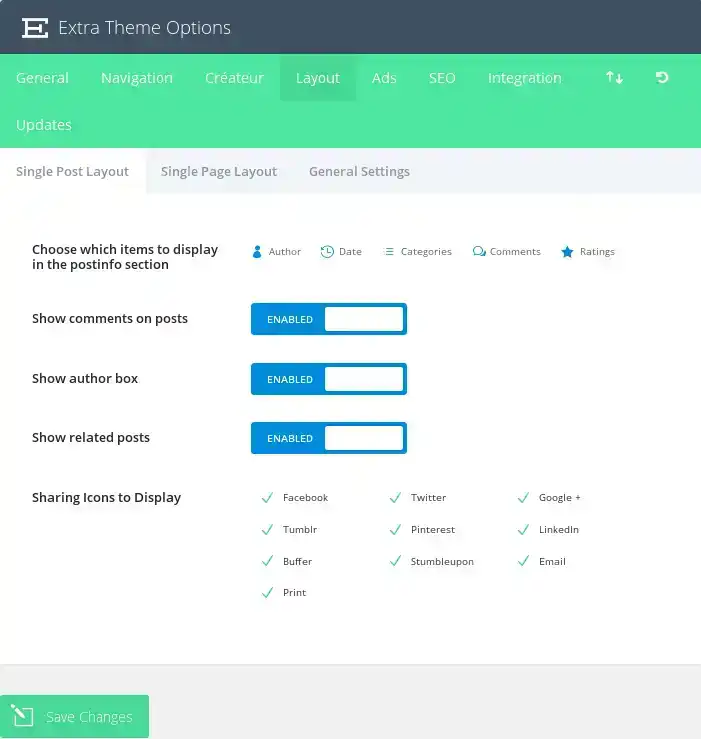
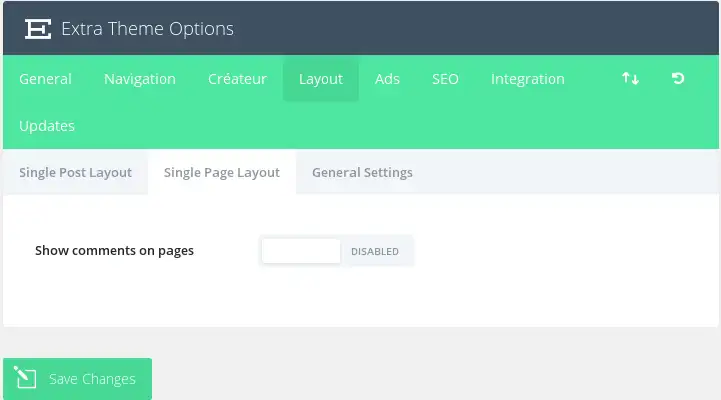
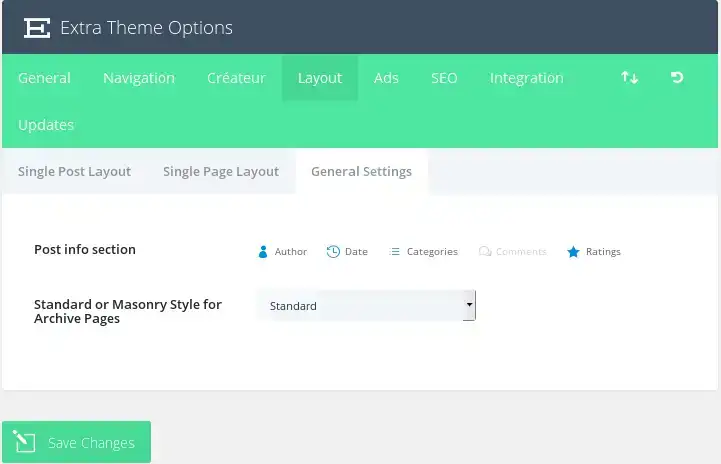
Kieswelke items moeten worden weergegeven inde postinfo-sectie
Hier kun je kiezen welke items moeten worden weergegeven in de meta-infosectie van berichten op pagina's met één bericht. Dit is het gedeelte, meestal onder de posttitel, waar basisinformatie over je post wordt weergegeven. De hieronder gemarkeerde items worden weergegeven.
Reactiesop berichten tonen
Je kunt deze optie uitschakelen als je commentaar en het commentaarformulier wilt verwijderen van individuele berichtpagina's.
Pictogrammen voor delenweergeven
Je kunt kiezen welke pictogrammen van sociale netwerken worden weergegeven op je berichten (voor sociaal delen).
Reacties tonenop pagina's
Standaard worden reacties niet op pagina's geplaatst, maar als je mensen wilt toestaan om te reageren op je pagina's, kun je deze optie inschakelen.
Infoover berichten
Hier kun je de elementen kiezen die op pagina's worden weergegeven in het berichtinformatiegedeelte. Dit is het gedeelte, meestal onder de berichttitel, waar basisinformatie over je bericht wordt weergegeven. De hieronder gemarkeerde items worden weergegeven.
Stijl archiefpagina (standaardstijl of metselwerkstijl voor archiefpagina's)
Kies of je archief/indexpagina's berichten weergeven in de standaard of metselwerk lay-out.
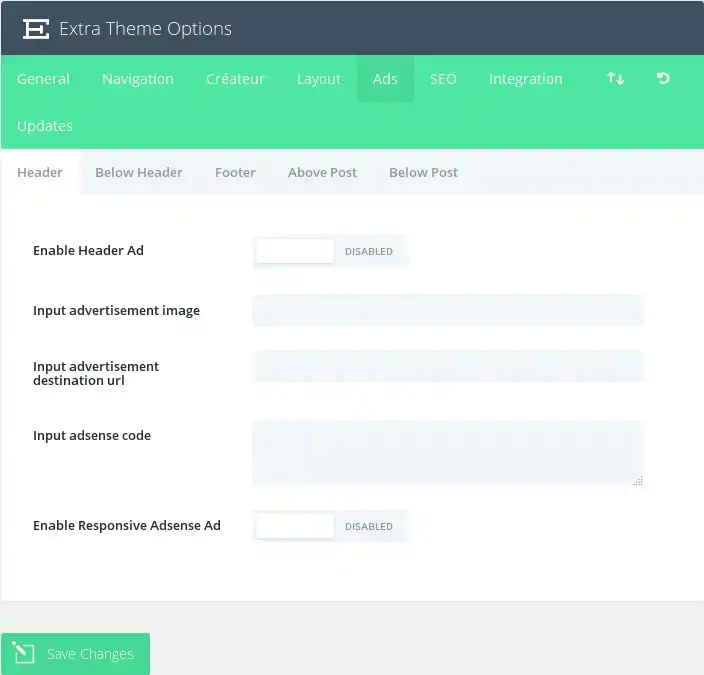
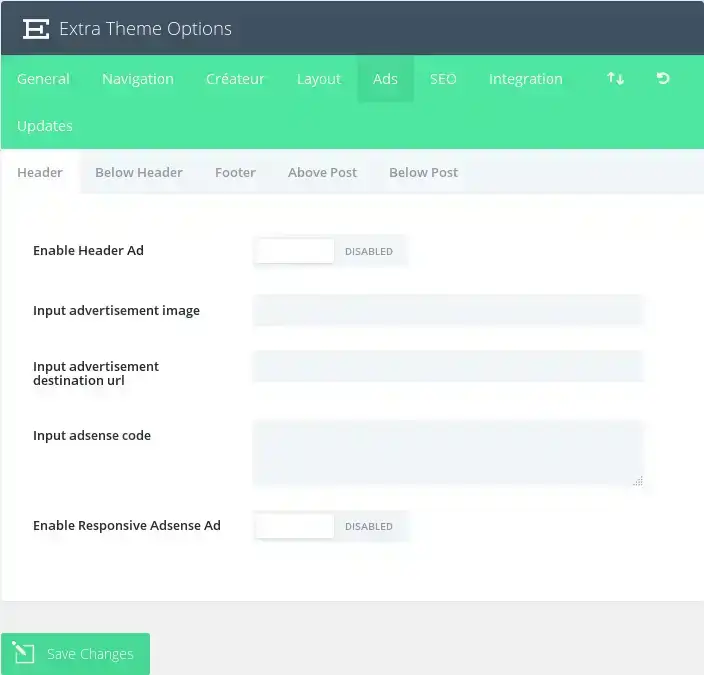
Hier kunt u de vijf voorgedefinieerde advertentiezones van Extra regelen. Elke advertentiezone heeft de volgende opties:
Advertentie inschakelen
Schakel de advertentiezone in.
Afbeelding advertentieinvoeren
Hier kunt u de url van uw afbeelding opgeven
Advertentie doel urlinvoeren
Hier kun je de URL opgeven waaraan de afbeelding moet worden gekoppeld.
Adsense invoercode (Invoer Adsense Ad)
Plaats hier uw Adsense code (indien van toepassing).
SEO opties worden alleen toegepast als je geen ondersteunde SEO plugin gebruikt. Elegant Themes ondersteunt momenteel Yoast SEO en All-In-One SEO.
Canonieke URL's inschakelen
Canonieke URL's helpen voorkomen dat dubbele inhoud wordt geïndexeerd door zoekmachines en kunnen daardoor penalty's voor dubbele inhoud en pagerank degradatie helpen voorkomen. Sommige pagina's kunnen verschillende URL's hebben die allemaal naar dezelfde plaats leiden. Bijvoorbeeld domain.com, domain.com/index.html en www.domain.com zijn allemaal verschillende URL's die naar uw startpagina leiden. Vanuit het oogpunt van een zoekmachine kunnen deze dubbele URL's, die ook vaak voorkomen door het aanpassen van permalinks, afzonderlijk worden gecrawld in plaats van als één bestemming. Het definiëren van een canonieke URL vertelt de zoekmachine welke URL je officieel wilt gebruiken. Het thema baseert zijn canonieke URL's op je permalinks en de domeinnaam die is gedefinieerd op het tabblad Instellingen van wp-admin.
Metabeschrijvingeninschakelen
Vink dit vakje aan als je meta-beschrijvingen wilt weergeven op categorie-/archiefpagina's. De beschrijving is gebaseerd op de categoriebeschrijving. De beschrijving is gebaseerd op de categoriebeschrijving die je kiest wanneer je je categorie aanmaakt/bewerkt in wp-admin.
Kies titel autogeneratiemethode
Hier kun je kiezen hoe je titels op de indexpagina's worden gegenereerd. U kunt de volgorde veranderen waarin uw blognaam en index titel worden weergegeven, of u kunt de blognaam helemaal uit de titel verwijderen.
Een teken definiërenom Blognaam en Titel van berichtte scheiden
Hier kunt u het teken wijzigen dat uw blogtitel en de naam van de indexpagina scheidt wanneer u automatisch gegenereerde berichttitels gebruikt. Gebruikelijke waarden zijn | of -.
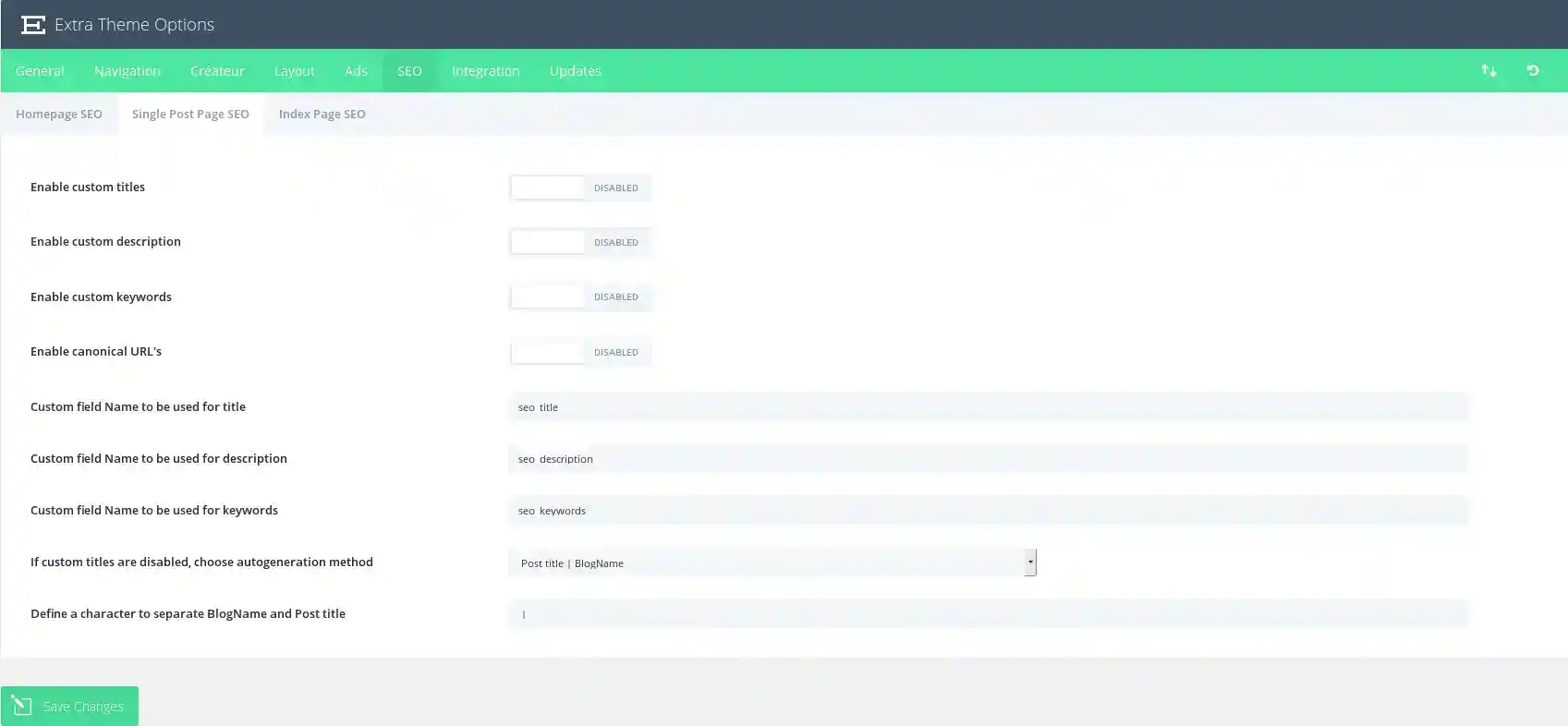
Aangepaste titels inschakelen
Standaard creëert het thema berichttitels op basis van de titel van uw bericht en de naam van uw blog. Als u uw metatitel anders wilt maken dan uw berichttitel, kunt u een aangepaste titel voor elk bericht definiëren met behulp van aangepaste velden. Deze optie moet ingeschakeld zijn om aangepaste titels te laten werken, en u moet hieronder een aangepaste veldnaam kiezen voor uw titel.
Aangepaste beschrijving inschakelen
Als je een metabeschrijving aan je bericht wilt toevoegen, kun je dat doen met behulp van aangepaste velden. Deze optie moet zijn ingeschakeld om beschrijvingen weer te geven op berichtpagina's. Je kunt je metabeschrijving toevoegen met behulp van aangepaste velden op basis van de aangepaste veldnaam die je hieronder definieert.
Aangepaste trefwoorden inschakelen
Als je meta trefwoorden wilt toevoegen aan je bericht, kun je dit doen met behulp van aangepaste velden. Deze optie moet ingeschakeld zijn om trefwoorden weer te geven op berichtpagina's. Je kunt je meta trefwoorden toevoegen met behulp van aangepaste velden op basis van de aangepaste veldnaam die je hieronder definieert.
Canonieke URL's inschakelen
Canonieke URL's helpen voorkomen dat dubbele inhoud wordt geïndexeerd door zoekmachines en kunnen daardoor strafmaatregelen voor dubbele inhoud en een lagere pagerank voorkomen. Sommige pagina's kunnen verschillende URL's hebben die allemaal naar dezelfde plaats leiden. Bijvoorbeeld domain.com, domain.com/index.html en www.domain.com zijn allemaal verschillende URL's die naar uw startpagina leiden. Vanuit het oogpunt van een zoekmachine kunnen deze dubbele URL's, die ook vaak voorkomen als gevolg van aangepaste permalinks, afzonderlijk worden behandeld in plaats van als één bestemming. Het definiëren van een canonieke URL vertelt de zoekmachine welke URL je officieel wilt gebruiken. Het thema baseert zijn canonieke URL's op je permalinks en de domeinnaam die is gedefinieerd op het tabblad Instellingen van wp-admin.
Aangepasteveldnaam die moet worden gebruikt voor titel
Wanneer je je titel definieert met behulp van aangepaste velden, moet je deze waarde gebruiken voor het aangepaste veld Naam. De waarde van je aangepaste veld moet de aangepaste titel zijn die je wilt gebruiken.
Aangepaste veldnaamvoor beschrijving
Wanneer u uw meta-beschrijving definieert met behulp van aangepaste velden, moet u deze waarde gebruiken voor het aangepaste veld Naam. De waarde van je aangepaste veld moet de aangepaste beschrijving zijn die je wilt gebruiken.
Aangepaste veldnaamdie moet worden gebruikt voor trefwoorden
Wanneer u uw trefwoorden definieert met behulp van aangepaste velden, moet u deze waarde gebruiken voor het aangepaste veld Naam. De waarde van je aangepaste veld moet de meta trefwoorden zijn die je wilt gebruiken, gescheiden door komma's.
Als aangepaste titels zijn uitgeschakeld,kies dan de automatische generatiemethode
Als u geen aangepaste titels gebruikt, kunt u nog steeds bepalen hoe uw titels worden gegenereerd. Hier kunt u kiezen in welke volgorde de titel van uw bericht en de blognaam moeten worden weergegeven, of u kunt de blognaam helemaal uit de titel verwijderen.
Een teken definiërenom Blognaam en Titel van berichtte scheiden
Hier kunt u het teken wijzigen dat uw blogtitel en indexpaginanaam scheidt wanneer u automatisch gegenereerde berichttitels gebruikt. Gebruikelijke waarden zijn | of -.
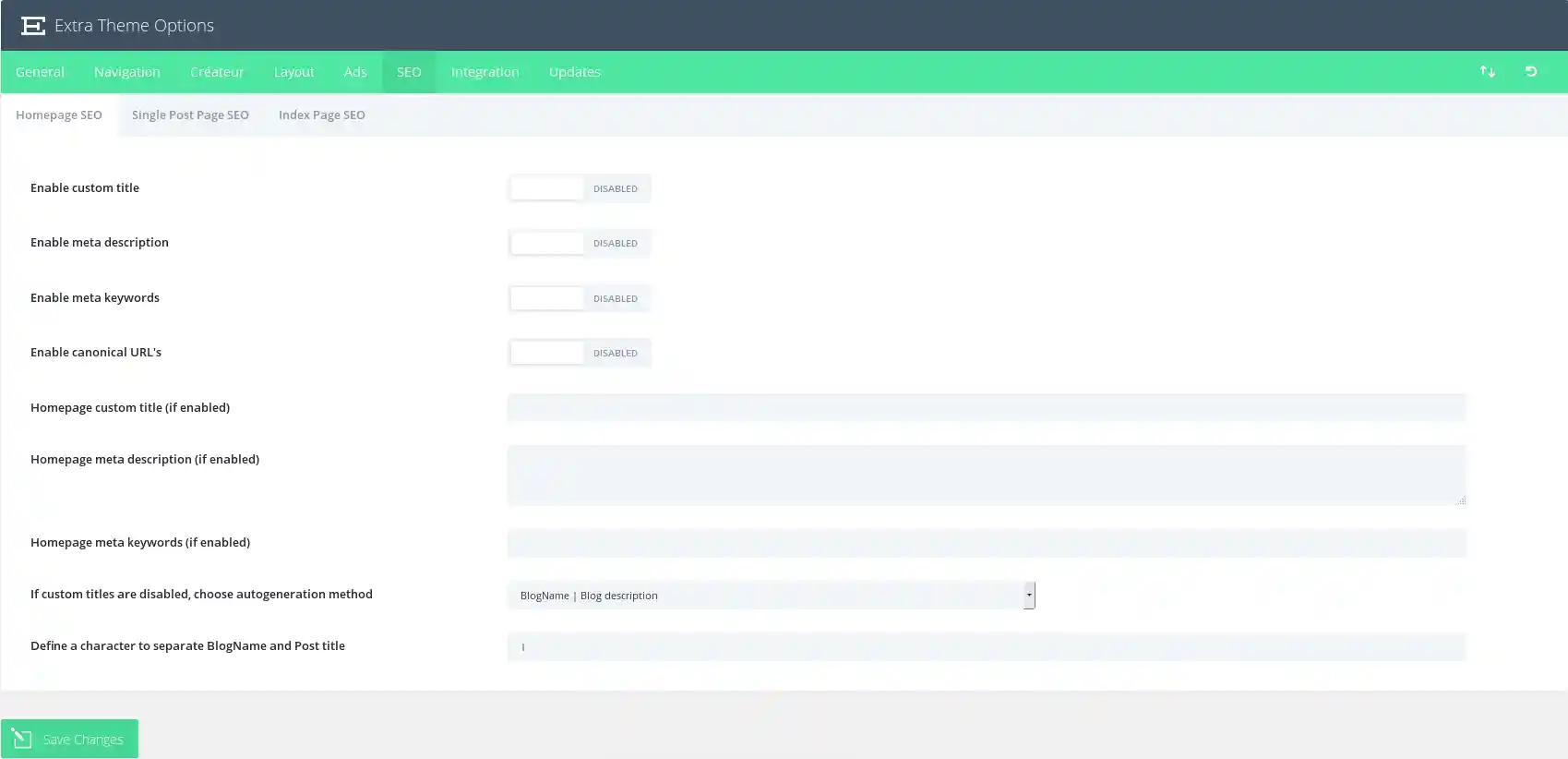
Aangepastetitels inschakelen
Standaard creëert het thema berichttitels op basis van de titel van uw bericht en de naam van uw blog. Als u uw metatitel anders wilt maken dan uw berichttitel, kunt u een aangepaste titel voor elk bericht definiëren met behulp van aangepaste velden. Deze optie moet ingeschakeld zijn om aangepaste titels te laten werken, en u moet hieronder een aangepaste veldnaam kiezen voor uw titel.
Aangepaste beschrijving inschakelen
Als je een metabeschrijving aan je bericht wilt toevoegen, kun je dat doen met behulp van aangepaste velden. Deze optie moet zijn ingeschakeld om beschrijvingen weer te geven op berichtpagina's. Je kunt je metabeschrijving toevoegen met behulp van aangepaste velden op basis van de aangepaste veldnaam die je hieronder definieert.
Aangepaste trefwoorden inschakelen
Als je meta trefwoorden wilt toevoegen aan je bericht, kun je dit doen met behulp van aangepaste velden. Deze optie moet ingeschakeld zijn om trefwoorden weer te geven op berichtpagina's. Je kunt je meta trefwoorden toevoegen met behulp van aangepaste velden op basis van de aangepaste veldnaam die je hieronder definieert.
Canonieke URL's inschakelen
Canonieke URL's helpen voorkomen dat dubbele inhoud wordt geïndexeerd door zoekmachines en kunnen daardoor strafmaatregelen voor dubbele inhoud en een lagere pagerank voorkomen. Sommige pagina's kunnen verschillende URL's hebben die allemaal naar dezelfde plaats leiden. Bijvoorbeeld domain.com, domain.com/index.html en www.domain.com zijn allemaal verschillende URL's die naar uw startpagina leiden. Vanuit het oogpunt van een zoekmachine kunnen deze dubbele URL's, die ook vaak voorkomen als gevolg van aangepaste permalinks, afzonderlijk worden behandeld in plaats van als één bestemming. Het definiëren van een canonieke URL vertelt de zoekmachine welke URL je officieel wilt gebruiken. Het thema baseert zijn canonieke URL's op je permalinks en de domeinnaam die is gedefinieerd op het tabblad Instellingen van wp-admin.
Aangepaste titelHomepage(indien ingeschakeld)
Als je aangepaste titels hebt ingeschakeld, kun je hier je aangepaste titel toevoegen. Alles wat u hier invoert, wordt geplaatst tussen de < title >< /title > tags in header.php.
Homepagemeta beschrijving (indien ingeschakeld)
Als je meta descriptions hebt ingeschakeld, kun je hier je persoonlijke beschrijving toevoegen.
Homepagemeta trefwoorden (indien ingeschakeld)
Als je meta keywords hebt ingeschakeld, kun je hier je eigen trefwoorden toevoegen. Trefwoorden moeten gescheiden worden door komma's. Bijvoorbeeld: wordpress, thema's, sjablonen, elegant.
Als aangepaste titels zijn uitgeschakeld,kies dan de auto-generatie methode
Als je geen aangepaste titels gebruikt, kun je nog steeds bepalen hoe je titels worden gegenereerd. Hier kun je kiezen in welke volgorde je de titel van je bericht en de blognaam wilt weergeven, of je kunt de blognaam helemaal uit de titel verwijderen.
Een teken definiërenom Blognaam en Titel van berichtte scheiden
Hier kunt u het teken wijzigen dat uw blogtitel en indexpaginanaam scheidt wanneer u automatisch gegenereerde berichttitels gebruikt. Gebruikelijke waarden zijn | of -.
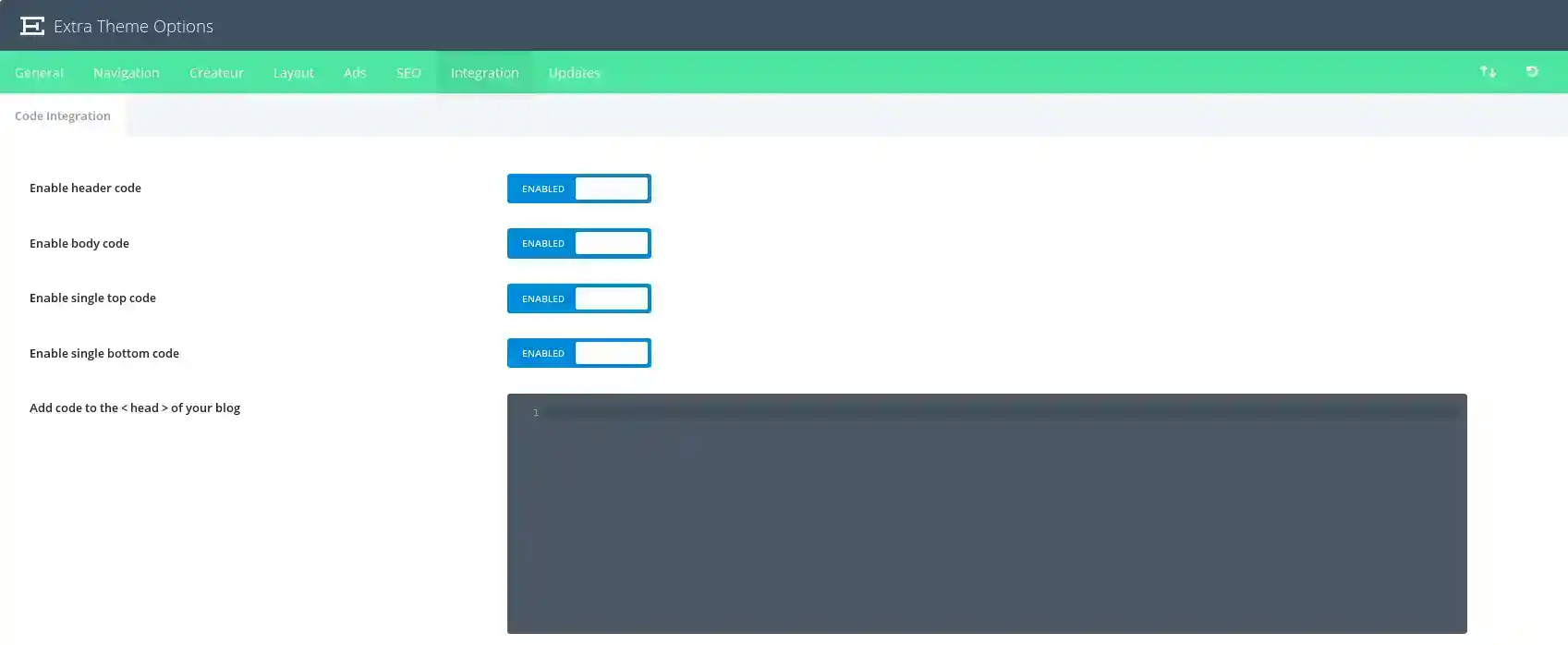
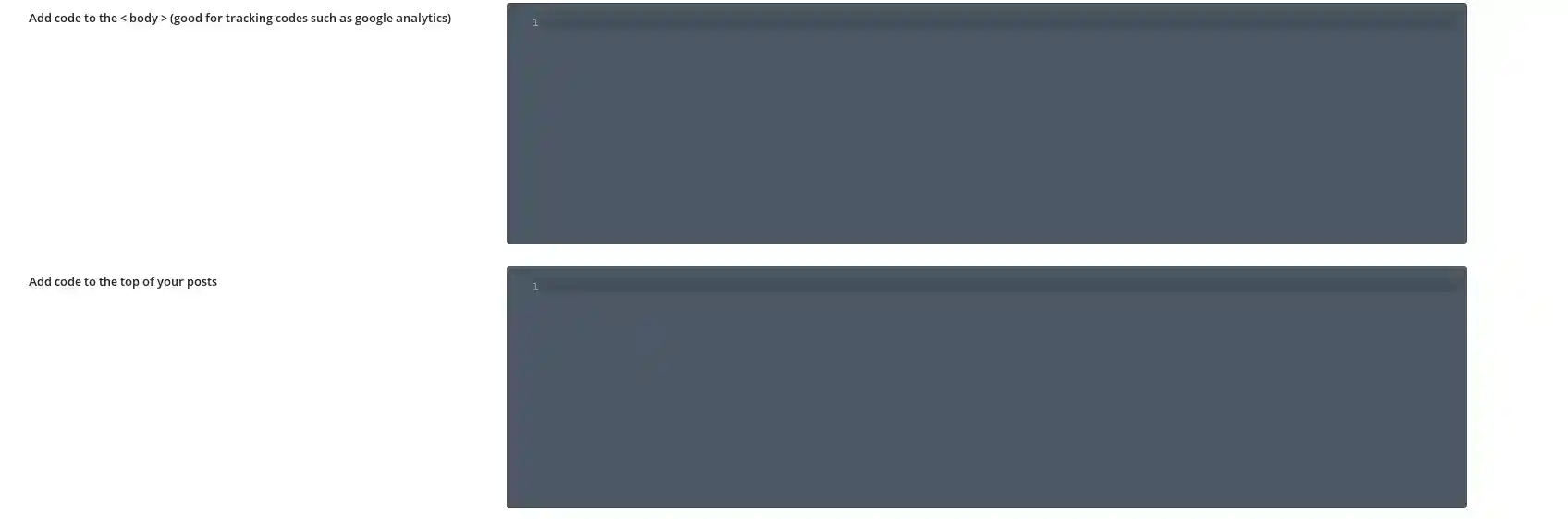
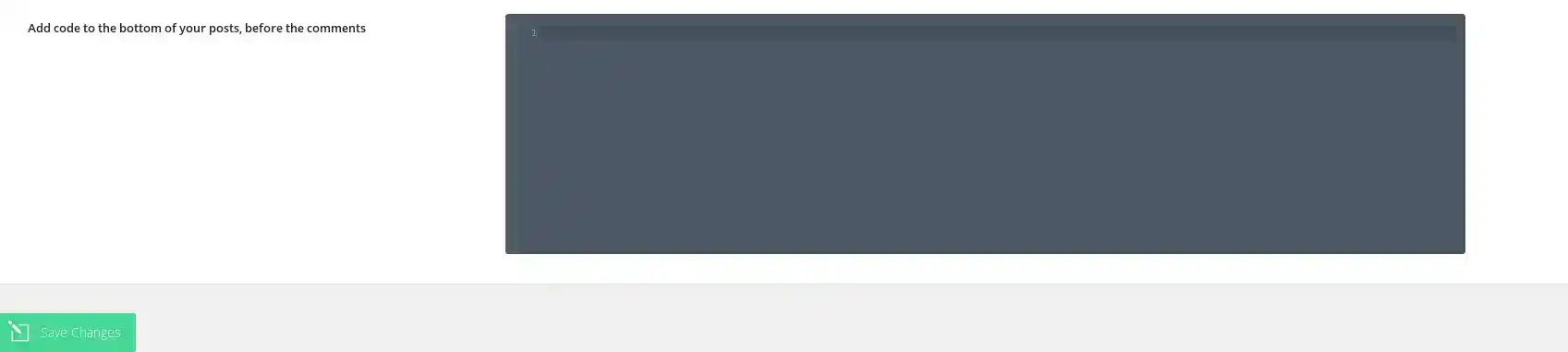
Het tabblad Integratie is ideaal voor het toevoegen van code van derden aan bepaalde delen van het thema. Code kan worden toegevoegd aan de head en body van je website, maar ook voor en na elk bericht. Als je bijvoorbeeld trackingcode aan je website moet toevoegen (zoals google analytics), maar je weet niet zeker welk PHP-bestand je moet bewerken om de code toe te voegen aan < corps > van je website, kun je die code gewoon invoeren in het veld "body" van het tabblad Integratie.
Kopregelcode inschakelen
Als u deze optie uitschakelt, wordt de onderstaande headercode uit uw blog verwijderd. Zo kunt u de code verwijderen en bewaren voor toekomstig gebruik.
Code body inschakelen
Als u deze optie uitschakelt, wordt de onderstaande bodycode uit uw blog verwijderd. Hierdoor kunt u de code verwijderen en opslaan voor toekomstig gebruik.
Enkelvoudigetopcode inschakelen
Als u deze optie deactiveert, wordt de onderstaande topcode uit uw blog verwijderd. Hierdoor kunt u de code verwijderen en bewaren voor toekomstig gebruik.
Enkele ondercode inschakelen
Als u deze optie uitschakelt, wordt de code voor de voettekst verwijderd uit uw blog. Hierdoor kunt u de code verwijderen en bewaren voor toekomstig gebruik.
Code toevoegenaan de < head > van uw blog ( < head > )
Elke code die u hier plaatst, verschijnt in de header van elke pagina van uw blog. Dit is handig als u javascript of css moet toevoegen aan alle pagina's.
Voeg code toeaan de < body > (goed voor volgcodes zoals google analytics) (Ajouter le code < body > (bon pour les codes de suivi tels que google analytics))
Elke code die je hier plaatst, verschijnt in het tekstgedeelte van alle pagina's van je blog. Dit is handig als je een trackingpixel moet invoeren voor een statusteller zoals Google Analytics.
Voeg code toeaan de bovenkant van je berichten
Elke code die je hier plaatst, wordt bovenaan alle afzonderlijke berichten geplaatst. Dit is handig als je bijvoorbeeld links naar sociale bladwijzers wilt integreren.
Voeg code toeaan de onderkant van je berichten, voor het commentaar
Elke code die je hier plaatst, wordt bovenaan alle berichten geplaatst. Dit is handig als je bijvoorbeeld social bookmarking links wilt integreren.
Met deze gedetailleerde uitleg van alle opties heeft het Extra-thema geen geheimen meer voor jou!
Bedankt voor het volgen van deze tutorial :)
Hoe installeer ik het Extra-thema?
Eerste stap met het Extra-thema
> Raadpleeg onze Extra thema helpsectie
Beoordeel dit artikel :
5/5 | 1 mening
Dit artikel was nuttig voor jou ?
Ja
Geen
2mn lezen
Hoe installeer ik het thema Extra?
4mn lezen
Eerste stap met het thema Extra
4mn lezen
De paginasjablonen in het Extra-thema gebruiken
4mn lezen
De module Extra thema en aanpassingen gebruiken
 Over LWS :
LWS is een 100% Frans webhostingbedrijf dat zich richt op kwaliteit en innovatie en een responsieve en competente technische service biedt tegen betaalbare prijzen.
Over LWS :
LWS is een 100% Frans webhostingbedrijf dat zich richt op kwaliteit en innovatie en een responsieve en competente technische service biedt tegen betaalbare prijzen. 