 Neem contact met ons op
 Klantenzone
 Bezoek LWS
Beoordeel dit artikel :
4/5 | 1 mening
Dit artikel was nuttig voor jou ?
 Ja
Ja
 Geen
Geen
 Artikel lezen
23596 eenmaal
Artikel lezen
23596 eenmaal Merci ! N'hésitez pas à
poser des questions sur nos documentations si vous souhaitez plus d'informations et nous aider à les
améliorer.
Merci ! N'hésitez pas à
poser des questions sur nos documentations si vous souhaitez plus d'informations et nous aider à les
améliorer.Vous avez noté 0 étoile(s)



Sommaire
Procédure
Met de FTP-service kunnenbestanden worden uitgewisseld tussen een client en een server. Wanneer je een website wilt uploaden om deze online te zetten, is het gebruikelijk om een FTP-client zoals FileZilla te gebruiken. Het gebruik van een FTP-client is relatief eenvoudig. Er is hulp beschikbaar bij het publiceren van websites.
Als je de cPanel-server als FTP-server gebruikt, heb je toegang tot de bestanden die bij je hostingpakket horen. Je kunt ook meerdere FTP-accounts aanmaken op cPanel om verschillende verbindingsidentificaties te krijgen als je met meerdere personen aan de website werkt.
Elk FTP account kan worden beperkt tot een specifieke map, waardoor het geen toegang krijgt tot bestanden buiten die map. Je kunt ook een limiet instellen op de toegewezen schijfruimte om de totale grootte van de hoofdmap van elke FTP account te beperken.
Om een FTP account toe te voegen aan je cPanel account :
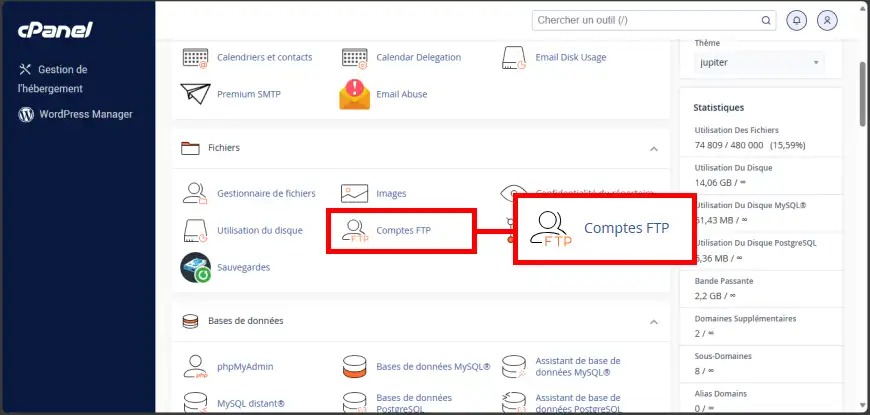
1. Maak verbinding met je cPanel account en klik op het "FTP Accounts " icoon.
2. In de sectie "Een FTP account toevoegen " vul je de verplichte velden (1) als volgt in:
Klik vervolgens op "Maak een FTP account aan " (2) om je actie te bevestigen.
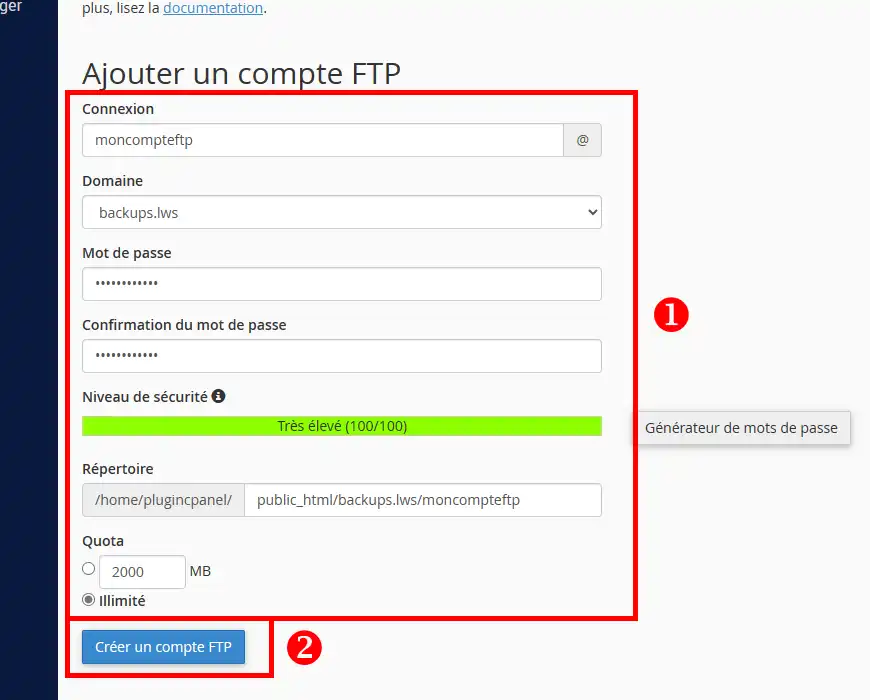
Het extra FTP account wordt onmiddellijk aangemaakt en operationeel.
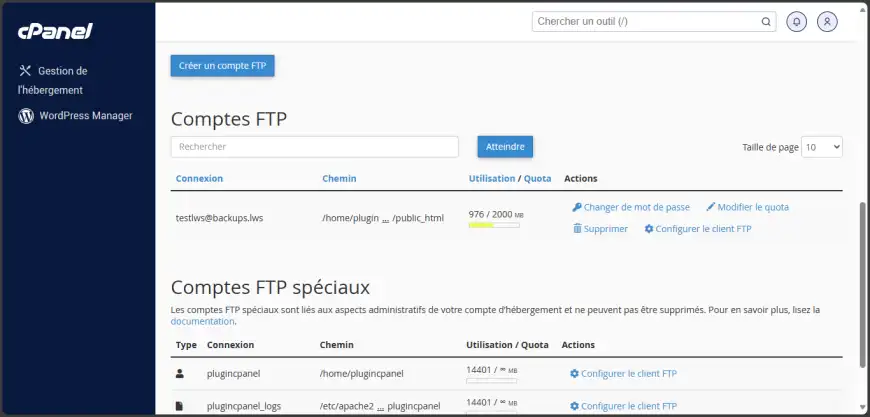
U kunt bestaande extra FTP-accounts bewerken in het gedeelte "FTP-accounts " onder het formulier. Er zijn verschillende acties beschikbaar:
Hulp nodig bij het gebruik van cPanel?
Bekijk al onze cPanel trainingsvideo's
Je weet nu hoe je extra FTP-accounts kunt toevoegen aan je cPanel webhosting met LWS. Het aanmaken van een extra FTP-account kan erg handig zijn als je meerdere mensen op dezelfde webruimte wilt laten werken zonder dat je je eigen verbindingsgegevens hoeft vrij te geven.
Aarzel niet om je opmerkingen of vragen te delen!
Beoordeel dit artikel :
4/5 | 1 mening
Dit artikel was nuttig voor jou ?
Ja
Geen
1mn lezen
Hoe kun je de stijl van je cPanel veranderen?
2mn lezen
Hoe beveilig ik een map met een wachtwoord in cPanel?
3mn lezen
Hoe maak ik aangepaste foutpagina's in cPanel?
1mn lezen
Hoe kan ik toegangslogs bekijken?
 Over LWS :
LWS is een 100% Frans webhostingbedrijf dat zich richt op kwaliteit en innovatie en een responsieve en competente technische service biedt tegen betaalbare prijzen.
Over LWS :
LWS is een 100% Frans webhostingbedrijf dat zich richt op kwaliteit en innovatie en een responsieve en competente technische service biedt tegen betaalbare prijzen. 