 Neem contact met ons op
 Klantenzone
 Bezoek LWS
Beoordeel dit artikel :
3,3/5 | 6 mening
Dit artikel was nuttig voor jou ?
 Ja
Ja
 Geen
Geen
 Artikel lezen
26302 eenmaal
Artikel lezen
26302 eenmaal Merci ! N'hésitez pas à
poser des questions sur nos documentations si vous souhaitez plus d'informations et nous aider à les
améliorer.
Merci ! N'hésitez pas à
poser des questions sur nos documentations si vous souhaitez plus d'informations et nous aider à les
améliorer.Vous avez noté 0 étoile(s)



Sommaire
Procédure
Met de File Manager kunt u uw website uploaden en publiceren, bestanden en mappen verplaatsen, verwijderen of kopiëren zonder software op uw computer te installeren.
Als u niet weet hoe u toegang krijgt tot de bestandsbeheerder van uw LWS Panel hosting, nodigen wij u uit deze documentatie te volgen.
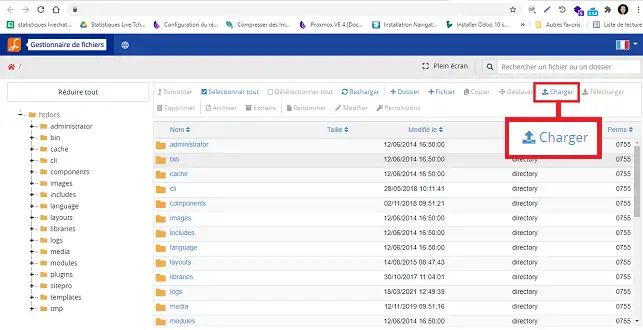
1. Klik op de knop"Uploaden" rechtsboven in uw scherm.
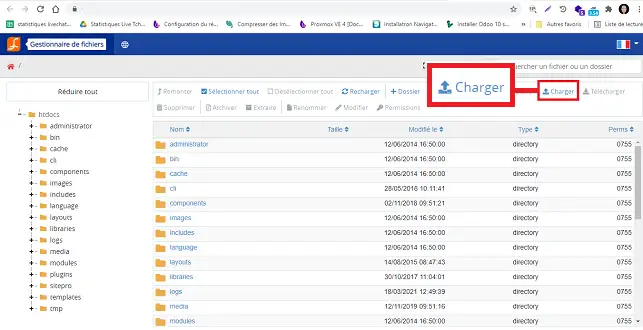
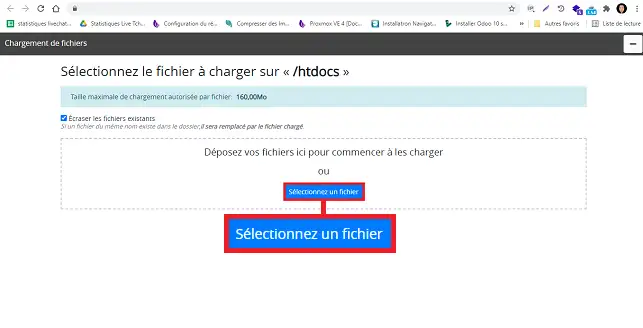
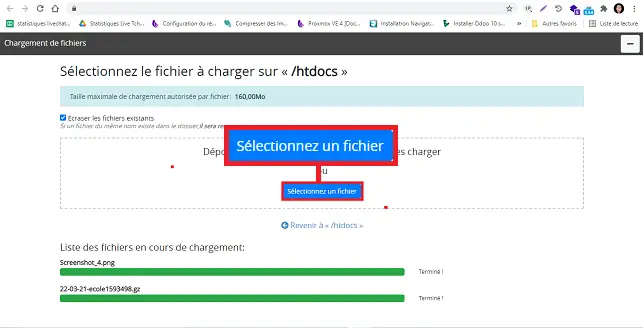
2. Klik op de knop"Selecteer een bestand" om het venster te openen waarin u het bestand of de bestanden kunt kiezen die u wilt uploaden naar uw webhosting.
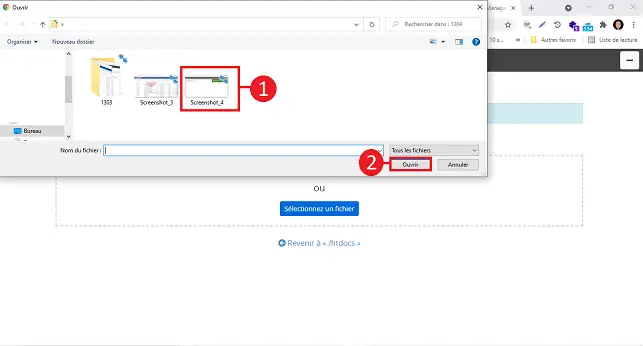
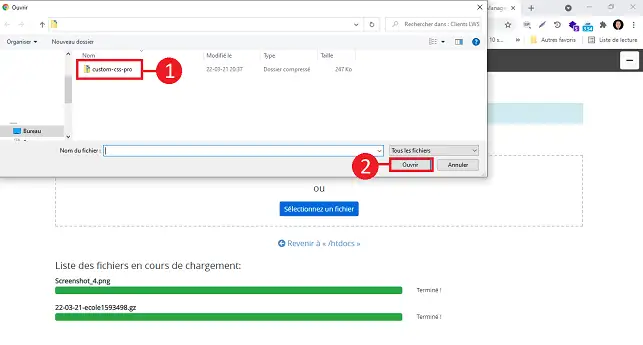
3. Selecteer het te uploaden bestand en klik op de knop"Openen".
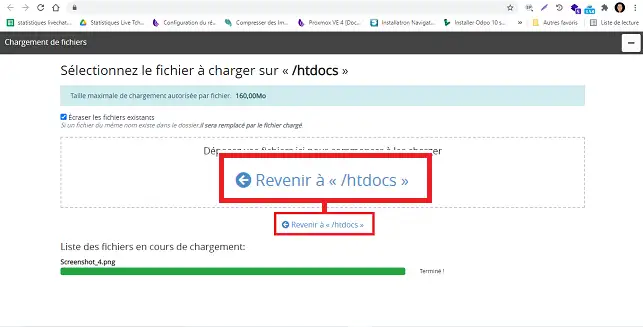
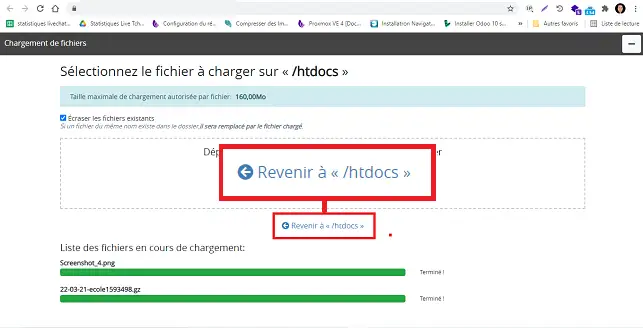
4. Zodra het bestand is geüpload, klik je op de tab"Terug naar /htdocs".
1. Klik op de knop"Uploaden" aan de rechterkant van je scherm.
2. Klik op"Selecteer een bestand" om je ZIP-bestand te laden.
3. Selecteer je zipbestand en klik op de knop"Openen".
4. Zodra het bestand is geladen, klik je op het tabblad"Terug naar /htdocs".
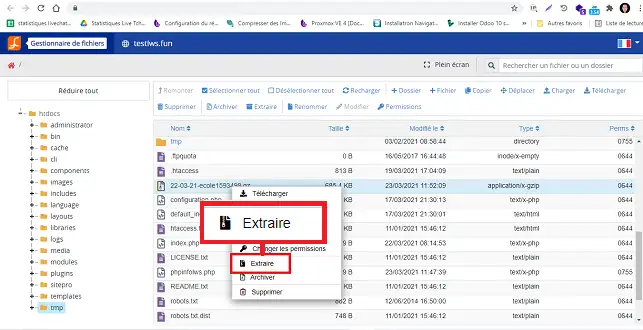
5. Om je bestand uit te pakken, klik je er met de rechtermuisknop op en vervolgens op"Uitpakken".
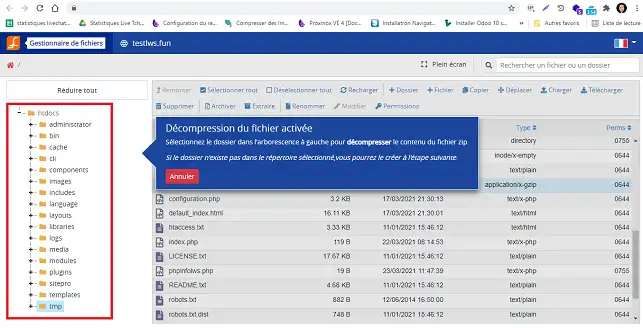
6. Selecteer de map waarin je je bestand wilt uitpakken.
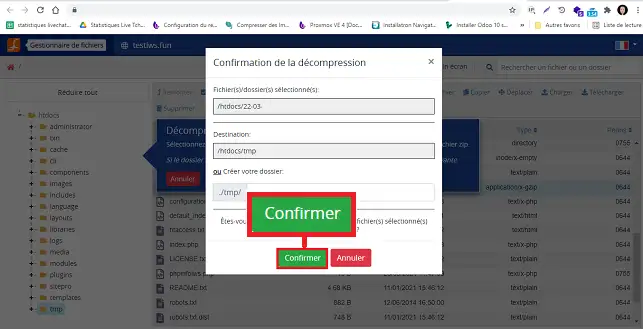
7. Klik op"Bevestigen".
U kunt nu uw website publiceren met behulp van Bestandsbeheer op uw LWS Webformule. Met Bestandsbeheer kun je bestanden uploaden en uitpakken. Je kunt er ook een bestaand bestand online bewerken en verplaatsen naar een andere map.
Aarzel niet om je vragen en opmerkingen te delen.
Beoordeel dit artikel :
3,3/5 | 6 mening
Dit artikel was nuttig voor jou ?
Ja
Geen
1mn lezen
Hoe bewerk ik een bestand met Bestandsbeheer?
0mn lezen
Hoe verplaats je bestanden met Bestandsbeheer?
1mn lezen
Hoe gebruik ik de bestandsbeheerder van het LWS-paneel?
3mn lezen
Hoe verwijder ik bestanden op mijn webhosting?
Bonjour,
Je vous remercie pour votre message.
Cette documentation explique justement la procédure pas à pas pour publier un site sur son espace d'hébergement. Si vous rencontrez une erreur, je vous invite à nous en faire part pour préciser notre réponse.
Vous avez également la possibilité de contacter notre équipe d'assistance technique pour vous aider dans le déploiement de votre site Internet.
Cordialement, L'équipe LWS
Bonjour,
Nous ne proposons pas d'alternative depuis l'espace client pour enregistrer ces variables d'environnement, toutefois vous pouvez utiliser
putenv()ou$_ENVdans le code PHP
Toutefois, attention à ne pas versionner ces données sensibles
Je vous remercie pour votre attention et reste à votre disposition pour toute autre question ou complément d'information.
Cordialement, L'équipe LWS
Bonjour,
Si vous souhaitez envoyer un ensemble de dossiers contentant des sous dossiers et des fichiers, il sera nécessaire de créer une archive à l'aide d'un logiciel tel que 7-Zip ou bien avec l'outil d'archivage de Windows.
Suite à cela, vous pourrait extraire l'archive dans votre espace d'hébergement.
Je vous remercie de votre attention et reste à votre disposition pour toute autre question ou complément d'information.
Cordialement, L'équipe LWS.
 Over LWS :
LWS is een 100% Frans webhostingbedrijf dat zich richt op kwaliteit en innovatie en een responsieve en competente technische service biedt tegen betaalbare prijzen.
Over LWS :
LWS is een 100% Frans webhostingbedrijf dat zich richt op kwaliteit en innovatie en een responsieve en competente technische service biedt tegen betaalbare prijzen. 