 Neem contact met ons op
 Klantenzone
 Bezoek LWS
Beoordeel dit artikel :
Dit artikel was nuttig voor jou ?
 Ja
Ja
 Geen
Geen
 Artikel lezen
14456 eenmaal
Artikel lezen
14456 eenmaal Merci ! N'hésitez pas à
poser des questions sur nos documentations si vous souhaitez plus d'informations et nous aider à les
améliorer.
Merci ! N'hésitez pas à
poser des questions sur nos documentations si vous souhaitez plus d'informations et nous aider à les
améliorer.Vous avez noté 0 étoile(s)



Sommaire
Procédure
1. Maak verbinding met uw SiteBuilder interface
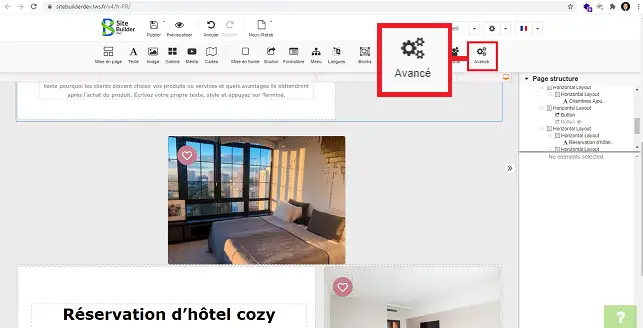
2. Klik op de tool"Geavanceerd" bovenaan de pagina om toegang te krijgen tot alle beschikbare geavanceerde opties.
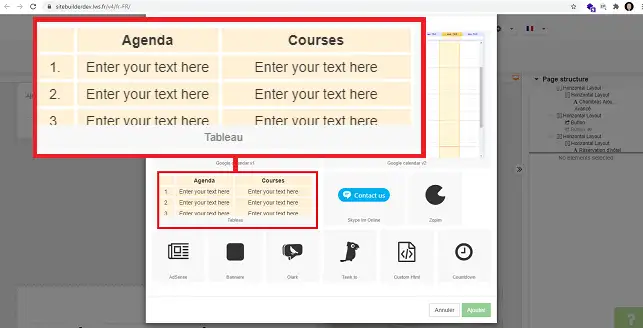
3. Klik op"Tabel" om deze optie te selecteren
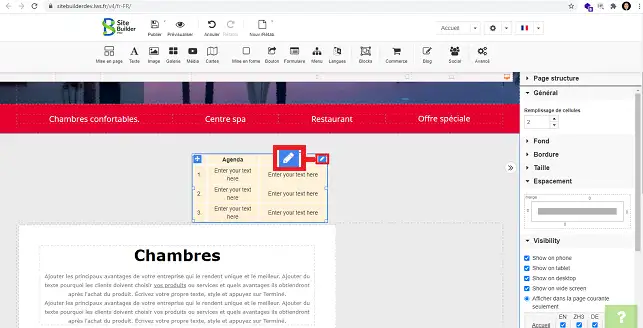
1. Selecteer de tabel door erop te klikken. Klik vervolgens op de stylus rechtsboven in de tabel.
2. Om een rij of kolom in te voegen, klik je op"invoegen" en kies je degewenste plaats voor je rij of kolom.
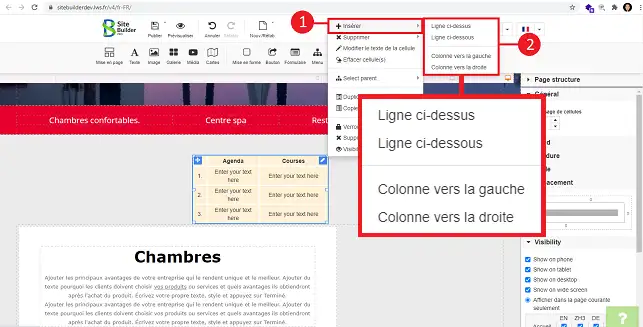
3. Om de rij of kolom te verwijderen, selecteert u"verwijderen" en kiest u de gewenste optie.
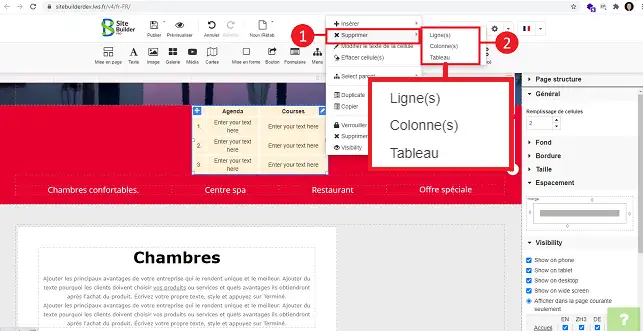
In de rechterkolom van SiteBuilder Pro kunt u de tabel als volgt configureren:
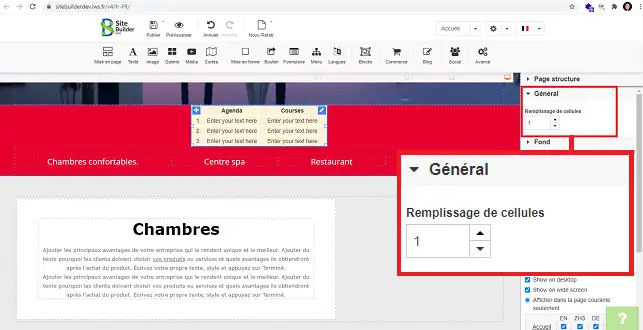
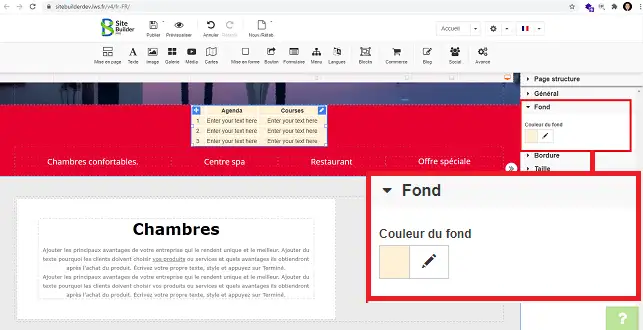
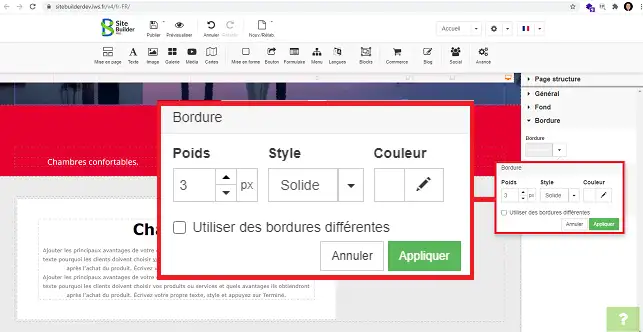
U bent nu klaar om uw tabel aan te maken en te configureren in uw SiteBuilder Pro formule.
Aarzel niet om uw opmerkingen en vragen te delen!
Beoordeel dit artikel :
Dit artikel was nuttig voor jou ?
Ja
Geen
2mn lezen
Hoe voeg ik een nieuw element toe in SiteBuilder Pro?
1mn lezen
Hoe bewerk ik een bestaand element in SiteBuilder Pro?
1mn lezen
Hoe voeg ik een afbeeldingsgalerij in SiteBuilder Pro in?
1mn lezen
Hoe voeg ik commentaar toe in SiteBuilder Pro?
 Over LWS :
LWS is een 100% Frans webhostingbedrijf dat zich richt op kwaliteit en innovatie en een responsieve en competente technische service biedt tegen betaalbare prijzen.
Over LWS :
LWS is een 100% Frans webhostingbedrijf dat zich richt op kwaliteit en innovatie en een responsieve en competente technische service biedt tegen betaalbare prijzen. 