 Neem contact met ons op
 Klantenzone
 Bezoek LWS
Beoordeel dit artikel :
4/5 | 1 mening
Dit artikel was nuttig voor jou ?
 Ja
Ja
 Geen
Geen
 Artikel lezen
23715 eenmaal
Artikel lezen
23715 eenmaal Merci ! N'hésitez pas à
poser des questions sur nos documentations si vous souhaitez plus d'informations et nous aider à les
améliorer.
Merci ! N'hésitez pas à
poser des questions sur nos documentations si vous souhaitez plus d'informations et nous aider à les
améliorer.Vous avez noté 0 étoile(s)



Sommaire
Procédure
MetSiteBuilder Pro kunt ueen fotogalerij invoegen op uw website. Het gebruik van afbeeldingsgalerijen is niet nieuw; veel sites gebruiken ze al een tijdje. Bij bepaalde activiteiten kan het gebruik van een afbeeldingsgalerij nuttig zijn om uw werk weer te geven.
De lijst met gebruiksmogelijkheden van een afbeeldingsgalerij is lang, omdat deze kan worden gebruikt in bijna elk activiteitengebied, zoals architectuur, fotografie en ontwikkeling. Een goed ontworpen afbeeldingengalerij kan echter meer interesse opwekken bij bezoekers en meer verkoop genereren.
Om een fotogalerij in te voegen in SiteBuilder Pro, moet u eerst verbinding maken met uw website administratie.
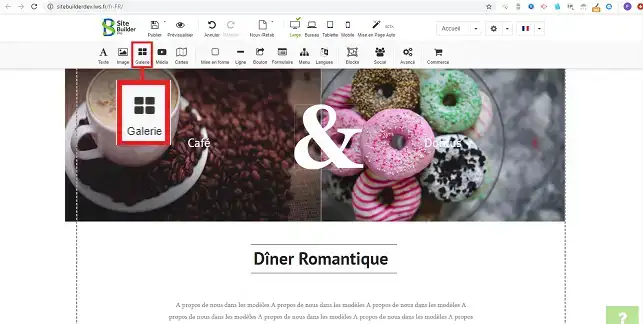
1. Klik op de tab"Galerij" op de werkbalk van uw SiteBuilder Pro-software.
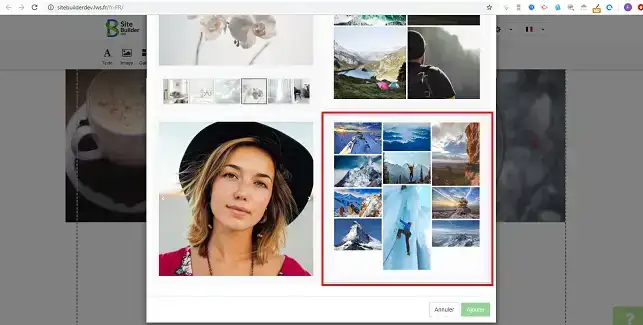
2. Er wordt een nieuw venster geopend waarin u het gewenste element voor uw afbeeldingen kunt selecteren. Klik op het element dat u wilt instellen als fotogalerij.
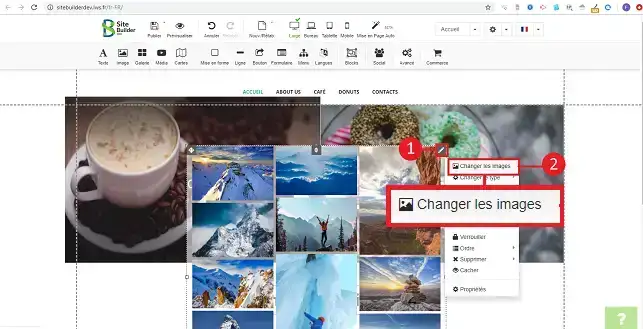
3. Om de afbeeldingen te wijzigen, klik je op de stylus rechtsboven het element en vervolgens op"Afbeeldingen wijzigen".
4. Klik op de knop"Afbeeldingen toevoegen".
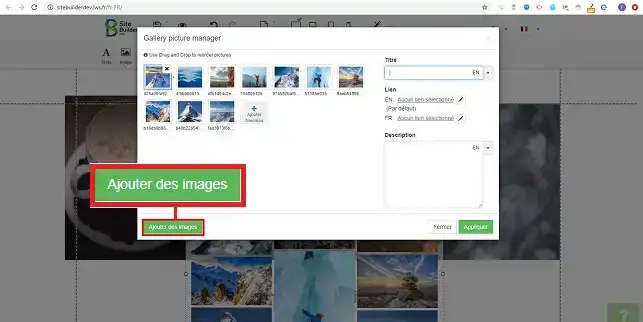
5. Klik op de knop"Nieuwe afbeeldingen verzenden" en selecteer de afbeeldingen op je computer. Kies vervolgens de afbeeldingen die je wilt invoegen op het eerder geladen element en klik op"Toepassen" om je aanvraag op te slaan.
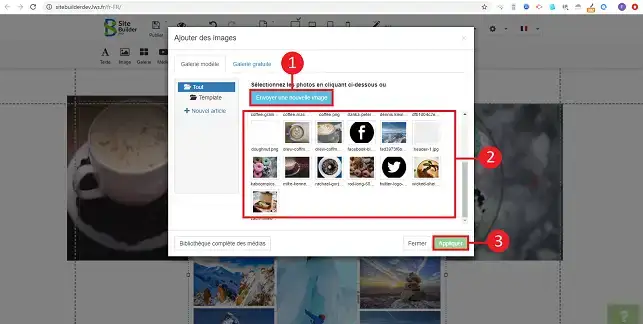
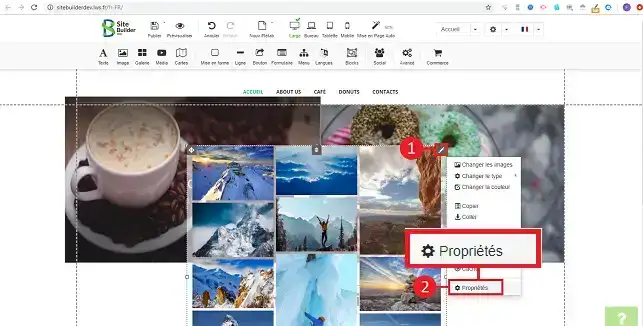
6. Klik op de stylus rechts van uw afbeeldingengalerij en vervolgens op"Instellingen" om uw afbeeldingengalerij te configureren.
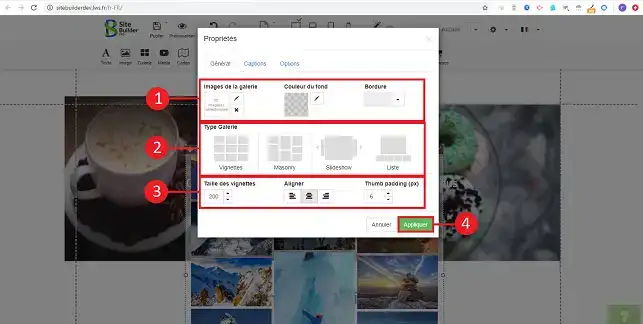
7. Het configureren gaat snel en eenvoudig. Allereerst kun je het type galerij kiezen. Je kunt kiezen tussen miniaturen (miniaturen van je afbeeldingen), Diavoorstelling en Lijst. Klik op de gewenste lay-out voor uw afbeeldingsgalerij. Je kunt ook een achtergrondkleur voor je afbeeldingsgalerij instellen of de grootte en stijl van de rand bepalen. Vergeet niet op de knop"Toepassen" te klikken als de configuratie is voltooid om je wijzigingen op te slaan.
U bent nu klaar om een afbeeldingsgalerij in te voegen op uw SiteBuilder Pro site. Wanneer u afbeeldingen maakt, is het aan te raden om het gewicht ervan te verminderen zodat ze gemakkelijker te navigeren zijn op uw website. Met SiteBuilder Pro kunt u ookvideo's toevoegen aan uw website.
Aarzel niet om uw opmerkingen en vragen te delen!
Beoordeel dit artikel :
4/5 | 1 mening
Dit artikel was nuttig voor jou ?
Ja
Geen
2mn lezen
Hoe voeg ik een nieuw element toe in SiteBuilder Pro?
1mn lezen
Hoe bewerk ik een bestaand element in SiteBuilder Pro?
1mn lezen
Hoe voeg ik commentaar toe in SiteBuilder Pro?
0mn lezen
Hoe voeg ik een Flash-video in SiteBuilder Pro in?
Bonjour,
Merci de votre retour.
Il n'est pas de recadrer des images insérer dans une galerie, il faudra importer les images déjà redimensionner.
Je vous remercie de votre attention et reste à votre disposition pour toute autre question ou complément d'information.
Nous vous invitons à contacter notre service support à travers votre espace client, afin de vous apporter une aide si vous rencontrez des difficultés quelconque. (Contacter le support LWS)
Cordialement, L'équipe LWS
 Over LWS :
LWS is een 100% Frans webhostingbedrijf dat zich richt op kwaliteit en innovatie en een responsieve en competente technische service biedt tegen betaalbare prijzen.
Over LWS :
LWS is een 100% Frans webhostingbedrijf dat zich richt op kwaliteit en innovatie en een responsieve en competente technische service biedt tegen betaalbare prijzen. 