Neem contact met ons op
 Klantenzone
 Bezoek LWS
Beoordeel dit artikel :
2,4/5 | 5 mening
Dit artikel was nuttig voor jou ?
 Ja
Ja
 Geen
Geen
 Artikel lezen
14084 eenmaal
Artikel lezen
14084 eenmaal Merci ! N'hésitez pas à
poser des questions sur nos documentations si vous souhaitez plus d'informations et nous aider à les
améliorer.
Merci ! N'hésitez pas à
poser des questions sur nos documentations si vous souhaitez plus d'informations et nous aider à les
améliorer.Vous avez noté 0 étoile(s)



Sommaire
Procédure
Het kan handig zijn om een back-up te kunnen maken van je Mac en deze te kunnen herstellen in het geval van een storing. Apple's Time Machine biedt een eenvoudige oplossing om lokaal een back-up te maken, maar voor meer veiligheid en beschikbaarheid kun je ook een back-up van je gegevens in de Cloud maken. De LWS Cloud, in combinatie met SMB-technologie, biedt deze mogelijkheid.
Time Machine is een van de meest emblematische functies die Apple heeft geïntroduceerd voor zijn macOS-besturingssystemen. Het is een geïntegreerde back-upoplossing waarmee Mac-gebruikers eenvoudig hun gegevens, configuraties en software kunnen bewaren.
Time Machine is beschikbaar op alle soorten Macs, waaronder Macbook Air, iMac, Mac Mini, Mac Pro en Mac Studio.
Time Machine maakt automatisch elk uur een back-up van je gegevens van de afgelopen 24 uur, dagelijks van de afgelopen maand en wekelijks van alle voorgaande maanden. Deze back-ups worden bewaard zolang de opslagruimte het toelaat of op een externe schijf.
Enkele interessante functies:
Naast back-ups biedt Time Machine een bijzonder handige herstelfunctie. Stel je voor dat je per ongeluk een essentieel bestand verwijdert, of erger nog, dat je een technisch probleem ondervindt waardoor cruciale gegevens verloren gaan. Met Time Machine kun je teruggaan in de tijd door verschillende back-ups te doorzoeken om de exacte versie te vinden van het bestand dat je zoekt.
Hoewel externe harde schijven en andere lokale opslagmethoden praktisch zijn, zijn ze gevoelig voor defecten, verlies of diefstal. Met cloud-opslag worden je gegevens bewaard in veilige datacenters met geavanceerde beveiligingsprotocollen.
Door Apple Time Machine te combineren met de cloud profiteren gebruikers van een robuuste back-upoplossing die ervoor zorgt dat hun gegevens onder allerlei omstandigheden bewaard blijven.
Om back-ups van je Mac op te slaan, heb je eerst een cloudopslagdienst nodig: Online Backup voor MAC met Time Machine (€7,99/maand voor 250 GB).
Vervolgens heb je een gebruiker nodig met voldoende schijfruimte om back-ups te maken van de gegevens van je Mac. Je kunt de standaardgebruiker gebruiken die is aangemaakt bij de aanschaf van je Cloud, die standaard 75% van de opslagruimte gebruikt.
Als je een nieuwe gebruiker wilt aanmaken voor je Mac-back-upopslag, volg dan deze stappen.
Stap 1: Je moet eerst inloggen op je LWS-clientruimte.
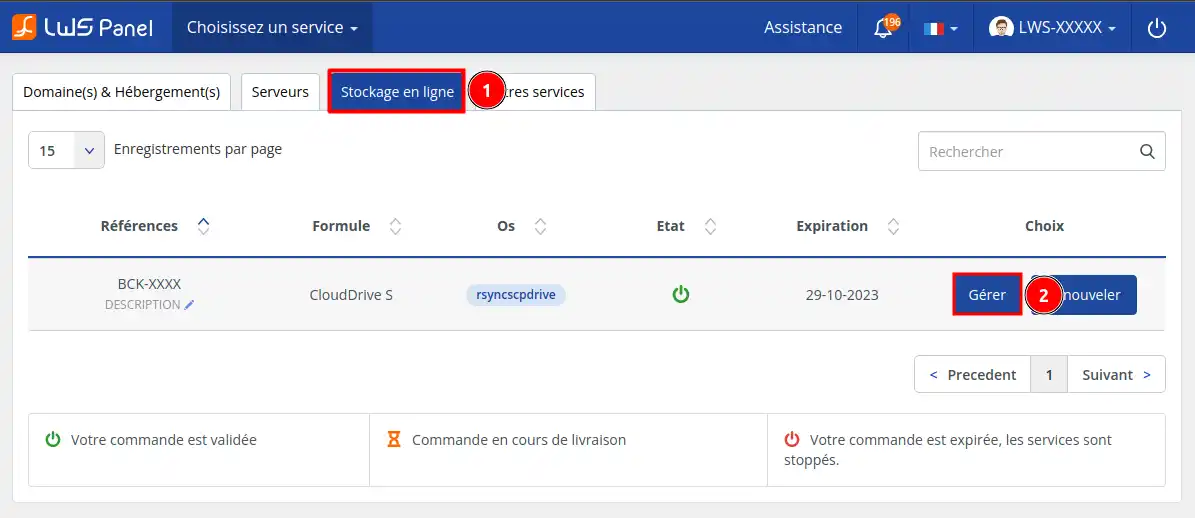
Stap 2: Klik op de Online Opslag tab (1) en dan op de Beheer knop (2).
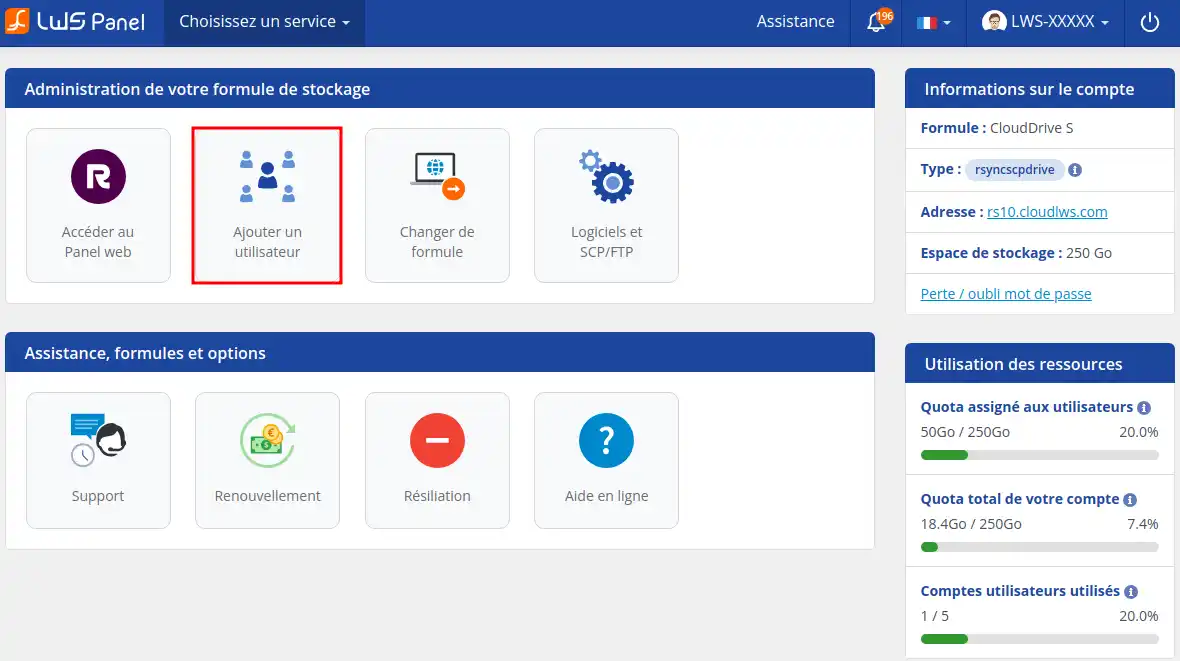
Stap 3: Klik op de Voeg een gebruiker toe knop
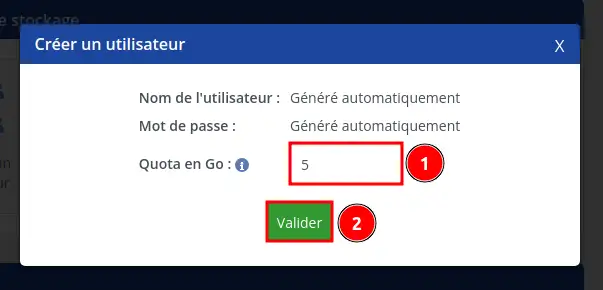
Stap 4: Stel de ruimte in die je wilt toewijzen aan je gebruiker (1) en klik dan op Valideren (2).
Stap 5: U ontvangt een e-mail met de inloggegevens van de nieuwe gebruiker.
Houd deze informatie (adres, gebruikersnaam en wachtwoord) bij de hand voor verdere configuratie.
Time Machine is standaard al aanwezig op je Mac, dus laten we aan de slag gaan!
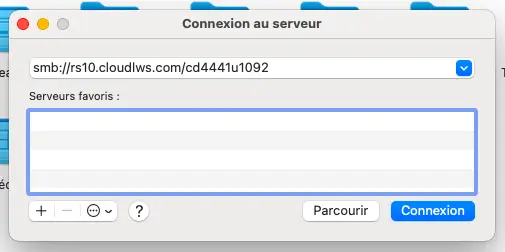
Stap 1: Open Finder en klik op Go bovenaan je scherm, klik vervolgens op Connect to server...
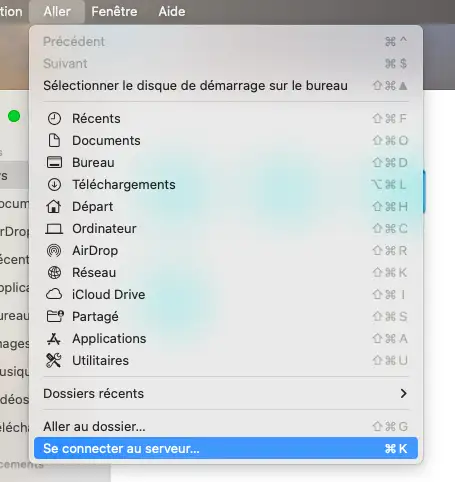
Stap 2: Voer vervolgens smb://adres-van-uw-server.com/gebruiker in
Vervang het adres en de gebruiker door de adressen die u in de e-mail hebt ontvangen toen u uw gebruiker aanmaakte.
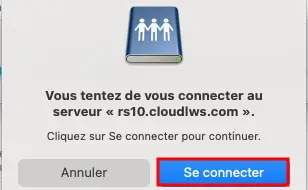
Stap 3: Klik vervolgens op Aanmelden
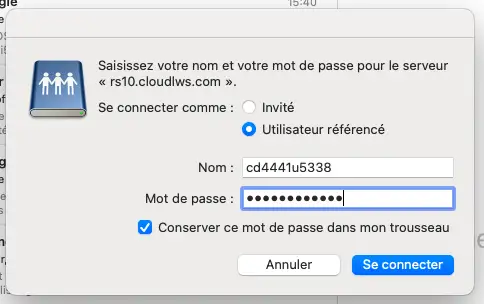
Stap 4: Voer hier de cloudgebruikersnaam en het gebruikerswachtwoord in. Bewaar het wachtwoord en klik op Verbinden.
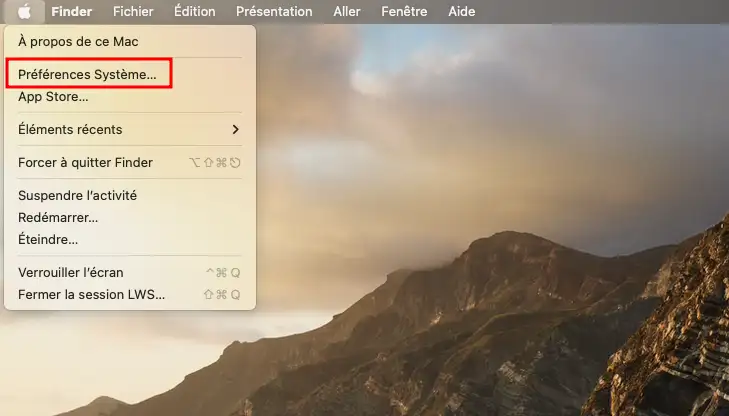
Stap 5 : Je bent nu verbonden met de server, klik nu linksboven op Apple en vervolgens op Systeemvoorkeuren.
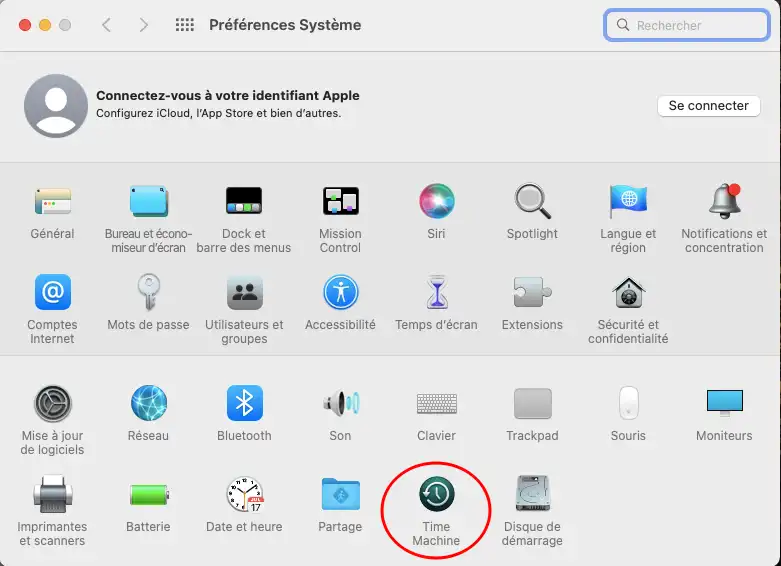
Stap 6 : Zoek vervolgens naar Time Machine en open de applicatie.
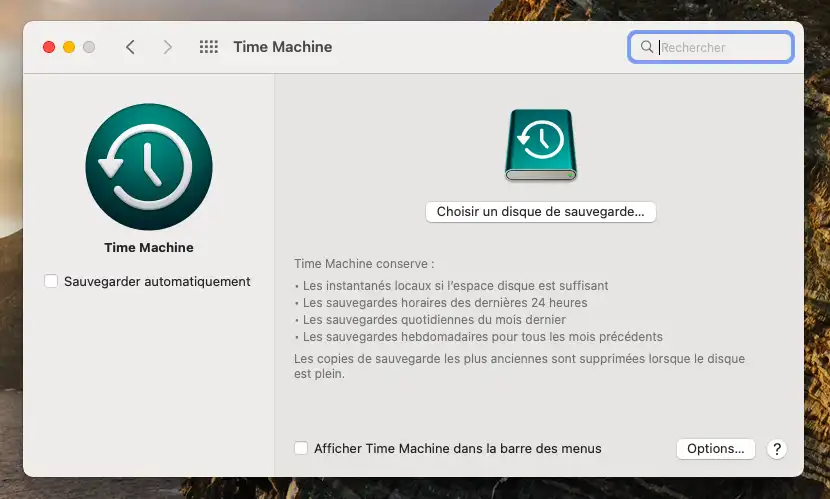
Stap 6 : Eenmaal in de applicatie klik je op Time Machine weergeven in de menubalk en vervolgens op Kies een back-upschijf.
Stap 7 : Kies de nieuw toegevoegde server en klik op Schijf gebruiken.
.webp "Click to display the original image")
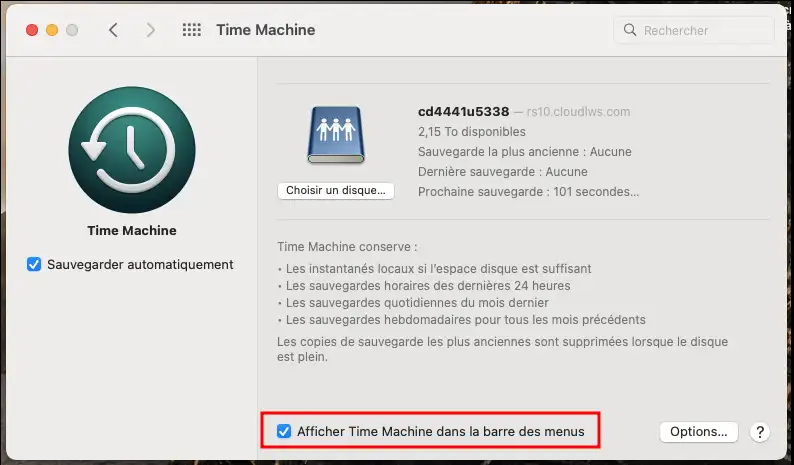
Stap 8 : Voor eenvoudigere toegang tot je back-ups en Time Machine-beheer, vink je "Show Time Machine in the menu bar" aan.
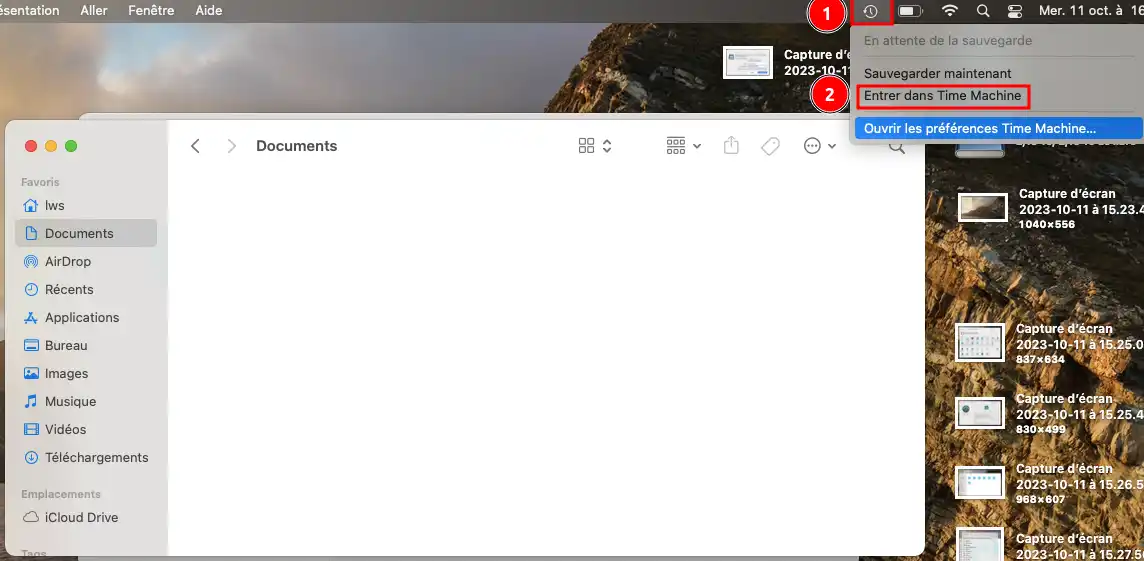
Stap 9 : Time Machine is nu correct geconfigureerd, klik op het tabblad (1) bovenaan je scherm en vervolgens op Time Machine invoeren (2).
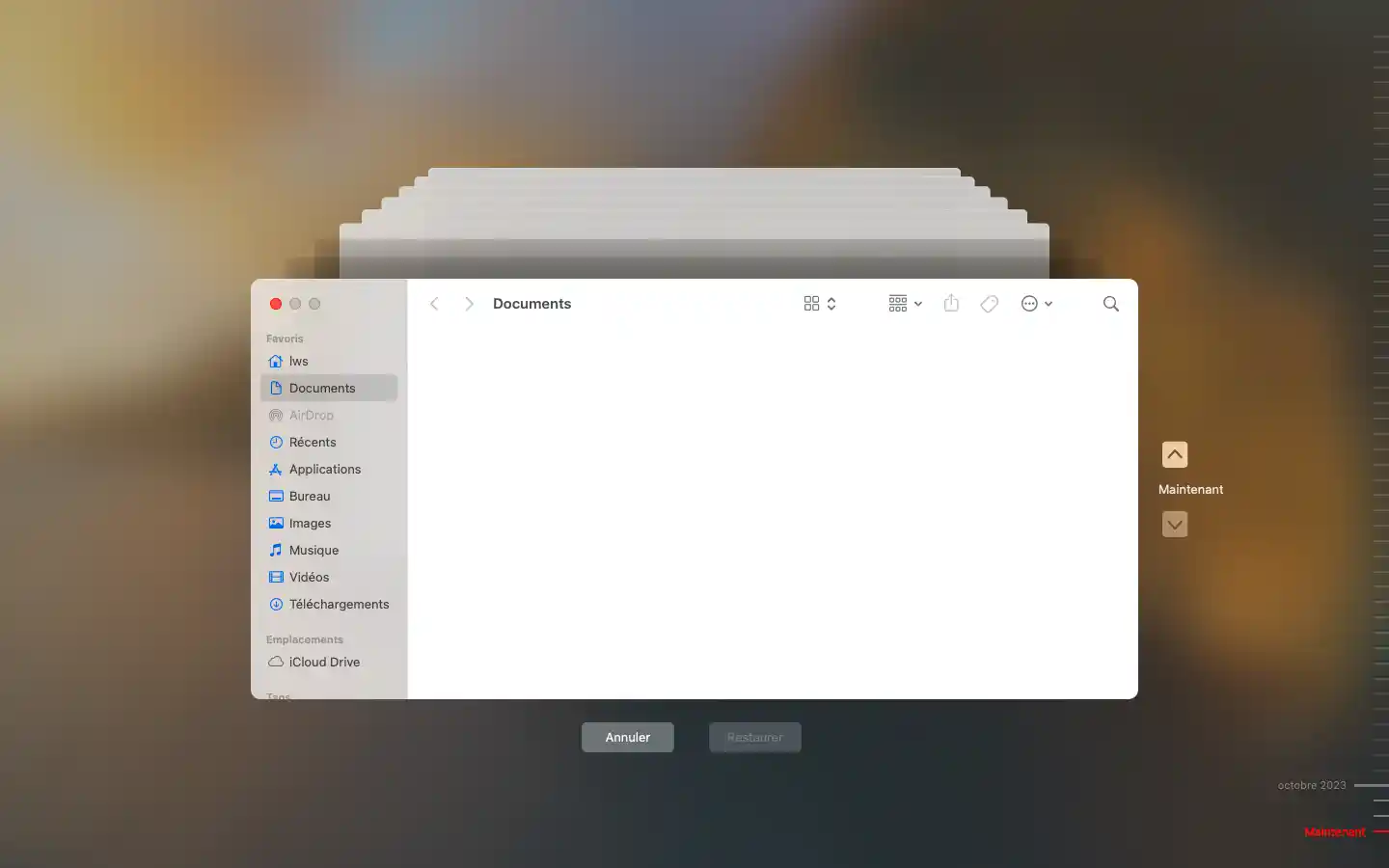
Nu kun je Time Machine gebruiken. Aan de rechterkant van de interface vind je een tijdlijn en kun je bladeren door de back-ups die je hebt gemaakt, waarna je documenten, gegevens, enz. kunt ophalen.
Je weet nu hoe je Time Machine aan je cloud kunt koppelen om je gegevens te beveiligen. ???? Vergeet niet dat de klantenservice van LWS altijd beschikbaar is als je problemen ondervindt of nog vragen hebt.
Bedankt dat je de tijd hebt genomen om deze documentatie te lezen. We raden je sterk aan om een reactie achter te laten om vragen te stellen, je ervaring te delen of je mening te geven over onze service. Uw feedback helpt ons te verbeteren! ????
Ga voor meer informatie en services naar https://www.lws.fr/sauvegarde-mac-time-machine-cloud.php.
Beoordeel dit artikel :
2,4/5 | 5 mening
Dit artikel was nuttig voor jou ?
Ja
Geen
 Over LWS :
LWS is een 100% Frans webhostingbedrijf dat zich richt op kwaliteit en innovatie en een responsieve en competente technische service biedt tegen betaalbare prijzen.
Over LWS :
LWS is een 100% Frans webhostingbedrijf dat zich richt op kwaliteit en innovatie en een responsieve en competente technische service biedt tegen betaalbare prijzen.