 Neem contact met ons op
 Klantenzone
 Bezoek LWS
Beoordeel dit artikel :
2,5/5 | 2 mening
Dit artikel was nuttig voor jou ?
 Ja
Ja
 Geen
Geen
 Artikel lezen
31249 eenmaal
Artikel lezen
31249 eenmaal Merci ! N'hésitez pas à
poser des questions sur nos documentations si vous souhaitez plus d'informations et nous aider à les
améliorer.
Merci ! N'hésitez pas à
poser des questions sur nos documentations si vous souhaitez plus d'informations et nous aider à les
améliorer.Vous avez noté 0 étoile(s)



Sommaire
Procédure
Met de Duplicator plugin kun je je Wordpress site migreren van de ene host naar de andere in slechts een paar minuten. De migratie gaat als volgt:
Het eerste wat je moet doen is de"Duplicator" plugin installeren via het Wordpress Dashboard van de site die je wilt importeren.
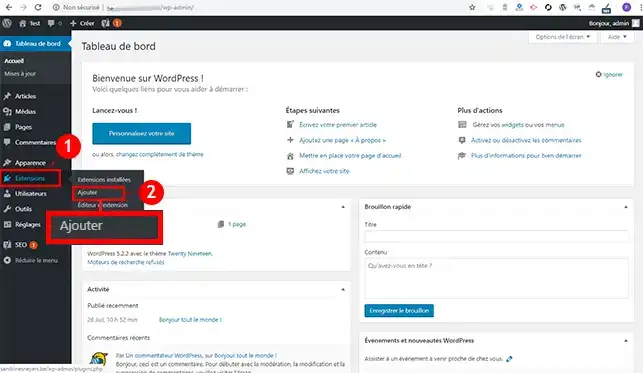
Zoek de"Duplicator" plugin en klik op de knop"Installeren" erachter.
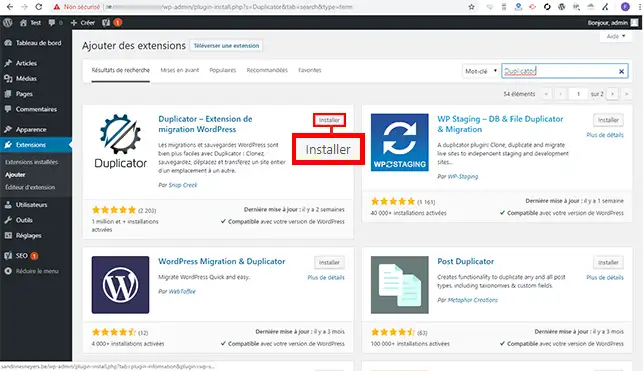
Klik op de knop"Activeren" achter de plugin.
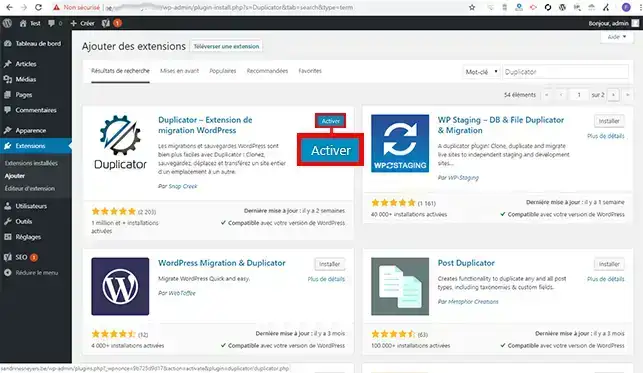
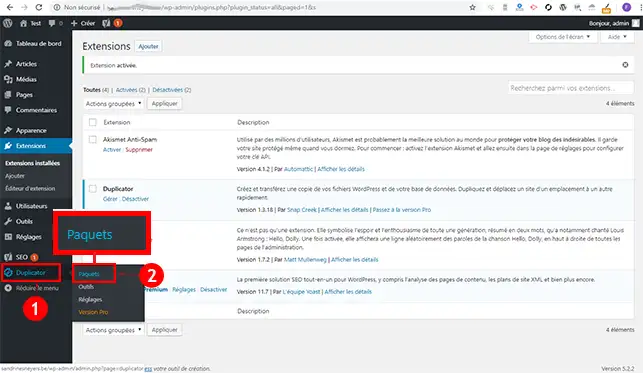
Er is een nieuw tabblad aangemaakt in je linkermenu met de naam"Duplicator". Klik op dit menu en vervolgens op"Packages".
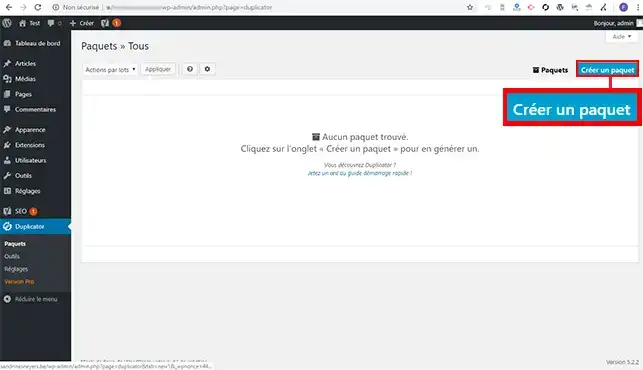
Klik op de knop"Maak een pakket aan" om het archief voor je Wordpress site aan te maken.
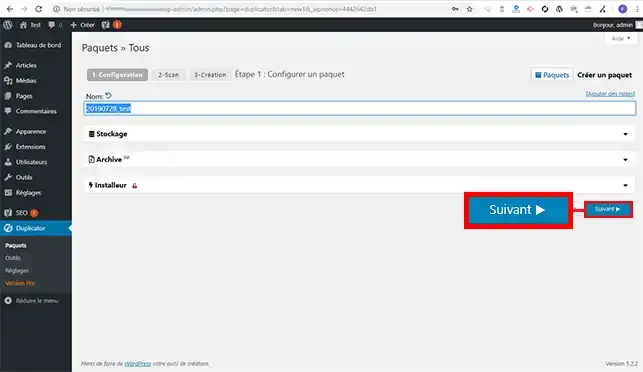
Klik op de knop"Volgende" om je archief en het installatiebestand aan te maken. Je hoeft niet naar"Opslag","Archief" en"Installateur" te gaan. De standaardinstellingen zijn voldoende en zorgen ervoor dat je je Wordpress site zonder problemen opnieuw kunt installeren.
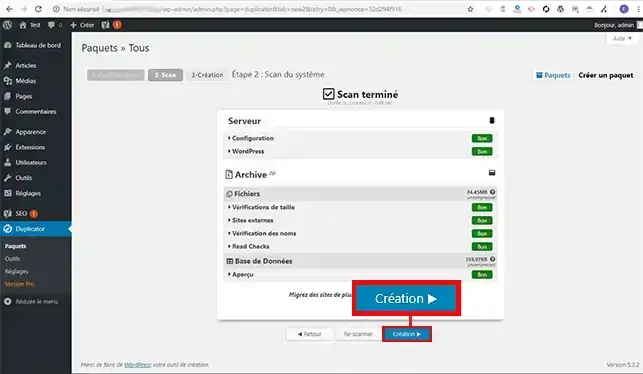
Zodra de scan is voltooid, controleer je of alle instellingen correct zijn en klik je op de knop"Create" (Maken) om je exportbestanden aan te maken.
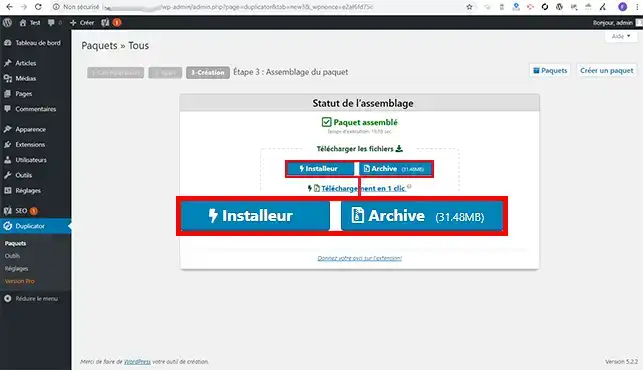
Klik op"Installeren" en vervolgens op"Archiveren" om je twee bestanden lokaal te downloaden. Met deze bestanden kun je je site opnieuw installeren op je nieuwe webhosting.
Log in op je LWS klantenpagina, klik op"Domein en hosting" en vervolgens op"Admin". Klik dan op"MySQL en PHPMyAdmin" om eerst je database aan te maken waarmee jeje Wordpress site kunt importeren.
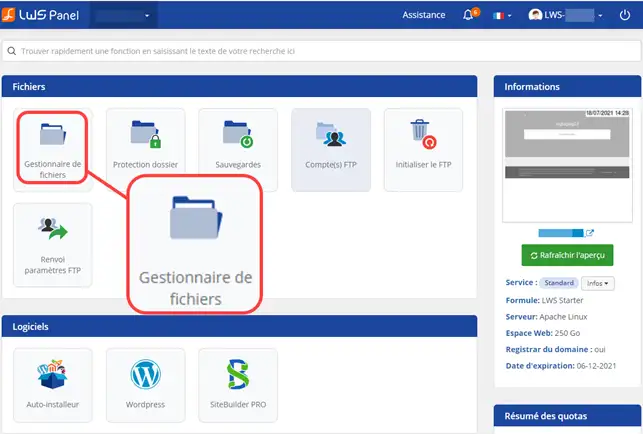
Ga vervolgens naar"Bestandsbeheer " op de beheerpagina van je gedeelde pakket.
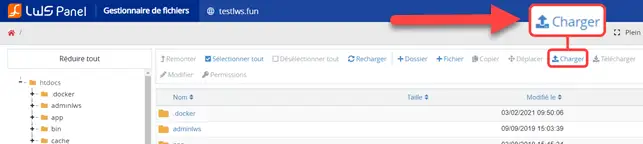
Klik op de knop"Uploaden" om je installer.php bestand en het bestand met het archief van je website te uploaden.
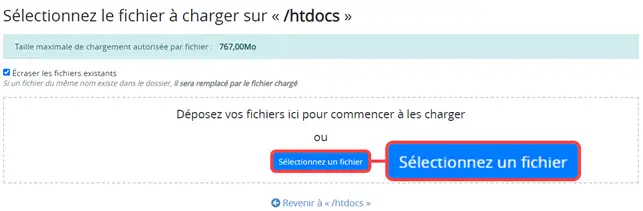
Klik op de knop "Selecteer een bestand" en kies de back-up archive.zip en installer.php bestanden van uw computer.
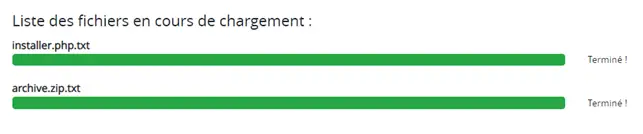
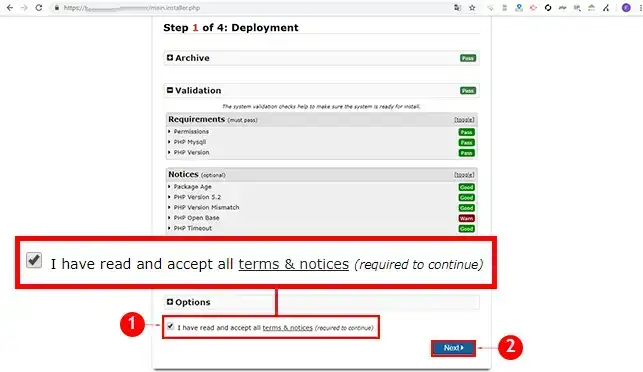
Open je webbrowser en ga naar de URL van je site http://domaine.com/installer.php (installer.php is het bestand dat je vooraf hebt geüpload). Met dit bestand kunt u uw website herstellen. Vink op de betreffende pagina het vakje"Ik heb alle voorwaarden en mededelingen gelezen en accepteer deze" aan en klik op de knop"Volgende".
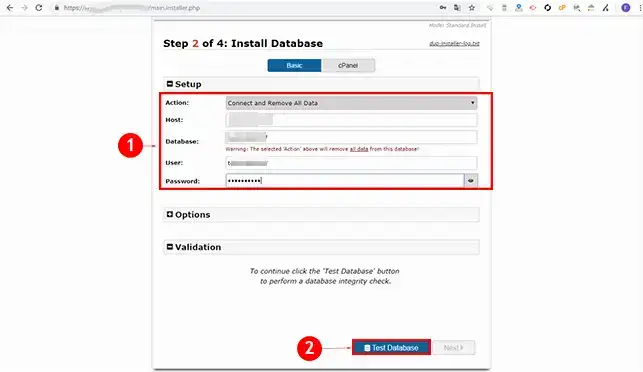
Voer als volgt uw databaseverbindingsgegevens in:
Je hebt deze informatie per e-mail ontvangen toen de database werd aangemaakt. Nadat je deze informatie hebt ingevoerd, klik je op de knop"Test Database" om te controleren of de databaseverbinding werkt.
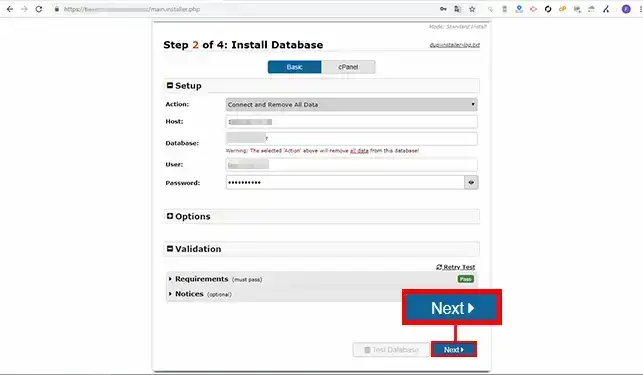
Klik op de knop"Volgende" om naar de volgende stap te gaan:
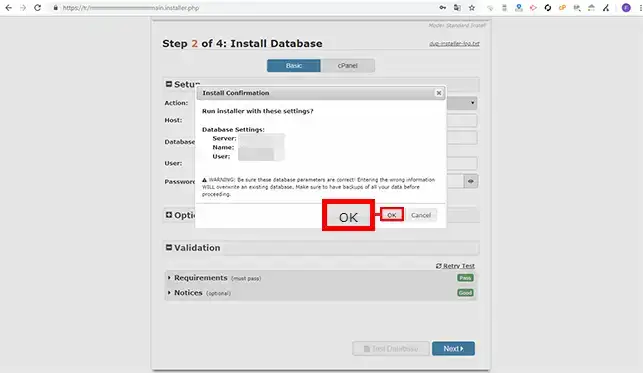
Erwordt een nieuw venster geopend met de waarschuwing dat als er gegevens in de database aanwezig zijn, deze zullen worden verwijderd. Als je database tabellen bevat, is het raadzaam om een back-up te maken voordat je op de knop"Ok" klikt.
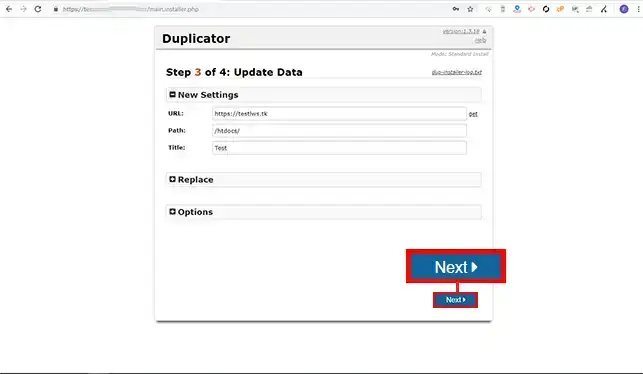
Stap 3 van Duplicator is de configuratiefase. Je kunt de configuratie wijzigen, zoals de URL of de titel van je site. U mag"Pad" niet wijzigen. Als je echter naar"Options"(Opties) gaat, kun je een"Administrator" toevoegen of je"wp-config.php"-bestand wijzigen. Zodra je de wijzigingen hebt aangebracht, klik je op de knop"Volgende".
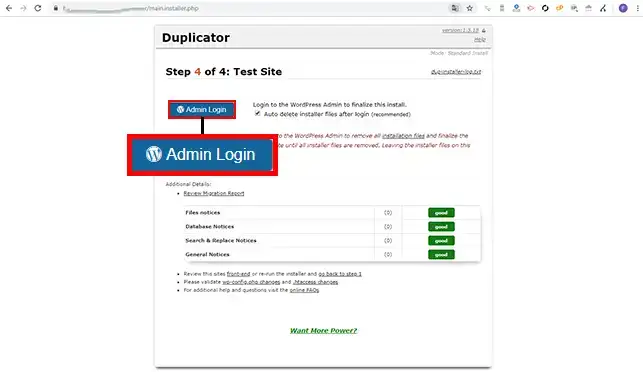
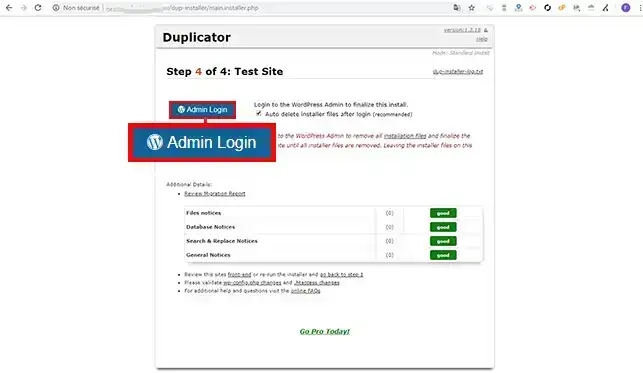
Als de installatie goed is gegaan, klik je op de knop"Admin Login" om verbinding te maken met je Wordpress Dashboard. Inloggen is noodzakelijk en zal het archief van je site verwijderen, evenals het installatiebestand dat je hebt gebruikt om je website te dupliceren.
Maak verbinding met je cPanel interface om een database aan te maken en de gebruiker die aan je database gekoppeld is.
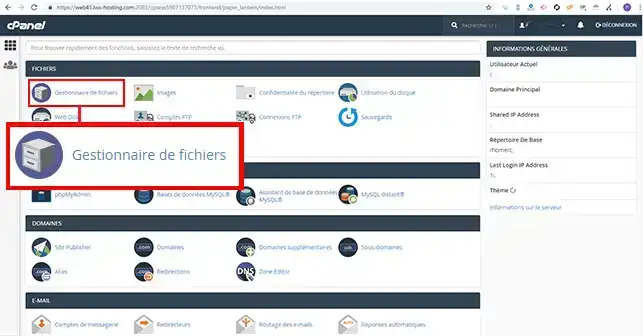
Zodra je database is aangemaakt, klik je op"Bestandsbeheer" in de"Bestanden" sectie van je cPanel interface.
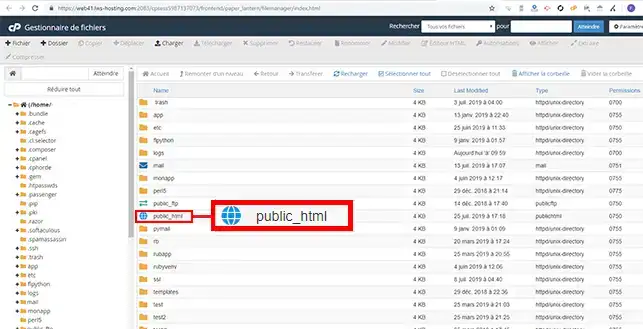
Klik op de map"Public_html" om deze te openen.
Klik op het tabblad"Upload" om het bestand"installer.php" en het archief van je Wordpress site te uploaden.
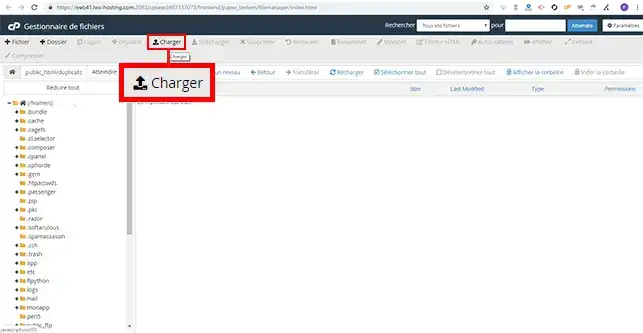
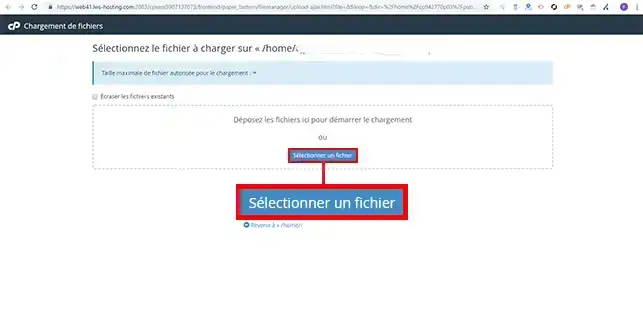
Klik op de knop"Selecteer een bestand" en upload ze naar je FTP-ruimte.
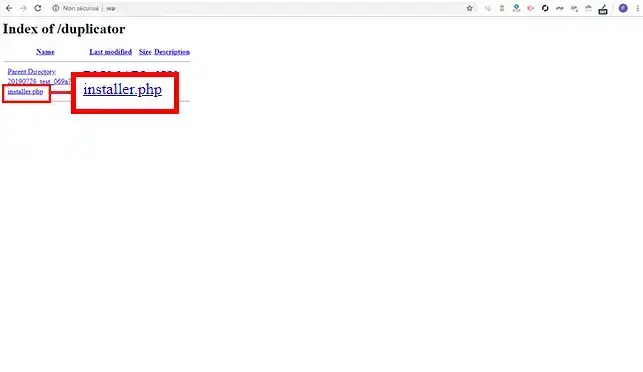
Open je browser en ga naar de URL waar je je sitewilt importeren. Klik op het bestand"installer.php".
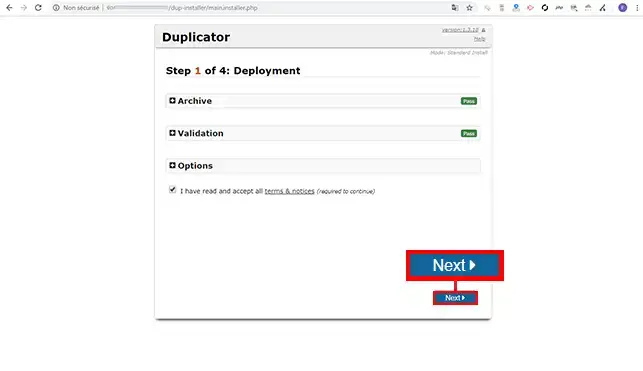
Klik op de knop"Volgende" om door te gaan naar de tweede fase van de installatie.
Voer de gegevens van uw databaseverbinding als volgtin:
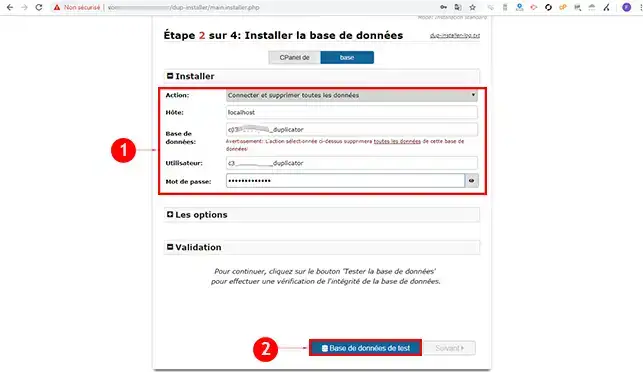
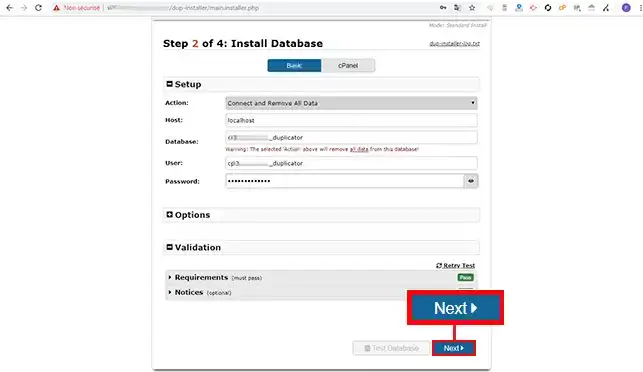
Klik op de knop"Volgende" op de installatiepagina.
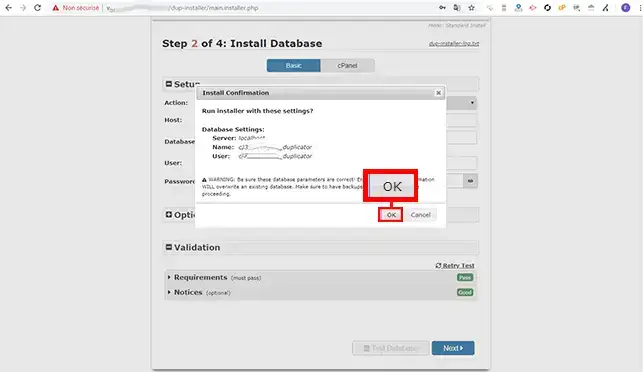
Er wordt een nieuw venster geopend met de waarschuwing dat als er gegevens in de database aanwezig zijn, deze zullen worden verwijderd. Als je database tabellen bevat, is het raadzaam om een back-up te maken voordat je op de knop"Ok" klikt.
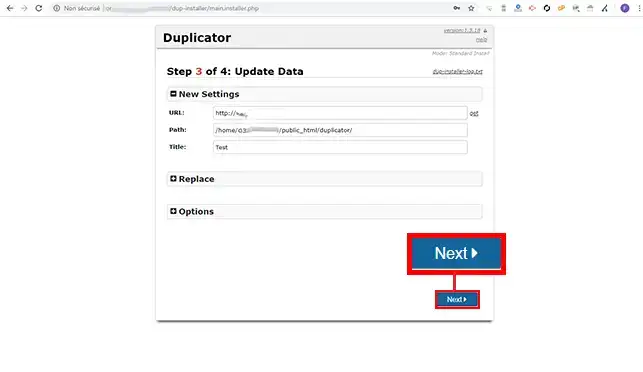
Controleer de nieuwe configuratie en klik op de knop"Volgende" om verder te gaan met het importeren van Wordpress.
Als de installatie goed is gegaan, klik dan op de knop"Admin Login" om verbinding te maken met je Wordpress dashboard. Inloggen is noodzakelijk en zal het archief van je site verwijderen, evenals het installatiebestand dat je hebt gebruikt om je website te dupliceren.
Je kunt nu je Wordpress site importeren op je shared hosting of cPanel hosting bij LWS.
Aarzel niet om contact op te nemen met onze technische afdeling via een incident ticket als je vragen hebt.
Beoordeel dit artikel :
2,5/5 | 2 mening
Dit artikel was nuttig voor jou ?
Ja
Geen
1mn lezen
Hoe werkt Yoast SEO?
4mn lezen
Hoe optimaliseer je je Wordpress site?
1mn lezen
Hoe gebruik ik Gutenberg op Wordpress?
2mn lezen
Hoe schakel ik de Gutenberg editor op Wordpress uit?
 Over LWS :
LWS is een 100% Frans webhostingbedrijf dat zich richt op kwaliteit en innovatie en een responsieve en competente technische service biedt tegen betaalbare prijzen.
Over LWS :
LWS is een 100% Frans webhostingbedrijf dat zich richt op kwaliteit en innovatie en een responsieve en competente technische service biedt tegen betaalbare prijzen. 