Neem contact met ons op
 Klantenzone
 Bezoek LWS
Beoordeel dit artikel :
5/5 | 1 mening
Dit artikel was nuttig voor jou ?
 Ja
Ja
 Geen
Geen
 Artikel lezen
19322 eenmaal
Artikel lezen
19322 eenmaal Merci ! N'hésitez pas à
poser des questions sur nos documentations si vous souhaitez plus d'informations et nous aider à les
améliorer.
Merci ! N'hésitez pas à
poser des questions sur nos documentations si vous souhaitez plus d'informations et nous aider à les
améliorer.Vous avez noté 0 étoile(s)



Sommaire
Procédure
Soms is het nodig om uw SQL Server-database over te zetten om deze te kunnen gebruiken in SQL Server Management Studio (SSSMS), een completer hulpprogramma voor het beheren van een SQL Server-database dan het hulpprogramma dat wordt aangeboden in Plesk: MyLittleAdmin.
In deze handleiding, waarin wordt uitgelegd hoe u uw database kunt overzetten van het ene hulpprogramma naar het andere, wordt ervan uitgegaan dat u Windows-hosting hebt met het Plesk-bedieningspaneel en dat u ook de software SQL Server Management Studio hebt geïnstalleerd. De versie van SQL Server Management Studio die voor deze tutorial wordt gebruikt is de 2012 Express-versie, die u gratis kunt downloaden van deze pagina: https: //www.microsoft.com/fr-fr/download/details.aspx?id=29062
Kies "FRA\x64\SQLEXPRWT_x64_FRA.exe" of "FRA\x86\SQLEXPRWT_x86_FRA.exe" afhankelijk van uw besturingssysteem als SQL Server niet op uw computer is geïnstalleerd.
Kies "FRA\SQLManagementStudio_x64_FRA.exe" of "FRA\x86SQLManagementStudio_x86_FRA.exe" afhankelijk van uw besturingssysteem als SQL Server al op uw computer is geïnstalleerd.
1. Log in op het Plesk-bedieningspaneel van uw Windows-pakket.
2. Klik vervolgens op "Database" om de lijst met databases weer te geven die op uw plan zijn geïnstalleerd.
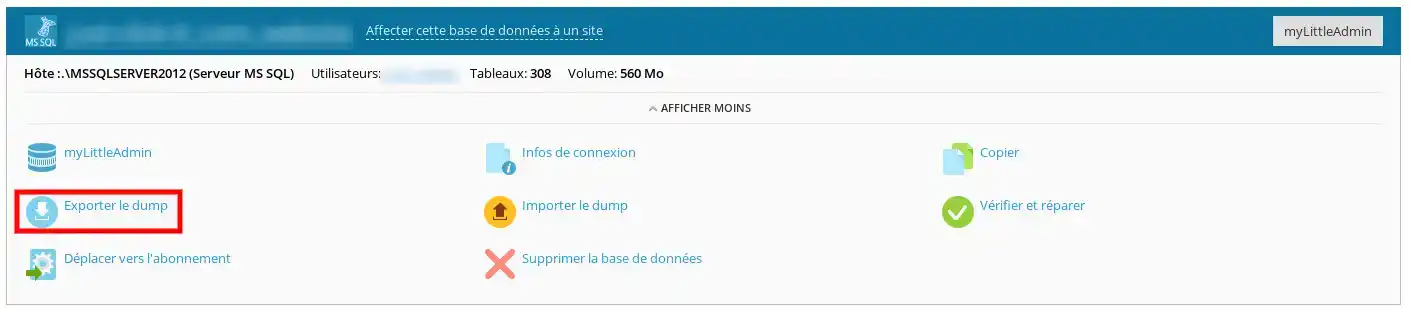
3. Klik op de knop "Export dump" om een reservekopie naar uw computer te downloaden.
4. Vergeet niet het vakje "Automatisch dump downloaden na creatie" aan te vinken.
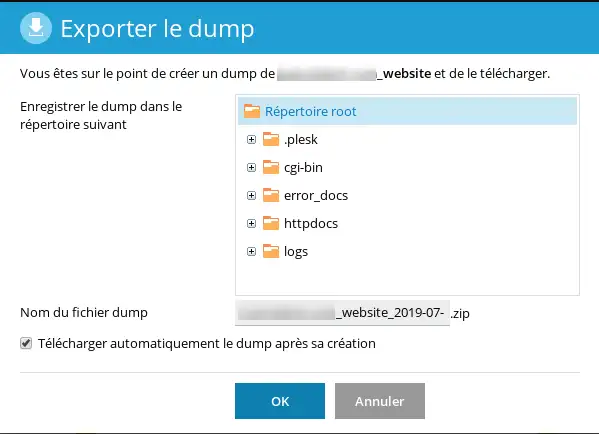
5. Zodra het .Zip-bestand is gedownload, decomprimeer je het bestand.
6. Het bestand heeft geen extensie. Voeg de extensie .bak toe aan het einde van de naam zodat SQL Server Management Studio er rekening mee houdt.
7. Klik in SQL Server Management Studio met de rechtermuisknop in de linkerkolom op het item "databases". Klik in het vervolgkeuzemenu op "Database herstellen".
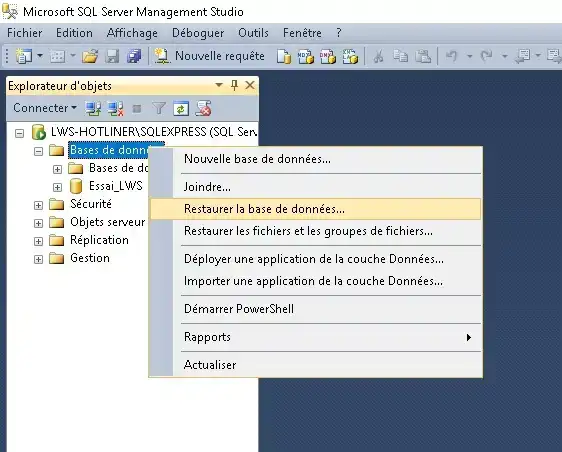
8. Selecteer in het gedeelte "bron" van het venster dat verschijnt "Apparaat" en klik vervolgens op de knop "...". Er verschijnt een nieuw venster waarin je het .bak-back-upbestand voor je database kunt ophalen van je computer nadat je op de knop "Toevoegen" hebt geklikt.
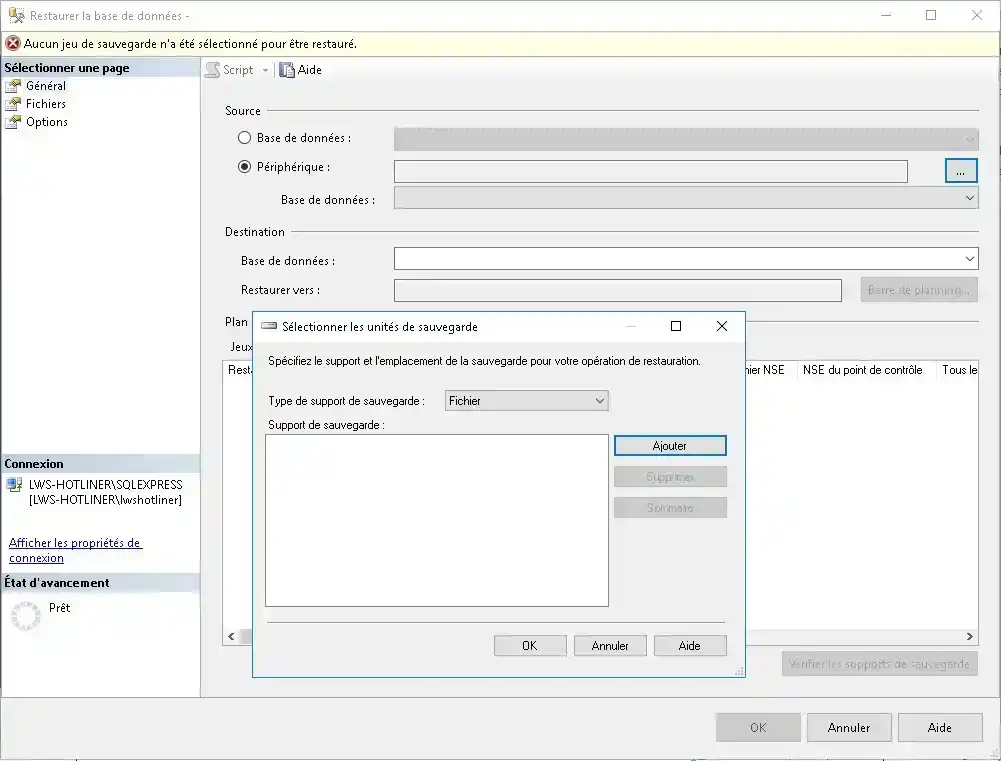
9. Zodra u dit hebt gedaan, is het importeren voltooid en kunt u uw database gebruiken in SQL Server Management Studio.
1. Klik in SQL Server Management Studio met de rechtermuisknop in de linkerkolom op de naam van de database die u wilt exporteren. Klik vervolgens in het menu dat verschijnt op "Taken" en vervolgens op "Back-up".
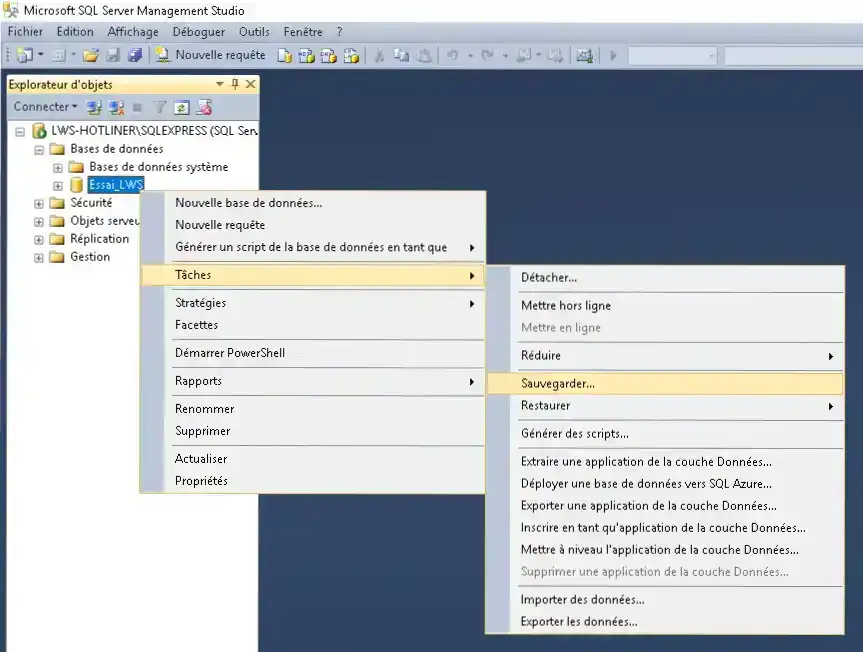
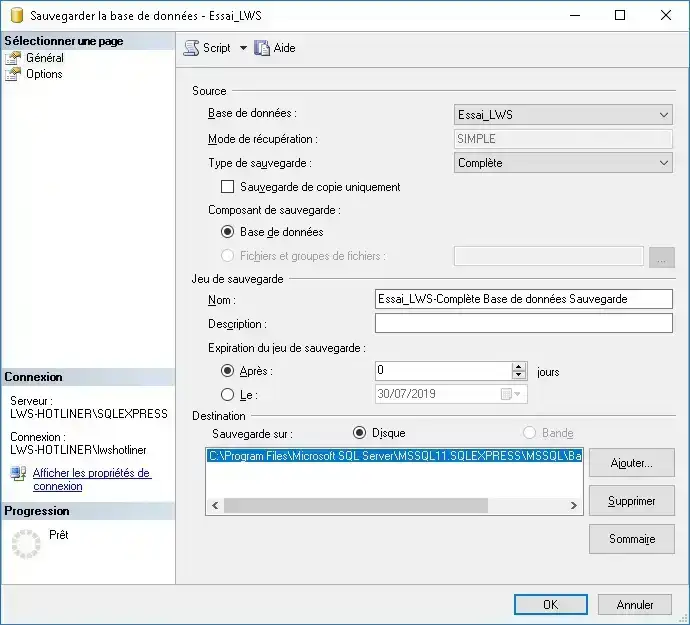
2. Controleer in het venster dat verschijnt of het bestemmingspad het pad is dat u wilt gebruiken om uw back-up op uw computer te vinden en klik vervolgens op "OK".
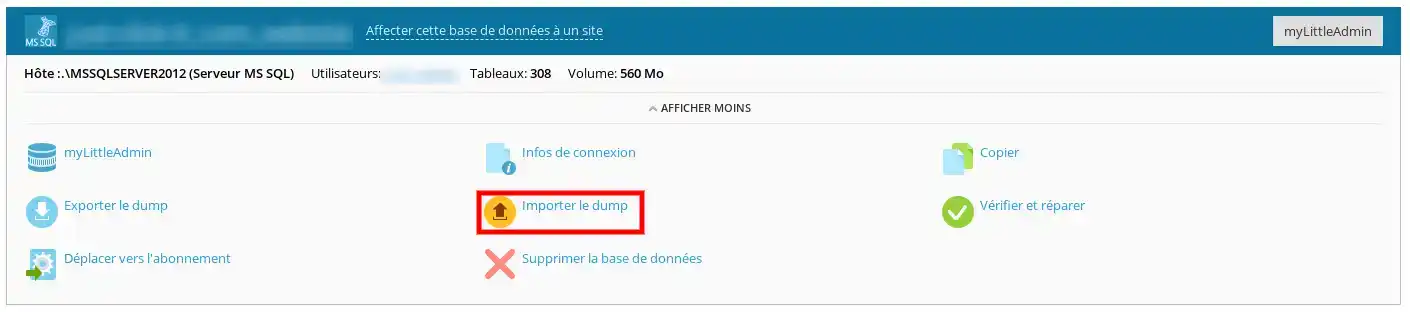
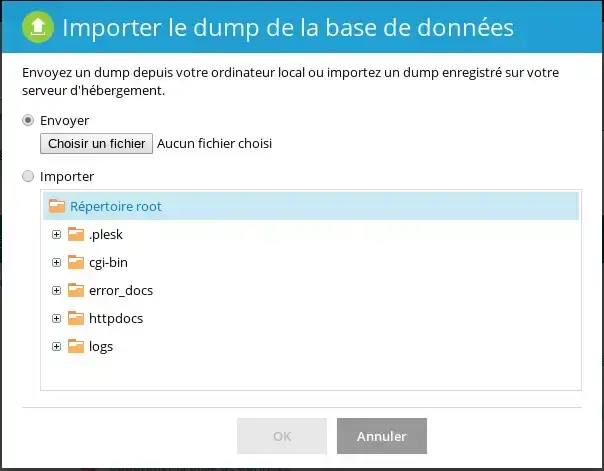
3. Maak verbinding met uw Plesk-bedieningspaneel. Klik in de database sectie op "Import dump".
4. Selecteer in het venster dat verschijnt "Verzenden" en haal het back-upbestand op van uw computer voordat u bevestigt. Je database wordt automatisch geïmporteerd.
U kunt nu uw SQL Server-database overzetten tussen Plesk en SQL Server Management Studio.
Aarzel niet om contact op te nemen met onze technische afdeling via een incidentticket als u vragen hebt.
Beoordeel dit artikel :
5/5 | 1 mening
Dit artikel was nuttig voor jou ?
Ja
Geen
1mn lezen
Hoe maak ik een database in Plesk?
0mn lezen
Hoe maak ik een ODBC-koppeling in Plesk?
0mn lezen
Hoe exporteer ik een database naar Plesk?
0mn lezen
Hoe installeer ik myLittleAdmin op Plesk?
 Over LWS :
LWS is een 100% Frans webhostingbedrijf dat zich richt op kwaliteit en innovatie en een responsieve en competente technische service biedt tegen betaalbare prijzen.
Over LWS :
LWS is een 100% Frans webhostingbedrijf dat zich richt op kwaliteit en innovatie en een responsieve en competente technische service biedt tegen betaalbare prijzen.