 Neem contact met ons op
 Klantenzone
 Bezoek LWS
Beoordeel dit artikel :
5/5 | 1 mening
Dit artikel was nuttig voor jou ?
 Ja
Ja
 Geen
Geen
 Artikel lezen
30723 eenmaal
Artikel lezen
30723 eenmaal Merci ! N'hésitez pas à
poser des questions sur nos documentations si vous souhaitez plus d'informations et nous aider à les
améliorer.
Merci ! N'hésitez pas à
poser des questions sur nos documentations si vous souhaitez plus d'informations et nous aider à les
améliorer.Vous avez noté 0 étoile(s)



Sommaire
Procédure
De beveiliging van je online accounts is tegenwoordig van het grootste belang. Het is essentieel om je persoonlijke informatie en vertrouwelijke gegevens te beschermen tegen mogelijke aanvallen. Dit is waar dubbele authenticatie (2FA) om de hoek komt kijken. In dit artikel leggen we uit wat dubbele authenticatie is en hoe je het kunt gebruiken om je LWS-account te beveiligen.
Wanneer je online een account aanmaakt, moet je meestal een gebruikersnaam en wachtwoord opgeven om in te loggen. Deze informatie kan soms echter worden gecompromitteerd door hackers. Dat is waar dubbele authenticatie om de hoek komt kijken om de beveiliging van je account te versterken.
Dubbele authenticatie voegt een extra beschermingslaag toe door om een ander identiteitsbewijs te vragen wanneer je inlogt op je account. Dit betekent dat je naast je gebruikersnaam en wachtwoord nog andere informatie moet geven of een extra apparaat moet gebruiken om te bewijzen dat je de legitieme persoon bent die probeert in te loggen.
Dubbele authenticatie, ook bekend als 2FA, is een extra beveiligingsfunctie die door LWS wordt gebruikt om je online account te beschermen. Het voegt een extra beschermingslaag toe door een tweede vorm van verificatie te vragen naast je normale gebruikersnaam en wachtwoord.
Bij LWS is dubbele verificatie gebaseerd op de factor bezit, wat betekent dat een speciale applicatie die op je mobiele telefoon is geïnstalleerd wordt gebruikt om unieke codes te genereren. Wanneer je dubbele verificatie op je account activeert, moet je niet alleen je gebruikersnaam en wachtwoord invoeren, maar ook een beveiligingscode die door deze applicatie wordt gegenereerd.
Het instellen van dubbele verificatie met een applicatie op je telefoon biedt een aantal voordelen op het gebied van beveiliging. Ten eerste, zelfs als iemand je gebruikersnaam en wachtwoord weet te achterhalen, kunnen ze geen toegang krijgen tot je account zonder de beveiligingscode die door je applicatie is gegenereerd. Dit maakt het veel moeilijker voor kwaadwillenden om toegang te krijgen tot je account.
Bovendien maakt dubbele authenticatie phishing-aanvallen moeilijker. Zelfs als je door een phishingpoging wordt omgeleid naar een valse inlogpagina, krijgen hackers geen toegang tot je account zonder de beveiligingscode die is gegenereerd door je telefoonapplicatie.
Dubbele verificatie is een krachtige manier om de beveiliging van je LWS-account te versterken. Daarom raden we je sterk aan om deze functie te activeren. In het volgende gedeelte begeleiden we je stap voor stap bij het inschakelen van dubbele verificatie op je LWS-account met behulp van de app op je telefoon.
Stap 1: Log in op uw LWS-account
Je moet eerst inloggen op je LWS-account door deze documentatie te volgen (onder constructie)
Stap 2: Ga naar de contactgegevens editie
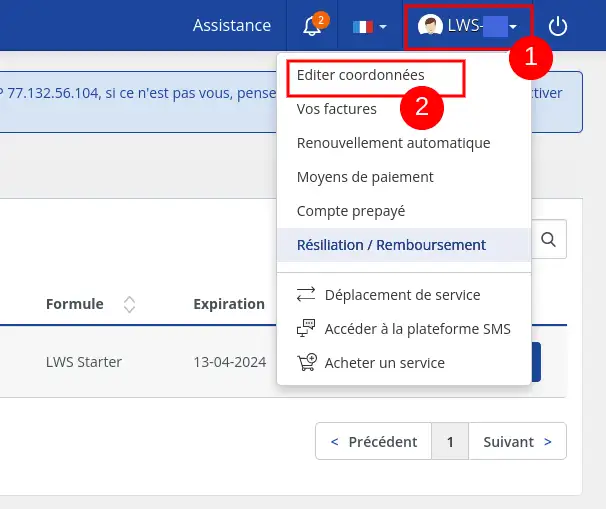
Om de 2FA-functie op je account te activeren, moet je naar de pagina met contactgegevens op je account gaan. Om dit te doen, klik je na het inloggen op de LWS ID rechtsboven in het scherm. Klik vervolgens op "Contactgegevens bewerken" in het vervolgkeuzemenu dat verschijnt.
Stap 3: Activeer de 2FA-functie
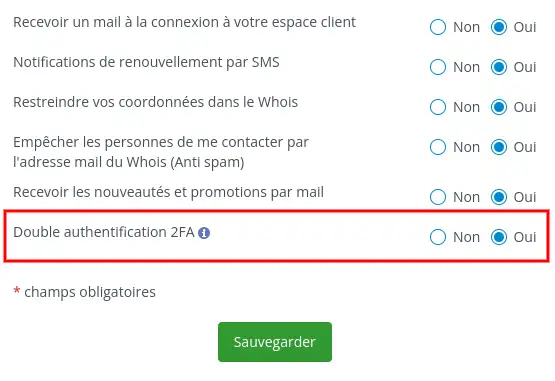
Ga op de pagina met contactgegevens naar de selectie instellingen onder Contactgegevens bewerken en klik op "Ja" op de regel "Dubbele verificatie 2FA". Klik vervolgens op "Opslaan".
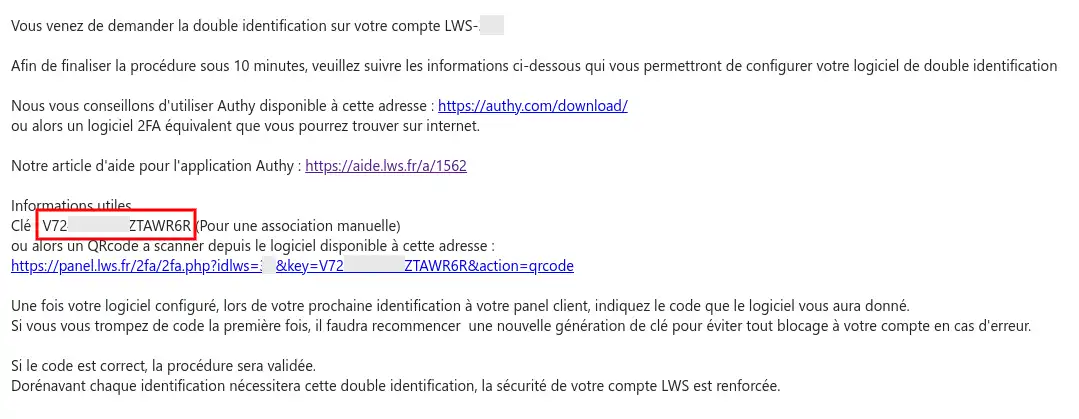
Er wordt dan een e-mail naar je gestuurd met instructies over hoe je de procedure moet voltooien. Als je deze e-mail niet ontvangt, volg dan het advies in deze documentatie.
De e-mail heeft de volgende vorm en bevat je geheime sleutel voor het configureren van dubbele authenticatie op een geschikte toepassing:
Om de 2FA-functionaliteit te configureren en je computer te gebruiken, raden we je aan de GAuth Authenticator-applicatie te gebruiken, die we hebben kunnen testen en waarvan we hebben gecontroleerd dat hij goed werkt. Omwille van de eenvoud leggen we in deze documentatie alleen de procedure voor GAuth Authenticator uit. Andere applicaties met vergelijkbare functionaliteit zouden geen problemen moeten opleveren, dus raadpleeg hun instructies voor het configureren van 2FA dubbele authenticatie.
Stap 1 - Installeer GAuth Authenticator
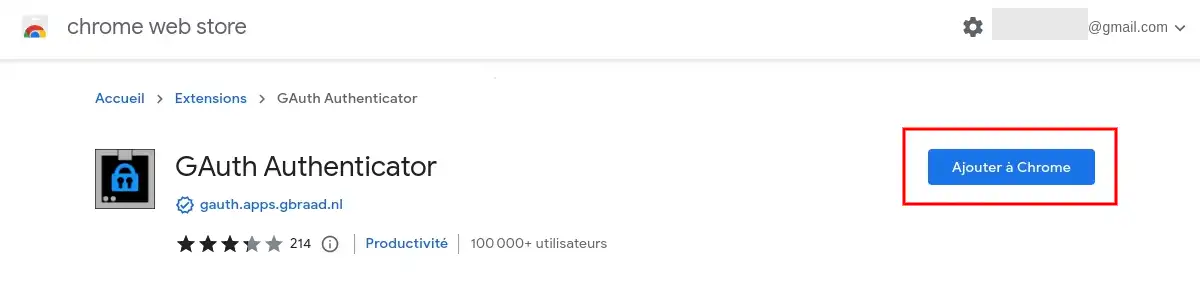
Deze gratis applicatie kan met een paar klikken worden toegevoegd aan je Chrome browser via deze link.
Stap 2: Start de applicatie
Zodra de applicatie is geïnstalleerd in uw browser, moet u op het "G"-pictogram klikken in de rechterbovenhoek van uw browser om de applicatie te openen.
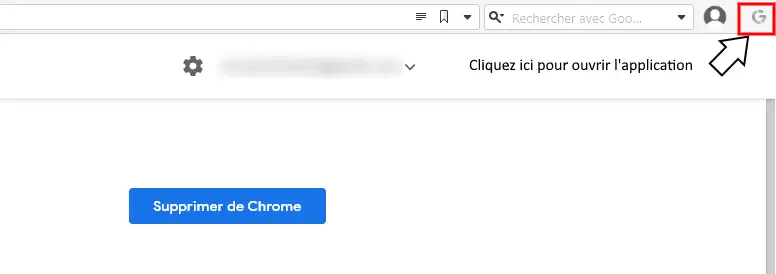
Wanneer het drop-downmenu verschijnt, klik je op "GAuth Authenticator".
Stap 3 - Een account toevoegen
Klik op "Toevoegen" om een nieuw account toe te voegen
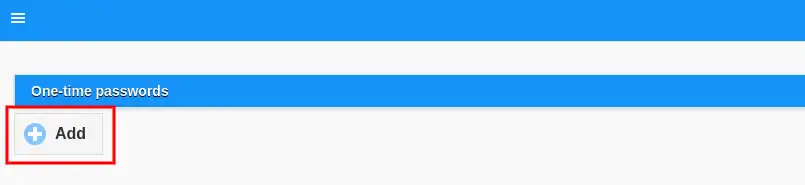
Voeg vervolgens je LWS account ID en de sleutel die je per e-mail hebt ontvangen toe en klik op "Toevoegen".
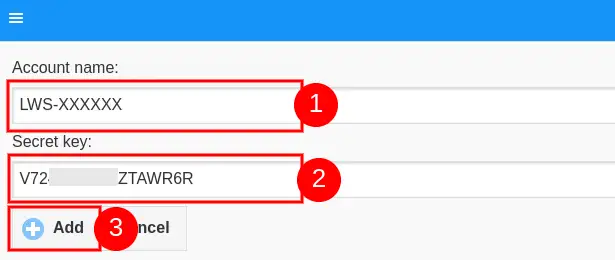
Stap 5 - Voer de code in
Zodra de sleutel is toegevoegd, zal de applicatie je elke 30 seconden een nieuwe 6-cijferige code geven waarmee je verbinding kunt maken met je LWS-account.
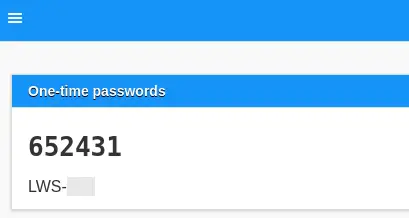
Zodra je de code hebt verkregen, moet je terugkeren naar de inlogpagina voor je LWS-klantenaccount om je eerste geldige verbinding te maken met de 2FA-functionaliteit en zo de implementatie van deze functionaliteit af te ronden.
Om de 2FA-functie te configureren en je Android-telefoon te gebruiken, raden we je aan de applicatie Google Authenticator te gebruiken, waarvan we hebben kunnen testen en controleren of deze goed werkt. Andere applicaties met vergelijkbare functionaliteit zouden geen problemen moeten opleveren, dus raadpleeg hun instructies voor het configureren van 2FA dubbele authenticatie.
Stap 1: Google Authenticatorinstalleren
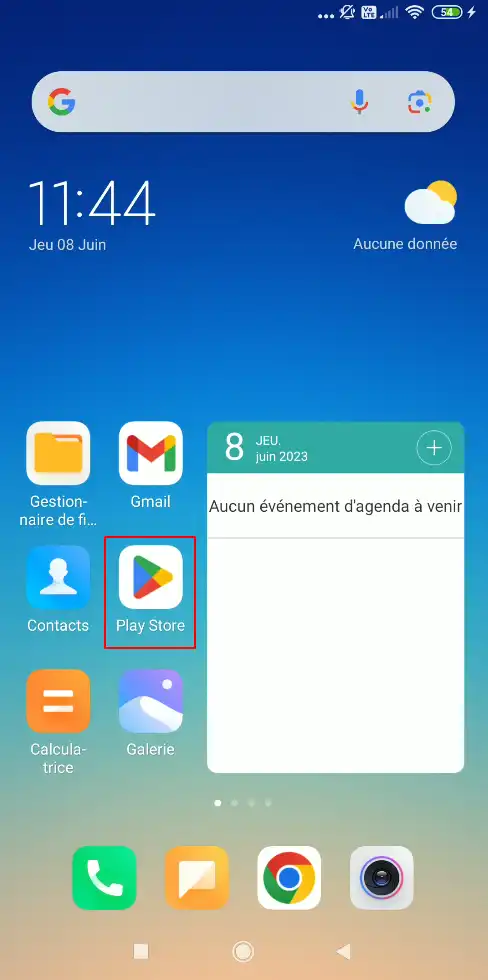
Ga vanaf je telefoon naar de Play Store-applicatie op je telefoon
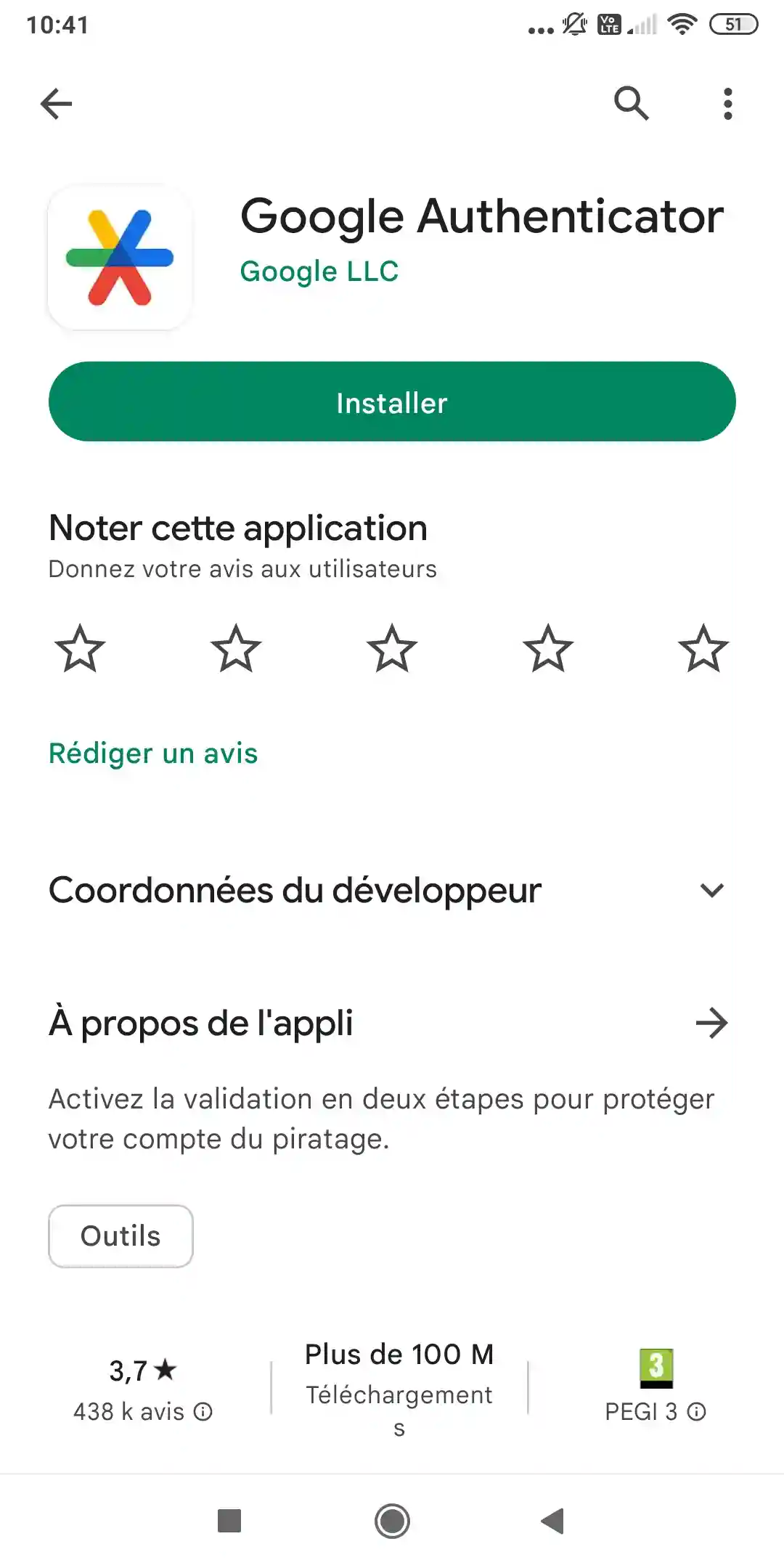
Zoek naar "Google Authenticator" en klik vervolgens op "Installeren".
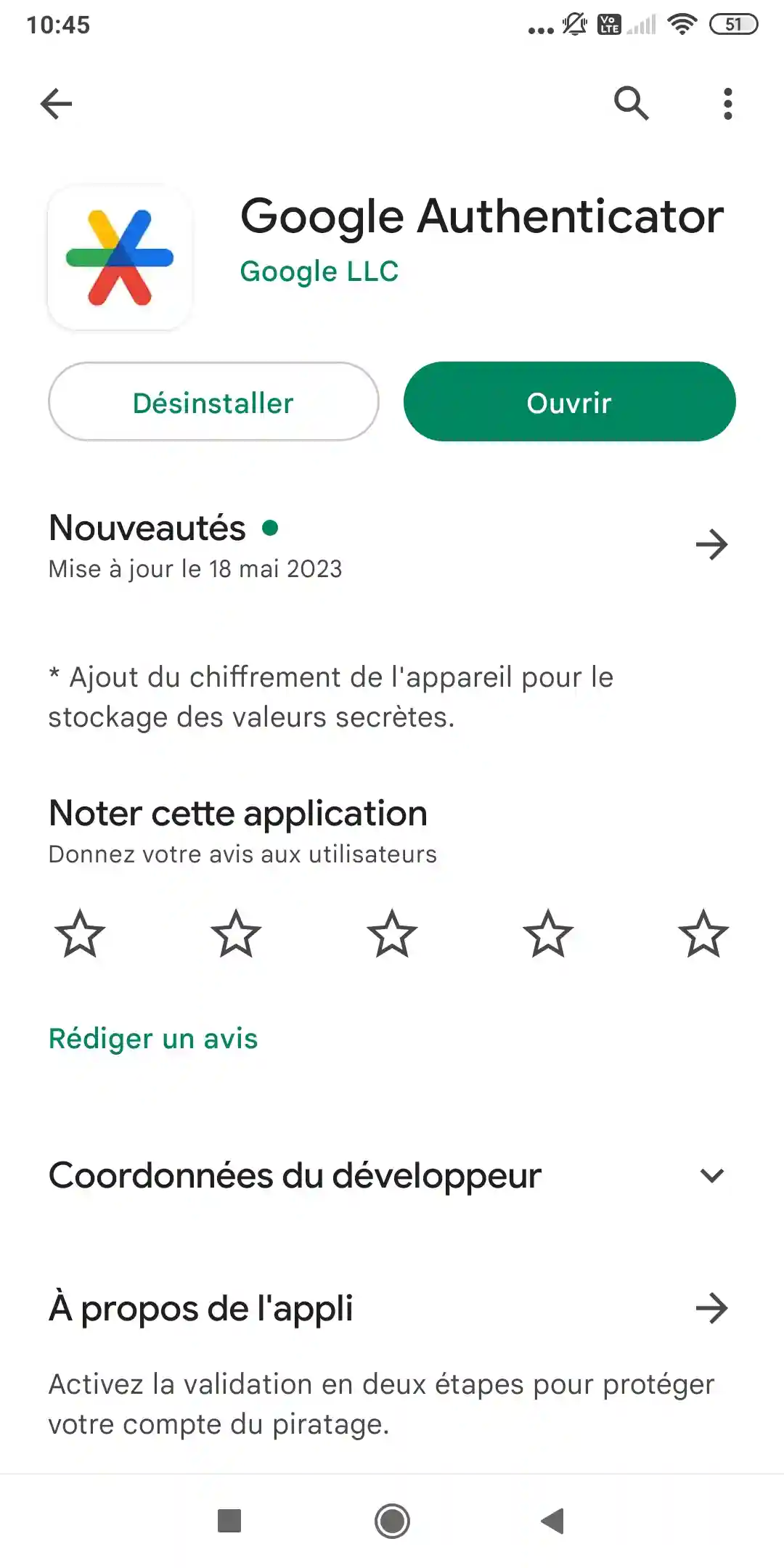
Klik vervolgens op "Openen".
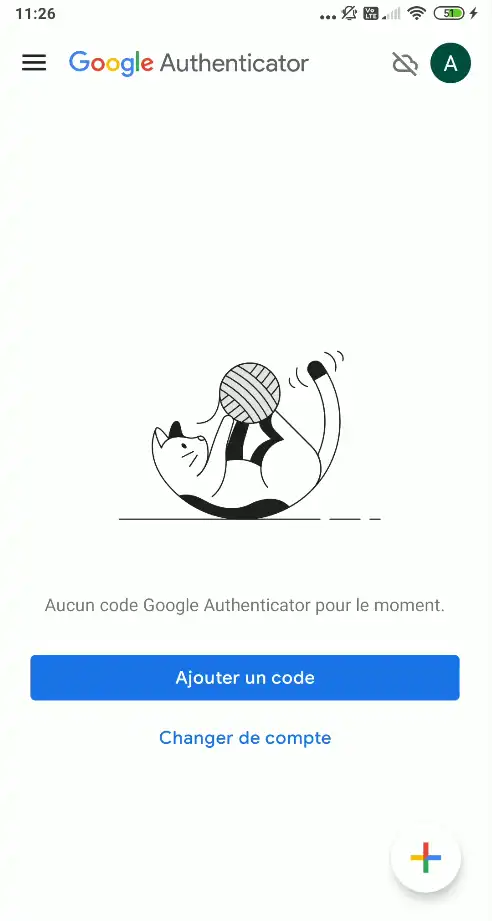
Stap 2: De sleutel configureren
In dit stadium moet je een code toevoegen aan de applicatie. Om dit te doen, klik je op "Een code toevoegen".
Je hebt de keuze uit twee manieren om je code toe te voegen: scan de QR-code die je per e-mail is toegestuurd of voeg de code handmatig toe. Het scannen van de QR Code voorkomt typefouten.
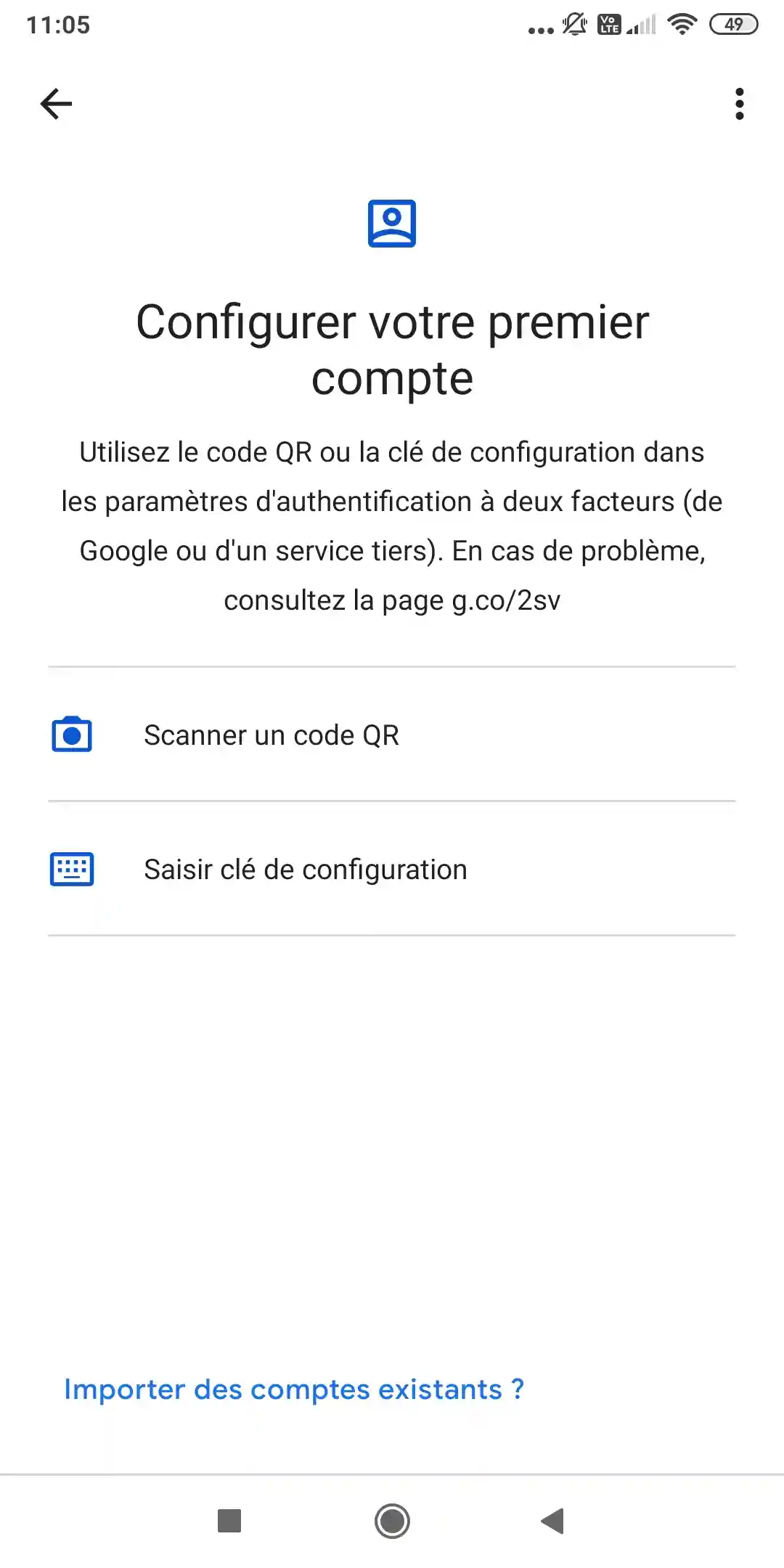
Als je ervoor kiest om de QR Code te gebruiken, klik dan op "Scan een QR Code".
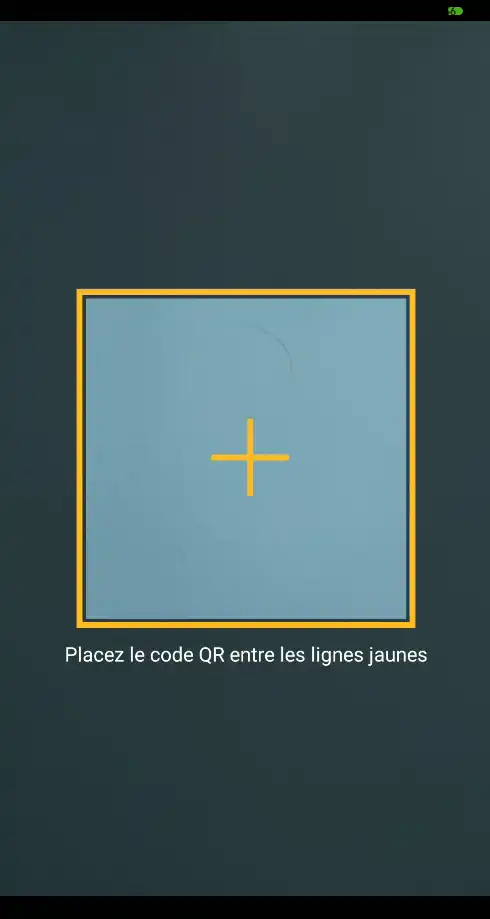
Om de QR Code te scannen, klik je op de link in de e-mail om deze weer te geven op je computerscherm en laat je met je mobiele telefoon de afbeelding verschijnen in het gele kader.
De applicatie zal onmiddellijk de QR Code scannen en de code installeren om je de validatiecode te tonen, zoals in de schermafbeelding hieronder:
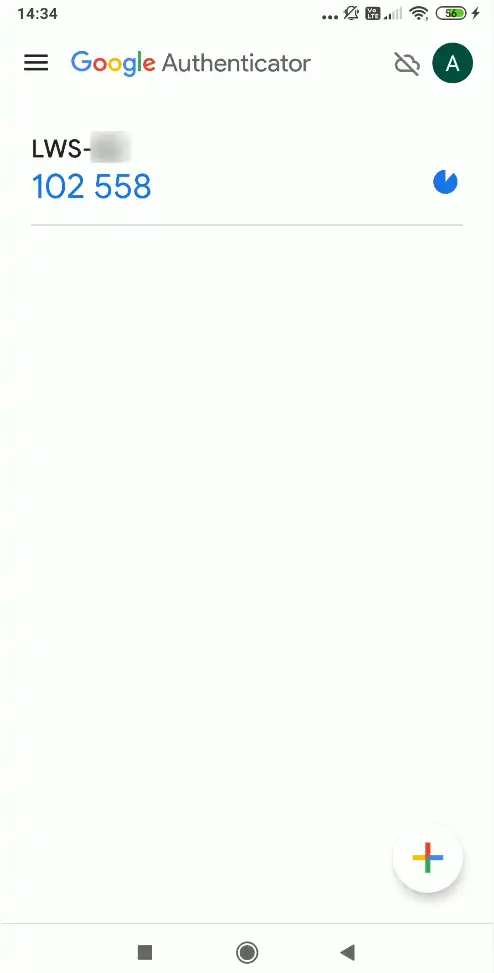
Als je voor de handmatige methode kiest, klik je op "Configuratiesleutel invoeren" en verschijnt het volgende scherm
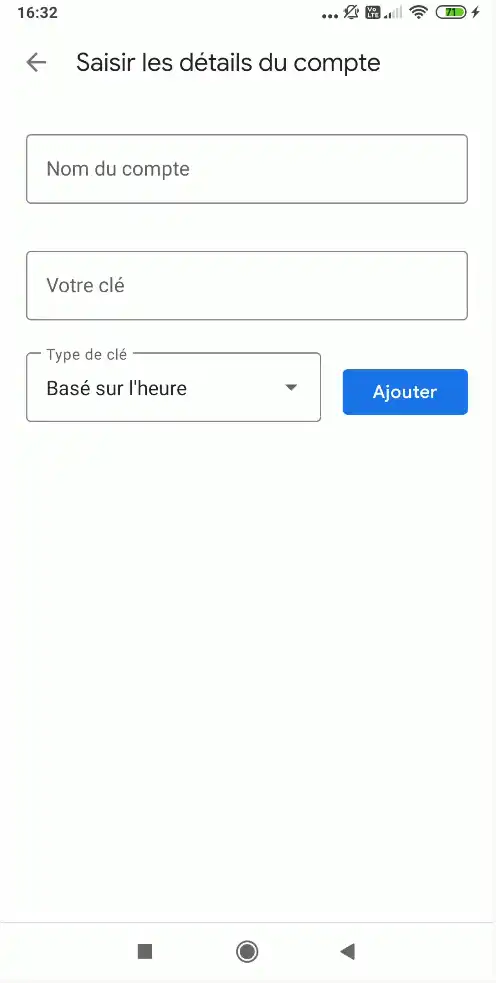
Je moet dan je LWS-ID (zoals LWS-XXXXXX) invoeren in het vak "Accountnaam", de sleutel die je per e-mail hebt ontvangen in het vak "Je sleutel" en het sleuteltype instellen op "Tijdgebaseerd" en dan op "Toevoegen" klikken. Je zou hetzelfde resultaat moeten krijgen als wanneer je de QR-code rechtstreeks zou hebben gescand.
Zodra je de code hebt, moet je terugkeren naar de inlogpagina van je LWS-klantenaccount om je eerste geldige verbinding te maken met de 2FA-functie en zo de implementatie van deze functie te voltooien.
Authy is een applicatie die beschikbaar is op iOS, Android, maar ook op Windows, MacOS, Linux en Chrome-extensie. Het synchroniseert tussen verschillende apparaten!
Als u van telefoon verandert, installeert u de Authy-toepassing opnieuw, maakt u verbinding met uw telefoonnummer en vindt u al uw 2FA-codes!
Stap 1: Authy installeren
Vanaf uw telefoon, moet u naar de Play Store applicatie van uw telefoon voor Android of Apple Store op Iphone
Zoek naar "Authy" en klik op "Installeren".
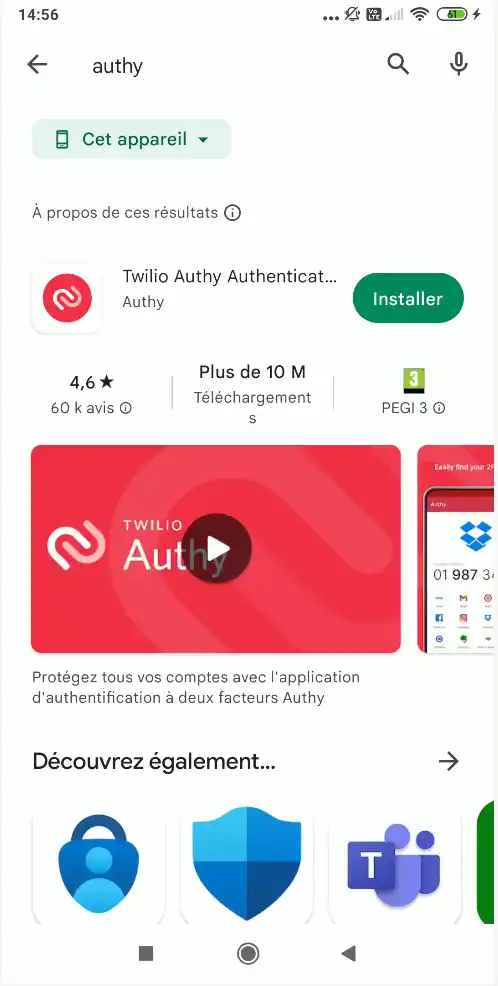
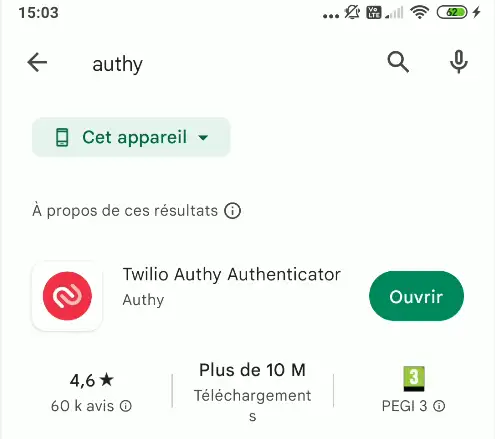
Klik vervolgens op "Openen".
Stap 2: Uw applicatie account aanmaken
Op het eerste scherm van de applicatie, voer uw land prefix (33 voor Frankrijk) dan uw telefoonnummer (zonder de 0 aan het begin)
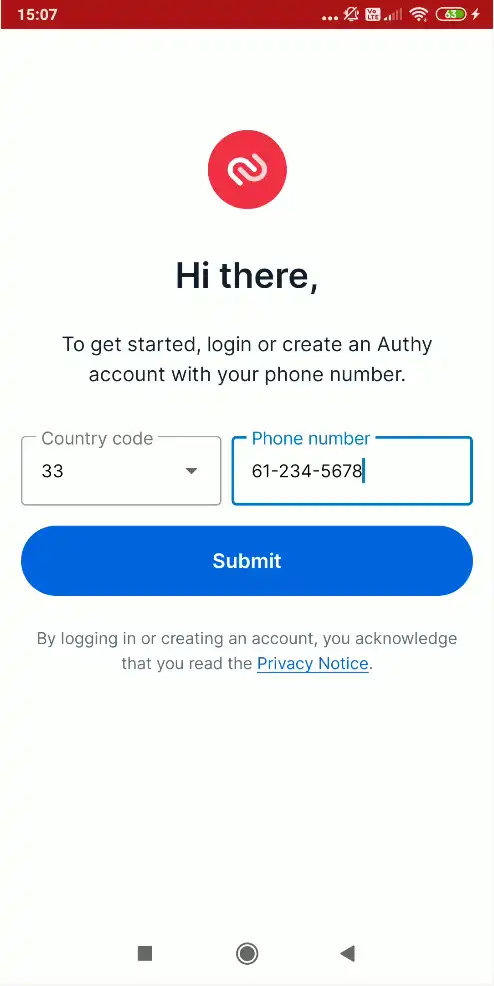
Klik op "Verzenden", voer op het volgende scherm uw e-mailadres in en klik op OK
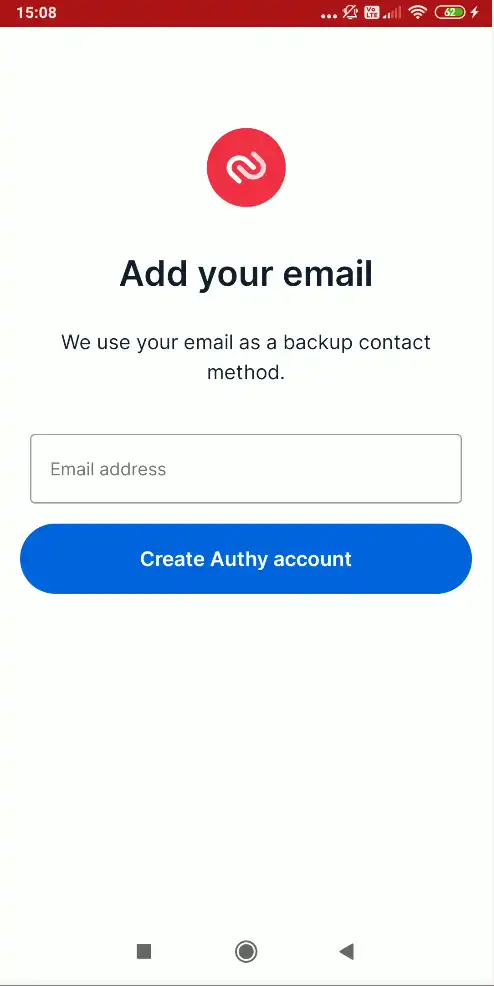
Klik dan op "Authy account aanmaken". Authy stuurt dan een e-mail naar het ingevoerde e-mailadres met een code om de geldigheid ervan te controleren.
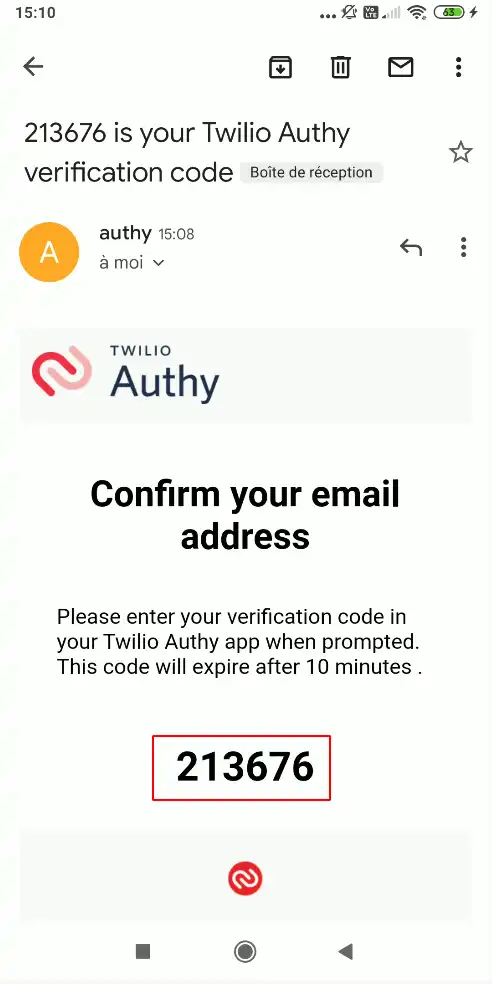
Zodra de code is opgehaald van je e-mailadres, voer je deze in de applicatie in en verschijnt het volgende scherm:
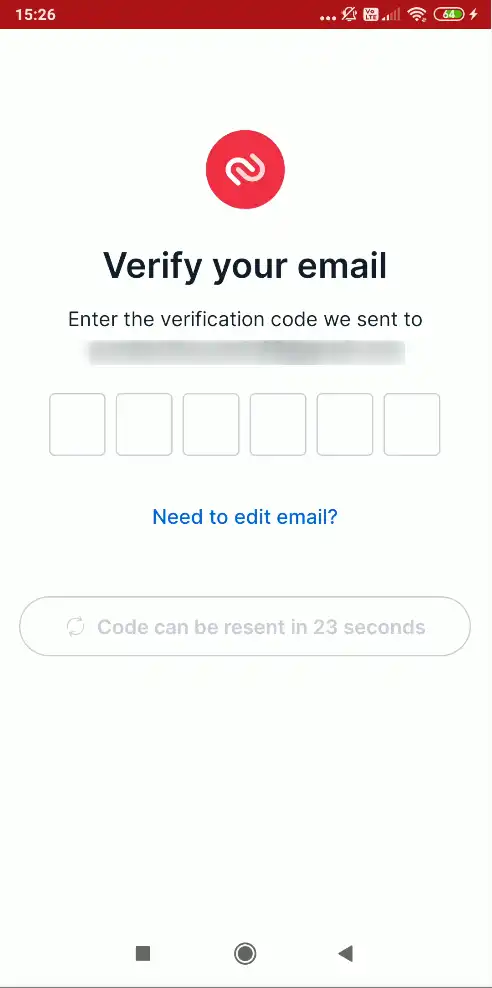
Zodra het e-mailadres is gevalideerd, vraagt Authy je om het telefoonnummer te controleren
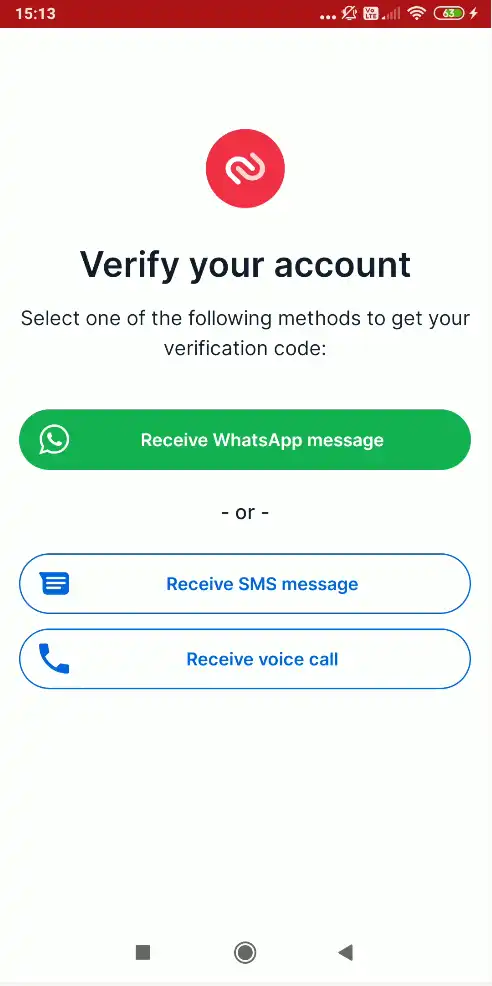
Klik op "SMS-bericht ontvangen", een code zal naar u worden verzonden per SMS
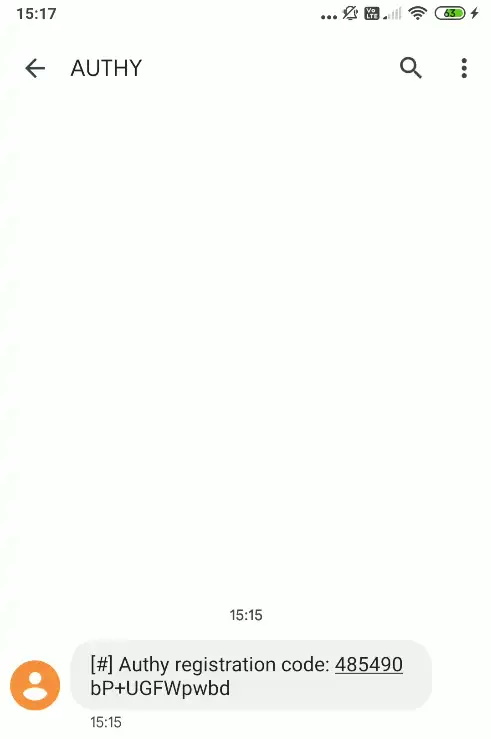
Voer deze in de applicatie in, die het volgende scherm zou moeten weergeven:
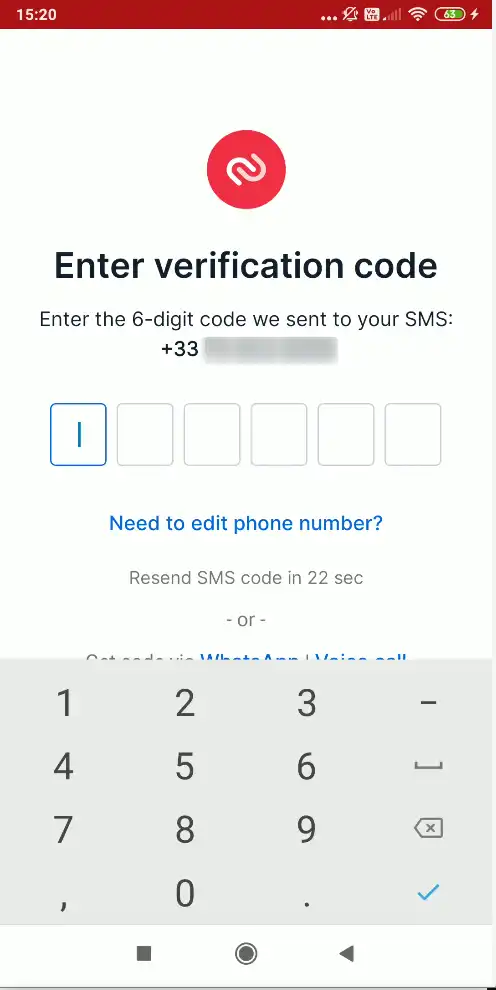
Als uw telefoon compatibel is, zal de applicatie dit SMS-bericht automatisch lezen.
Stap 3: Een account toevoegen
Je hebt twee opties om je code toe te voegen: scan de QR Code die je per e-mail is toegestuurd of voeg de code handmatig toe. Het scannen van de QR Code voorkomt typefouten.
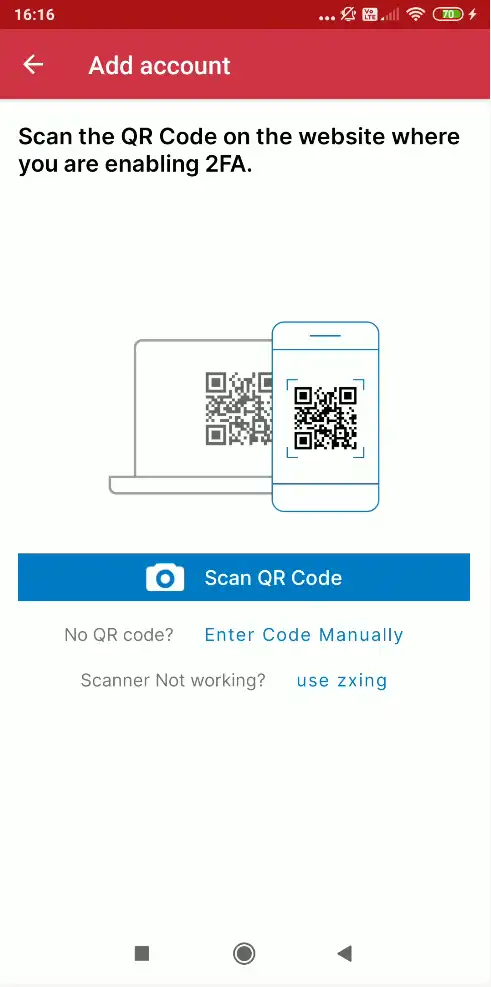
Als je ervoor kiest om de QR Code te gebruiken, klik dan op "Scan QR Code".
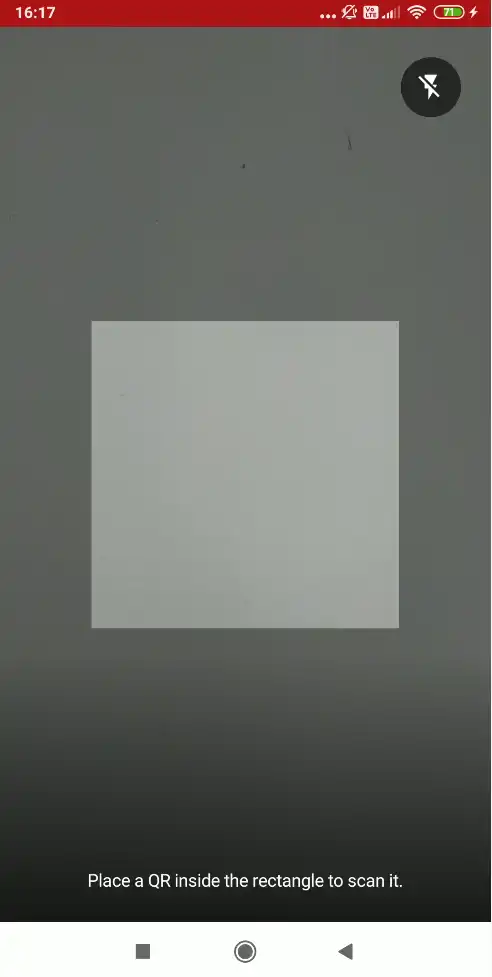
Om de QR Code te scannen, klik je op de link in de e-mail om deze weer te geven op je computerscherm en maak je met je mobiele telefoon de afbeelding zichtbaar in het gemarkeerde vak.
De applicatie scant onmiddellijk de QR-code en installeert de account, waarbij je teruggaat naar de logoconfiguratie.
Als je kiest voor de handmatige methode, klik dan op "Code handmatig invoeren" en het volgende scherm zal verschijnen
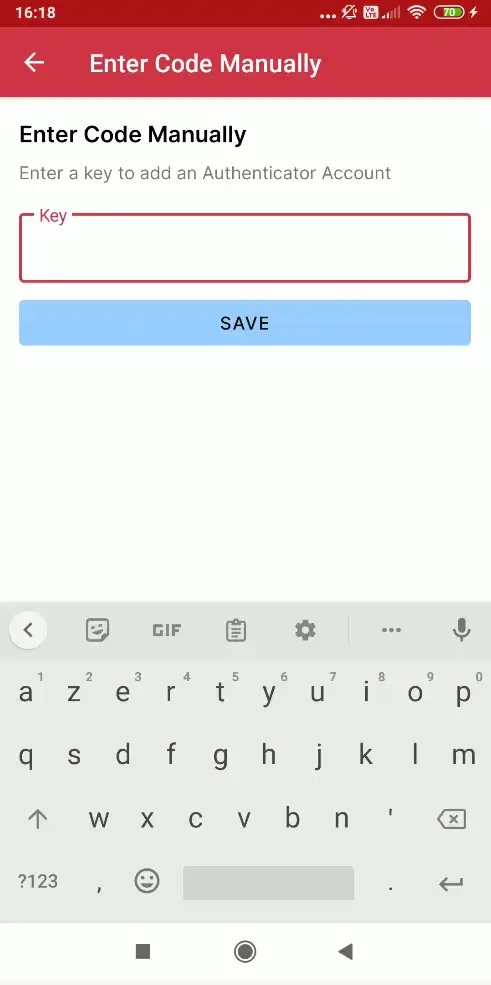
Op dit scherm moet je de per e-mail ontvangen sleutel invoeren en vervolgens op "Opslaan" klikken.
Of je de account nu handmatig of met een QR Code hebt ingesteld, de applicatie zal je dan vragen om een logo te kiezen voor deze account. Voer "lws" in de zoekbalk in en bevestig.
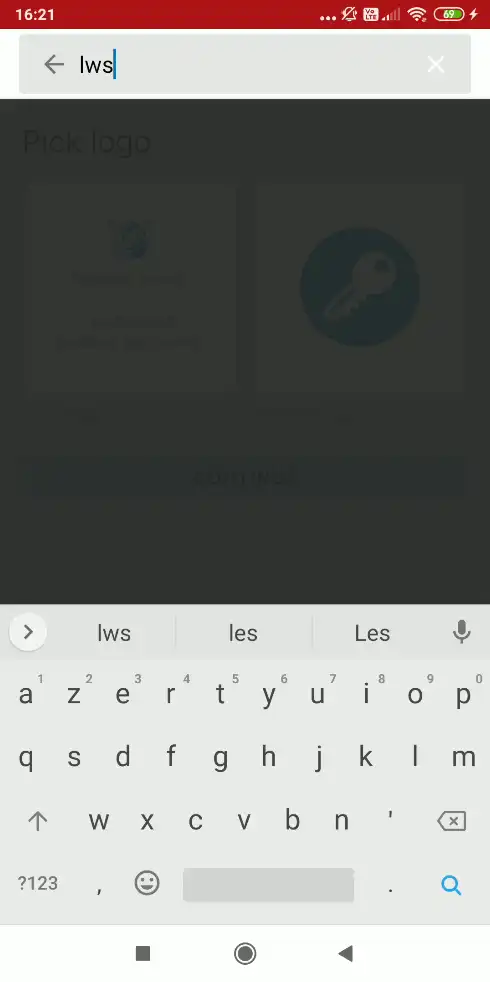
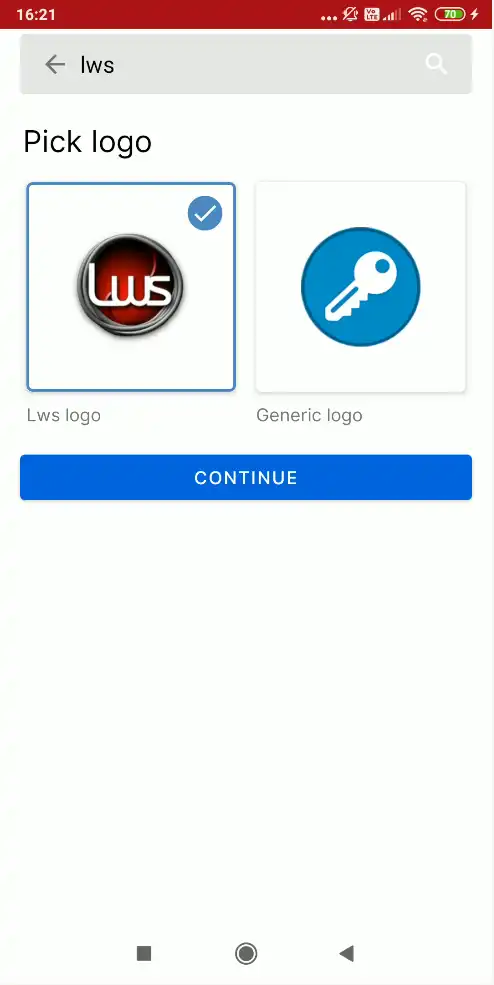
De applicatie zou een LWS-logo moeten vinden, dus je hoeft alleen maar op "doorgaan" te klikken.
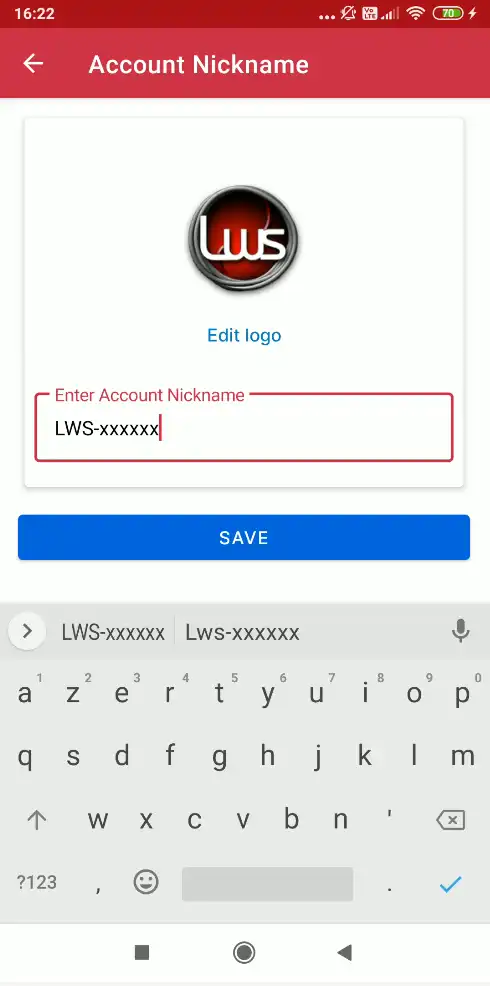
Als je de applicatie handmatig hebt geconfigureerd, voer dan je LWS-ID (zoals LWS-XXXXXX) in het vak "Accountnaam invoeren" in en klik op "Opslaan". Als je de applicatie via QR Code hebt geconfigureerd, gebeurt dit automatisch.
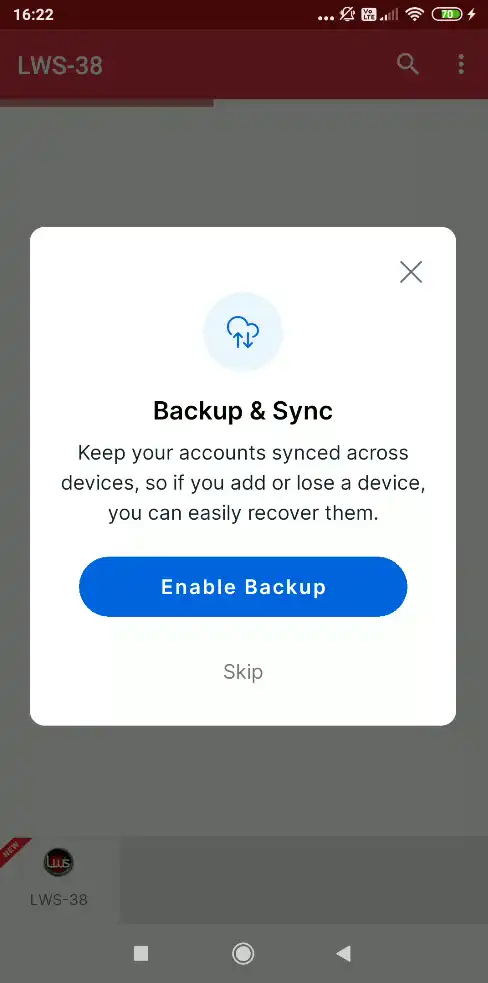
De applicatie stelt vervolgens een functie voor om geregistreerde accounts op te slaan en te synchroniseren. Als je deze functie niet wilt gebruiken, kun je deze negeren door op "Skip" te klikken.
Het volgende scherm toont de 2FA-bevestigingscode, die elke minuut automatisch wordt gewijzigd om je te verifiëren op je LWS-account.
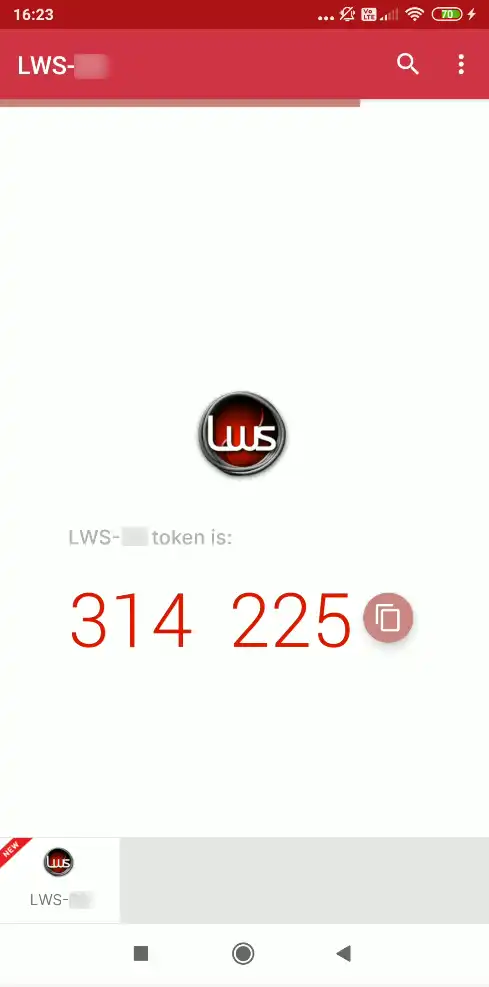
Zodra je de code hebt verkregen, moet je terugkeren naar de inlogpagina voor je LWS-klantenaccount om je eerste geldige verbinding te maken met de 2FA-functie en zo de implementatie van deze functie te voltooien.
Stap 1: Ga terug naar de inlogpagina voor het LWS-klantenaccount en voer zoals gebruikelijk uw inloggegevens in.
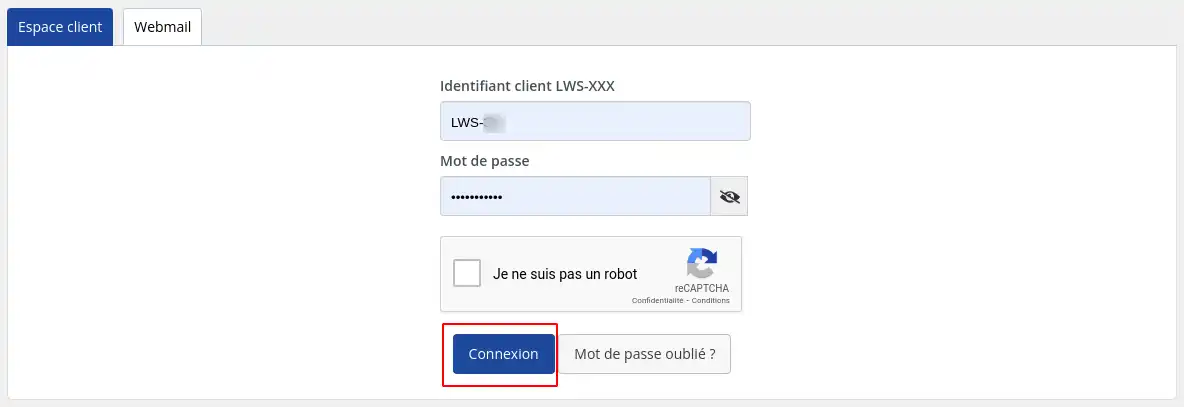
Stap 2: Klik op "Connect" om bij het volgende scherm te komen als dit je eerste verbinding is
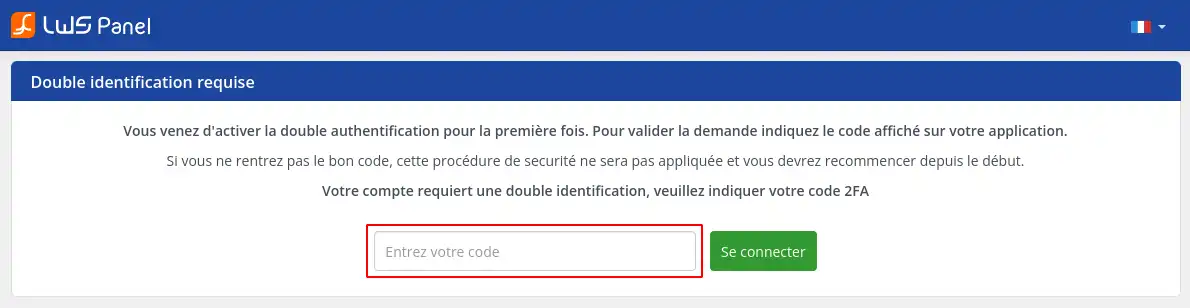
Stap 3: Vul de code in die je applicatie aangeeft en klik dan op "Connect".
[tips_waarschuwing]De code moet zonder spaties worden ingevoerd; als applicaties een spatie plaatsen tussen verschillende groepen getallen, is dit alleen voor het leesgemak[/tips].
Als je deze procedure binnen de gestelde tijd (10 minuten) hebt voltooid, zou je toegang tot je account moeten krijgen. Als dit niet het geval is, nodigen we je uit om de hele procedure opnieuw uit te voeren (met uitzondering van de installatie van applicaties). Als je de procedure al een keer hebt uitgevoerd, zul je ongetwijfeld sneller zijn om deze de tweede keer uit te voeren.
[
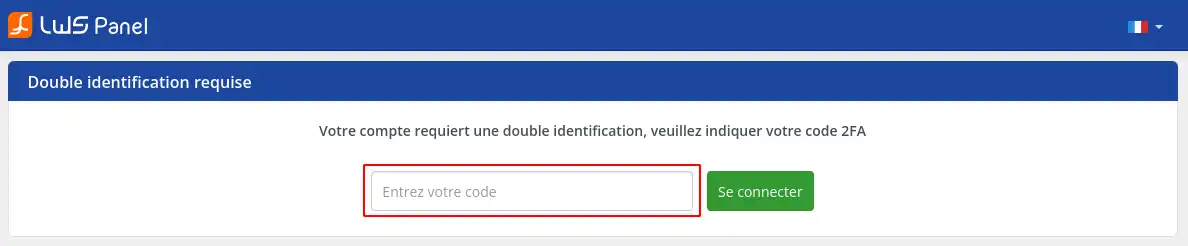
De volgende keer dat je inlogt, ziet het scherm voor het invoeren van de 2FA-bevestigingscode er als volgt uit:
Beoordeel dit artikel :
5/5 | 1 mening
Dit artikel was nuttig voor jou ?
Ja
Geen
3mn lezen
Hoe verander ik mijn wachtwoord voor de klantenzone?
1mn lezen
Code aanvragen bij het inloggen in de LWS klantenzone
1mn lezen
Hoe kan ik mijn inloggegevens voor de LWS-klantenzone opvragen?
1mn lezen
Mijn wachtwoord is gedeactiveerd, hoe kan ik het herstellen?
 Over LWS :
LWS is een 100% Frans webhostingbedrijf dat zich richt op kwaliteit en innovatie en een responsieve en competente technische service biedt tegen betaalbare prijzen.
Over LWS :
LWS is een 100% Frans webhostingbedrijf dat zich richt op kwaliteit en innovatie en een responsieve en competente technische service biedt tegen betaalbare prijzen. 