 Neem contact met ons op
 Klantenzone
 Bezoek LWS
Beoordeel dit artikel :
2,9/5 | 12 mening
Dit artikel was nuttig voor jou ?
 Ja
Ja
 Geen
Geen
 Artikel lezen
47616 eenmaal
Artikel lezen
47616 eenmaal Merci ! N'hésitez pas à
poser des questions sur nos documentations si vous souhaitez plus d'informations et nous aider à les
améliorer.
Merci ! N'hésitez pas à
poser des questions sur nos documentations si vous souhaitez plus d'informations et nous aider à les
améliorer.Vous avez noté 0 étoile(s)



Sommaire
Procédure
De"Err_Connection_Timed_Out" fout, die regelmatig kan optreden, is over het algemeen te wijten aan een te lange reactietijd wanneer een verzoek wordt verzonden naar de doelserver (de server waar uw website zich bevindt). Wanneer een verzoek wordt verzonden en de doelserver niet binnen 30 seconden reageert, beëindigt uw browser de verbinding.
Het eerste dat je moet controleren als je de foutmelding "Err_Connection_Time_Out" krijgt, is of je internetverbinding goed werkt en of je webbrowser up-to-date is. Het is vaak handig om de toegang tot je website te testen met een andere webbrowser. Als toegang wel werkt met Firefox of Edge, maar niet met je Chrome browser, betekent dit dat je Google browser verantwoordelijk is voor het probleem dat je ervaart;
Browsergegevens zoals cookies, browsegeschiedenis en/of cache kunnen soms problemen veroorzaken en ervoor zorgen dat browsen niet meer soepel verloopt. Het is daarom aan te raden om de cache regelmatig te legen, omdat dit de fout"Err_Connection_Timed_Out" voorkomt. Deze fout treedt voornamelijk op in Chrome.
Je kunt de cache leegmaken door de procedure"Hoe leeg ik de cache van mijn webbrowser" te volgen. Je kunt ook tegelijkertijd op de toetsen [CTRL] + F5 klikken om dit te doen.
Een verbindingsfout kan soms worden opgelost en verholpen door bepaalde automatische processen in je netwerkinstellingen uit te schakelen.
1. Ga hiervoor naar"Internetopties" op je configuratiescherm.
2. Klik onder het tabblad"Verbinding" op de knop"Netwerkinstellingen".
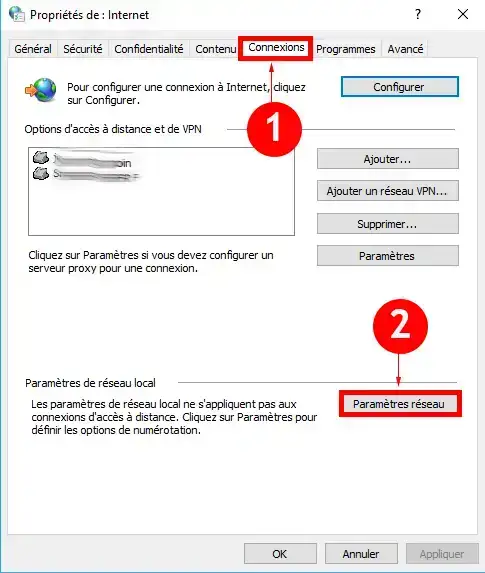
3. Er wordt een nieuw venster geopend. Vink alle opties uit en klik op de knop"Ok" om op te slaan.
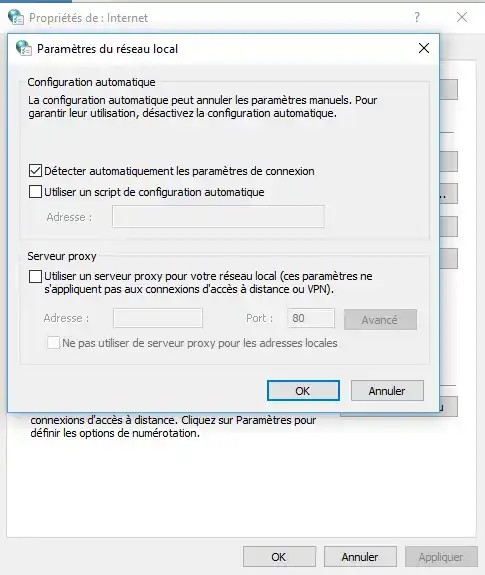
4. Controleer op de foutmelding"Err_Connection_Timed_out".
De fout kan ook te wijten zijn aan een overbelaste DNS-cache. Als dit het geval is, kan het nuttig zijn om je IP-adres te vernieuwen.
1. Open je"Command Prompt" software.
2. Voer het volgende commando"/ipconfig/flushdns" in en druk op"Enter".
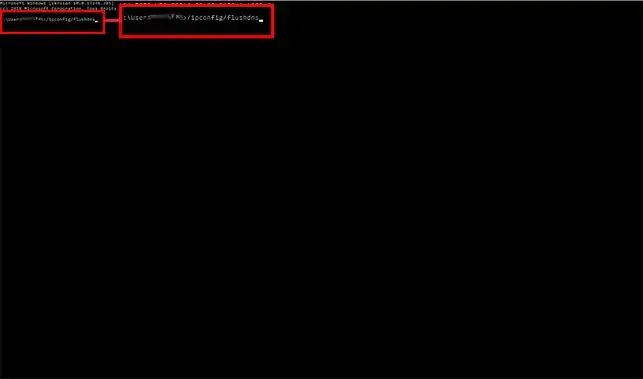
3. Voer vervolgens de opdracht"ipconfig/registerdns" in, gevolgd door de opdrachten"ipconfig /release" ,"ipconfig /renew" en"netsh winsock reset".
4. Start je computer opnieuw op en controleer of je niet langer de foutmelding "Err_Connection_Timed_out" krijgt tijdens het browsen.
In sommige gevallen kan uw firewall de oorzaak zijn van het vastlopen van uw browser. Je moet je browser testen nadat je de firewall hebt uitgeschakeld om te controleren of deze goed werkt. Als de fout verdwijnt zodra de firewall is uitgeschakeld, is er hoogstwaarschijnlijk een configuratieprobleem met de firewall.
U kent nu de waarschijnlijke oorzaken van een"Err_Connection_Timed_out" foutmelding in uw Chrome browser. Je zou ook in staat moeten zijn om je browser te troubleshooten zodat je je website gehost door LWS weer kunt bekijken.
Aarzel niet om uw vragen en opmerkingen te delen!
Beoordeel dit artikel :
2,9/5 | 12 mening
Dit artikel was nuttig voor jou ?
Ja
Geen
2mn lezen
Hoe wissel ik van shared WordPress webhosting?
0mn lezen
Hoe migreer ik van shared hosting naar een VPS server?
2mn lezen
Hoe initialiseer je je shared hostingaccount?
0mn lezen
Hoe beheer je je Magento online shop?
Bonjour,
Merci pour votre message. Malheureusement, je ne peux pas répondre directement à votre demande depuis ma position.
Je vous invite à contacter le service technique afin d’obtenir une assistance complète. Vous pouvez les joindre depuis votre espace client, via la rubrique « Assistance ».
Ils pourront analyser votre situation et vous apporter la solution adaptée.
Je vous remercie de votre attention et reste à votre disposition pour toute autre question ou complément d'information.
Cordialement, L'équipe LWS
 Over LWS :
LWS is een 100% Frans webhostingbedrijf dat zich richt op kwaliteit en innovatie en een responsieve en competente technische service biedt tegen betaalbare prijzen.
Over LWS :
LWS is een 100% Frans webhostingbedrijf dat zich richt op kwaliteit en innovatie en een responsieve en competente technische service biedt tegen betaalbare prijzen. 