 Neem contact met ons op
 Klantenzone
 Bezoek LWS
Beoordeel dit artikel :
Dit artikel was nuttig voor jou ?
 Ja
Ja
 Geen
Geen
 Artikel lezen
13507 eenmaal
Artikel lezen
13507 eenmaal Merci ! N'hésitez pas à
poser des questions sur nos documentations si vous souhaitez plus d'informations et nous aider à les
améliorer.
Merci ! N'hésitez pas à
poser des questions sur nos documentations si vous souhaitez plus d'informations et nous aider à les
améliorer.Vous avez noté 0 étoile(s)



Sommaire
Procédure
Divi builder is inbegrepen in onzeWordpress webhostingpakketten. Als je ondersteuning voor DIVI builder wilt, moet je je direct op de Elegent theme Divi website abonneren op een licentie.
LWS biedt 3 premium plugins van Elegant Themes (Divi, Bloom en Monarch). Deze worden regelmatig bijgewerkt. Als je eenmaal klant bent bij LWS, krijg je gratis toegang tot deze plugins door de 'Divi Builder' distributie te kiezen bij de installatie van het Wordpress CMS met onze Auto-Installer.
Als je een cPanel pakket hebt of Wordpress al hebt geïnstalleerd met deze distributie, maar geen toegang hebt tot alle thema's of updates, laat het ons dan weten door ons de toegangsgegevens voor het administratiegedeelte van je Wordpress site te geven zodat een technicus de licentie kan updaten.
Let op: u dient een Elegant Themes licentie af te sluiten om gebruik te kunnen maken van ondersteuning. LWS biedt geen ondersteuning voor deze producten.
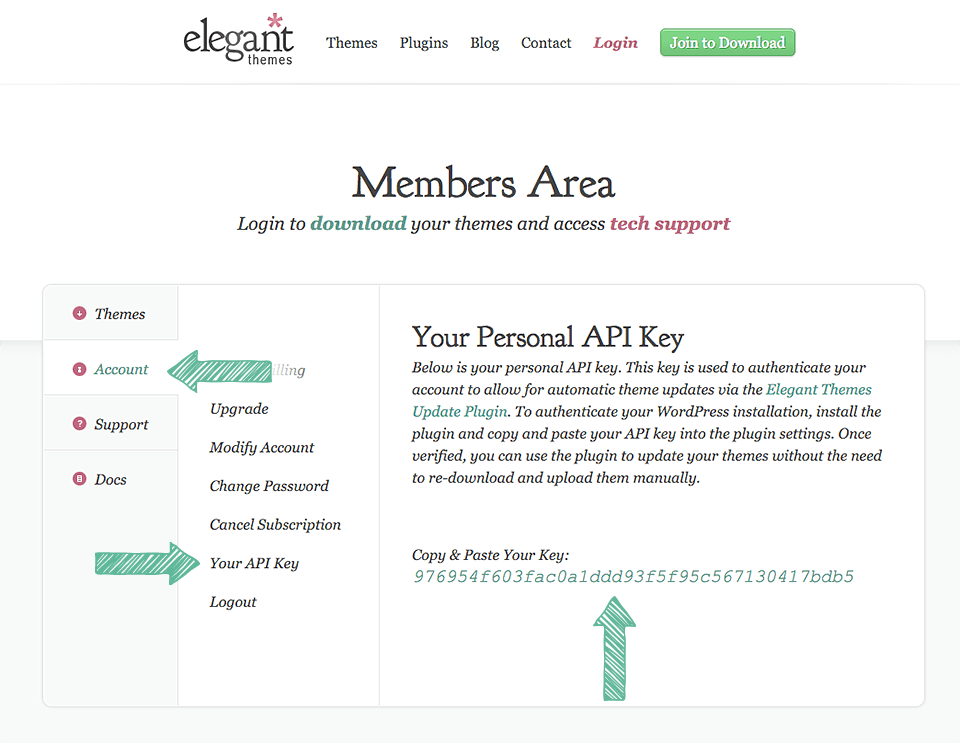
Voordat u kunt updaten, moet u eerst uw Elegant Themes abonnement verifiëren door uw gebruikersnaam en API-sleutel in te voeren in het tabblad Updates van uw thema- of plugin-instellingen. Alleen leden met een actief Elegant Themes account hebben toegang tot de laatste versies van onze producten. Uw gebruikersnaam is de gebruikersnaam die u gebruikt bij het inloggen op ElegantThemes.com, en uw API Key kunt u vinden door in te loggen op uw Elegant Themes account en te klikken op de link Account > Your API Key. Zodra u uw account heeft geverifieerd, kunt u op de update link klikken wanneer u een update melding ontvangt om uw thema of plugin automatisch bij te werken.
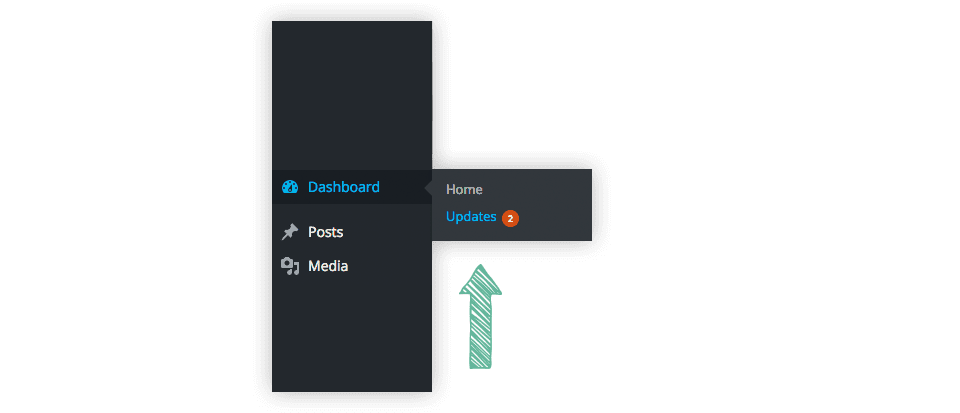
Wanneer er nieuwe updates beschikbaar zijn voor een van onze thema's of plugins, verschijnt er een melding op de pagina Dashboard > Updates van het WordPress-dashboard van je website.
Voordat je je thema of plugin kunt bijwerken, moet je eerst je Elegant Themes lidmaatschap verifiëren. Alleen leden met een actief account hebben toegang tot productupdates. Om uw account te verifiëren, wordt u gevraagd om twee gegevens in te voeren in het configuratiescherm van uw thema of plugin: 1) Uw gebruikersnaam en 2) Uw API-sleutel. Uw gebruikersnaam is dezelfde die u gebruikt wanneer u inlogt op uw ElegantThemes.com account, en uw API-sleutel is een unieke identificatie die wordt gebruikt om uw account te verifiëren en die alleen beschikbaar is wanneer u inlogt. Om uw API-sleutel te vinden, logt u in op het Elegant Themes ledengedeelte en klikt u op de link Account > Uw API-sleutel. Kopieer de API sleutel die op de pagina wordt getoond. Je plakt deze sleutel in de optiespagina van je Thema of Plugin.
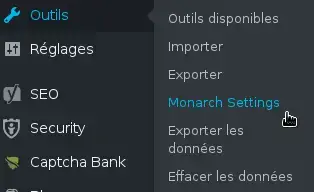
Zodra u uw API-sleutel hebt gekopieerd, moet u deze gebruiken om uw account te verifiëren door deze op de pagina met opties voor uw Thema of Plugin te plakken. Log in op het WordPress-dashboard van je website en navigeer naar de pagina met opties voor je thema of plugin. Voor Divi kun je dit vinden door te klikken op de Tools > Monarch Settings link en vervolgens op het sloticoon bovenaan de instellingeninterface.
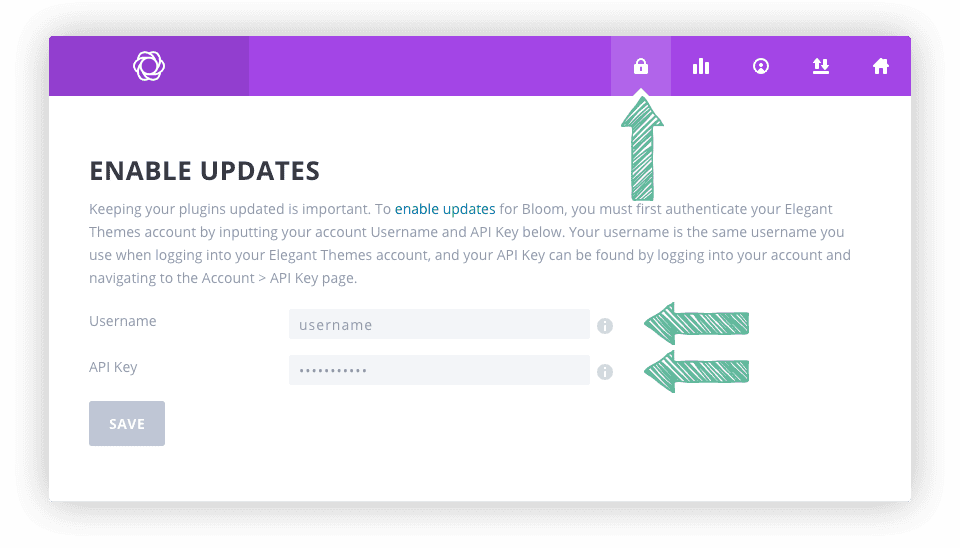
Zodra je de pagina met opties voor je thema of plugin hebt geladen, zoek je naar het tabblad Updates. Klik op het tabblad Updates om de velden Gebruikersnaam en API-sleutel te openen . Typ je gebruikersnaam in het veld Gebruikersnaam en plak de API-sleutel die je eerder hebt gekopieerd in het betreffende veld. Je moet bevestigen dat je per ongeluk geen extra witregels hebt gekopieerd. Klik op Opslaan om de autorisatie van de account te voltooien.
Zodra je je gegevens hebt ingevoerd, ben je klaar om je thema bij te werken. Klik op het tabblad Dashboard > Updates en werk je thema of plugin bij zoals gewoonlijk met de update-interface van WordPress. Als je geen updatemeldingen ziet of als je een verificatiefout krijgt tijdens het updaten, probeer dan even te wachten en later terug te komen. Soms slaat WordPress updatemeldingen op in de cache en kan het even duren voordat ze correct worden weergegeven.
Gefeliciteerd! Je hebt je Monarch-plugin bijgewerkt ;)
We kijken uit naar de volgende tutorial!
Importeren en exporteren van je Monarch instellingen
Hoe deelknoppen gebruiken met Monarch?
> Raadpleeg onze Monarch plugin help sectie
Beoordeel dit artikel :
Dit artikel was nuttig voor jou ?
Ja
Geen
3mn lezen
Hoe installeer ik de WordPress Monarch plugin?
4mn lezen
Volledig overzicht van de Monarch WordPress plugin
3mn lezen
Sociale netwerken toevoegen en beheren met Monarch
4mn lezen
Het Monarch API-netwerk gebruiken
 Over LWS :
LWS is een 100% Frans webhostingbedrijf dat zich richt op kwaliteit en innovatie en een responsieve en competente technische service biedt tegen betaalbare prijzen.
Over LWS :
LWS is een 100% Frans webhostingbedrijf dat zich richt op kwaliteit en innovatie en een responsieve en competente technische service biedt tegen betaalbare prijzen. 